
Electrical用户界面
SOLIDWORKS Electrical 为您提供了在现代且直观的用户界面中创建电气原理图所需的所有工具。
SOLIDWORKS Electrical Schematic
| 项目 | 说明 | ||||||||||||||||||||
|---|---|---|---|---|---|---|---|---|---|---|---|---|---|---|---|---|---|---|---|---|---|
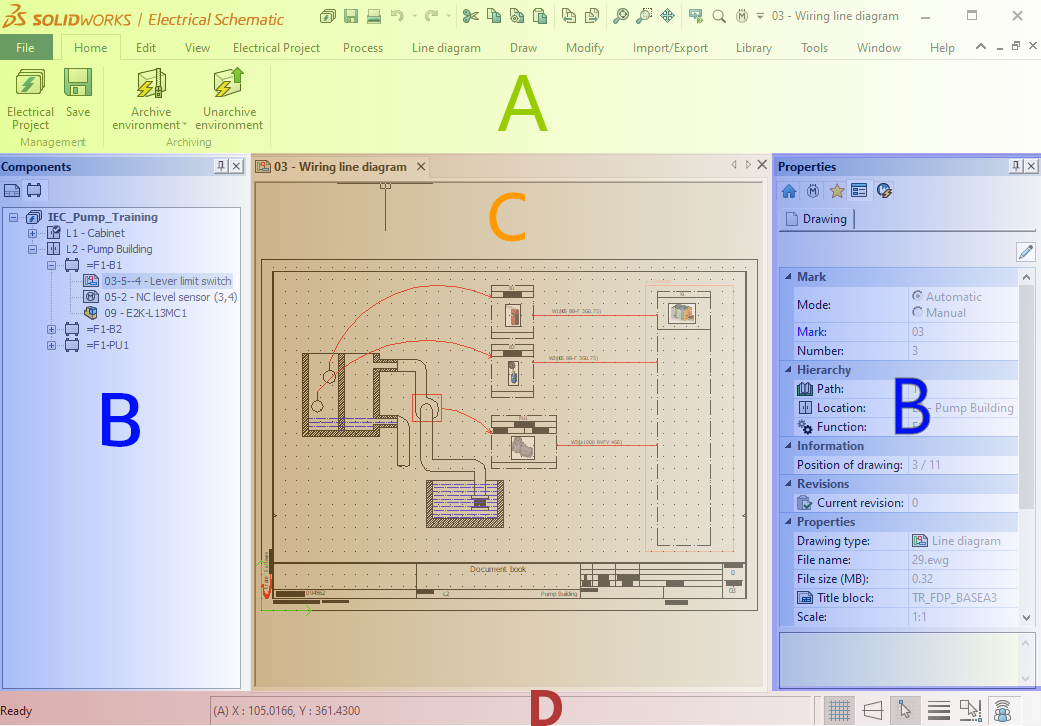
| 功能区(图像中的 A) | 菜单区域或功能区将命令分组,以便您实现设计。单击选项卡标题以打开功能区并显示其命令。 可用的功能区选项卡因您当前所在图形区域中的图纸类型而异。例如,如果您正在处理原理图图纸,则原理图选项卡可用。如果您使用布线方框图,则布线方框图选项卡可用。 某些命令具有下拉菜单。单击图标可显示下拉命令。 要折叠或展开功能区菜单,请单击以下图标之一: 还有一种可供您自定义的快速访问工具栏。 | ||||||||||||||||||||
| 可停靠面板(图像中的 B) | SOLIDWORKS Electrical 使用特定面板来帮助您进行原理图设计。这些可停靠面板可置于屏幕右侧或左侧。 可停靠面板包含不同选项卡,每个选项卡都关联到特定图标。您可以通过拖动这些选项卡,将它们从一个可停靠面板移动到另一个可停靠面板。 您可以使用视图菜单的可停靠面板部分的命令手动管理大多数选项卡的显示。某些选项卡(如命令选项卡或机柜布局选项卡)会自动打开。 您可以保存可停靠面板布局(选项卡和可停靠面板位置)、恢复已保存的布局或者重置为加载默认面板布局。 命令 说明
在原理图项目中,当您将侧面板设置为自动隐藏时,面板将保留自动隐藏设置。 | ||||||||||||||||||||
| 图形区域(图像中的 C) | 图形区域显示构成电气工程的原理图图纸。您可以同时打开多张图纸。显示的图纸即为当前图纸。 所有图纸在关闭时或在您打开其他图纸时都会自动保存。您可以通过选择显示当前想要图纸名称的选项卡,以在激活图纸之间进行切换。图纸选项卡的工具提示表示图纸的完整路径。在工程图中,您可以使用箭头键移动实体。 | ||||||||||||||||||||
| 状态栏(图像中的 D) | 状态栏包含图形区域中与图纸状态相关的信息。这包括光标坐标,并使其可用于管理图纸参数。单击状态栏中的参数(如正交、网格或捕捉)或者使用键盘快捷方式,以便将其打开或关闭。
|


SOLIDWORKS Electrical 3D
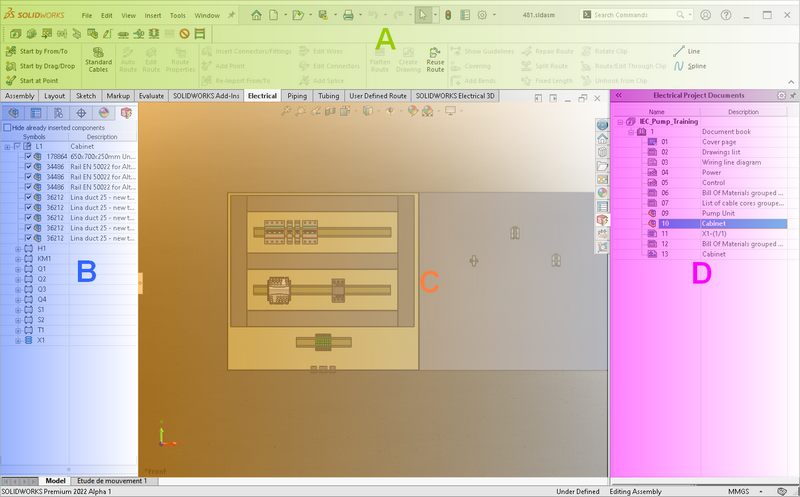
当您在 SOLIDWORKS 软件中处理设计时,此界面会显示。SOLIDWORKS Electrical 允许您创建装配体布局;布线模块将自动执行装配体布线。
| 项目 | 说明 |
|---|---|
| 菜单区(图像中的 A) | 菜单区域集中了 SOLIDWORKS Electrical 命令。SOLIDWORKS Electrical 命令在工具栏和下拉菜单的功能区菜单中可用。 |
| 设备资源管理器(图像中的 B) | 这将在 SOLIDWORKS Electrical 选项卡激活时显示。它将按其各自所在位置列出设备。设备旁边的复选框允许您查看已插入到图形区域的设备。 |
| 图形区域(图像中的 C) | SOLIDWORKS 图形区域让您可以插入设备,同时能够访问图形区域中的 SOLIDWORKS 命令。 |
| 页面导航器(图像中的 D) | 页面导航器将在 SOLIDWORKS Electrical 选项卡激活时显示。它列出了电气工程以及电气工程内包含的图纸和文档。双击项目(或者右键单击并选择上下文菜单中的打开)将其打开。仅 SOLIDWORKS 文档可在图形区域中打开。 |
键盘快捷方式
- Ctrl + W:关闭当前文件。
- Ctrl + P:打印当前文件。
- Ctrl + N:新建 DWG 文件。
- Ctrl + O:打开现有 DWG(或 DXF)文件。
- Ctrl + Shift + S:将当前文件另存为。
- Ctrl + S:保存当前文件。
- Ctrl + E:放大整个图形。
- Ctrl + F:在电气工程中搜索。
- Ctrl + KB:超链接。
- Ctrl + Q:退出软件。
- Ctrl + X:剪切。
- Ctrl + C:复制。
- Ctrl + Shift + C:插入点复制。
- Ctrl + V: 粘贴。
- Ctrl + Shift + V:特定粘贴。
- Del:删除选中的对象。