
如何在 SolidCAM 中创建模板
日期:2026-08-04 发布者: TomBuxton 浏览次数:次

大部分企业一直在寻找各类方法来加快制造流程,好在我们可以借助 SolidCAM 模板减少重复性工作,提升生产效率。SolidCAM 模板主要分为两类:工序模板与工艺模板。借助这两种模板,你能够快速创建日常频繁使用的复杂加工策略。
为什么要使用 SolidCAM 模板?
使用模板不仅可以快速将加工方案应用到零件上,还能保证加工方案执行标准统一。除此之外,模板支持在多名工程师之间共享,确保生产团队所有人采用相同的方式加工零件。
如何在 SolidCAM 中创建模板
在 SolidCAM 内创建模板操作简单直观,下面分别介绍两种模板的创建步骤。
创建工序模板
1、打开已有刀具路径,或者新建一条配置好参数的刀具路径;
2、在【刀具路径管理器】顶部点击保存模板图标;
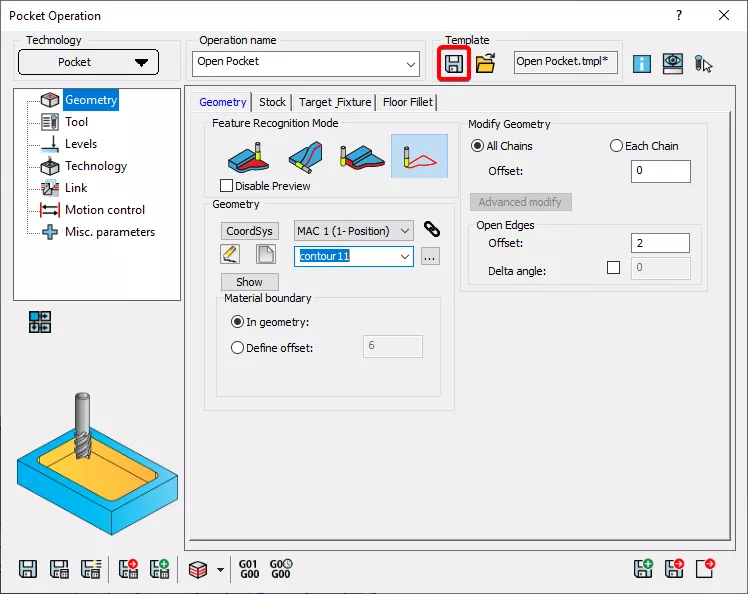
保存模板
设置模板名称,并选择是否保留刀具参数与几何筛选条件。
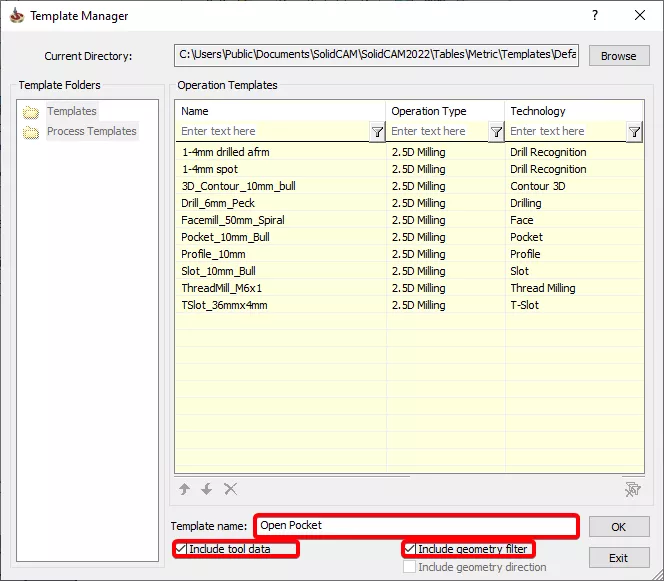
模板管理器
创建工艺模板
1、打开或新建零件文件,文件内包含多条刀具路径(例如粗加工、精加工工序);
2、选中需要纳入这套工艺的全部刀具路径;
3、在 CAM 管理器空白处右键,选择【创建模板】;
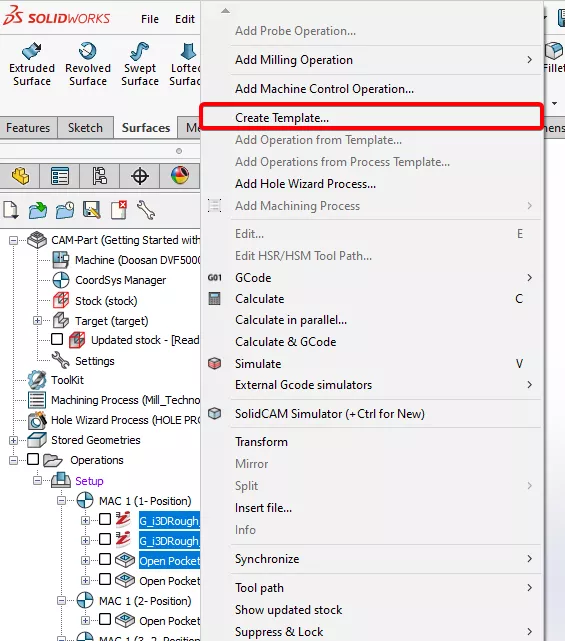
创建模板
设置模板名称,并选择是否保留刀具参数与几何筛选条件。
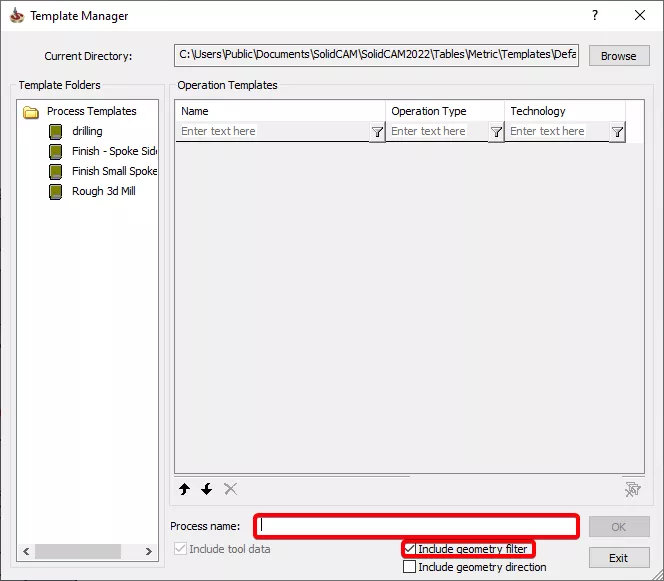
模板名称
如何在 SolidCAM 中调用模板
创建模板之后,即可进行调用,系统提供多种调用方式。
方式一:拖拽调用
1、调出 SolidCAM【拖拽模板】任务窗格选项卡;
2、开启工序模板、工艺模板的显示开关;
3、选中工序模板或工艺模板,直接拖拽至 CAD 模型表面,或是拖拽到 CAM 管理器中,自动生成对应的刀具路径。
方式二:指定加载模板
1、新建刀具路径,或是打开需要套用模板的刀具路径;
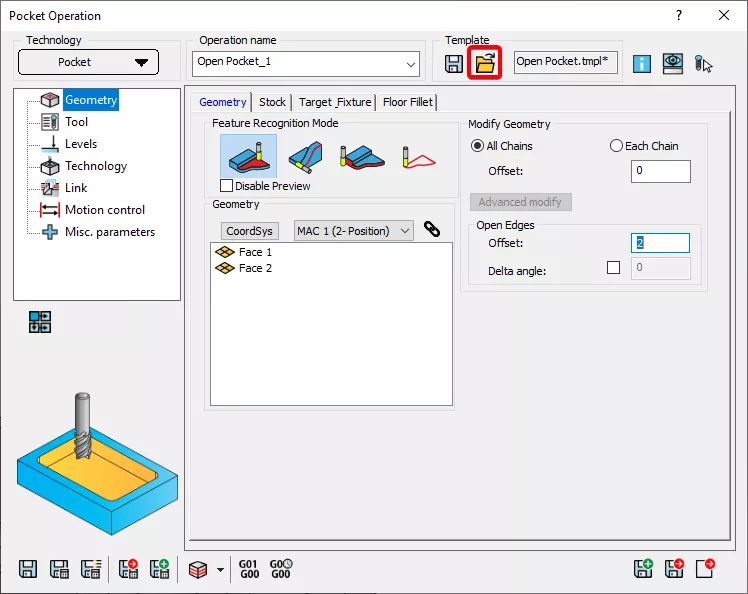
指定模板
2、在刀具路径管理器点击【加载模板】;
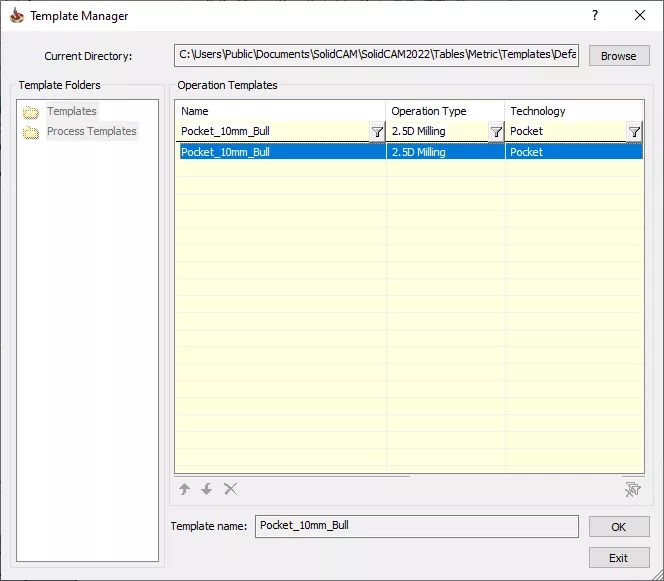
模板管理器界面
3、选中需要使用的刀具路径模板,点击确定。
实用技巧
梳理你经常使用的通用加工流程,将其保存为自定义模板。
下一步学习途径
我们智诚科技ICT的制造技术专家团队可以帮助你获得精准加工结果,精进专业技能。SOLIDWORKS 提供全套制造软件解决方案,我们可以协助你挑选适配的产品,观看视频了解更多信息。
你可以随时联系专业技术支持工程师与咨询顾问,获取定制化技术服务,电话:400-886-6353。
部分文章来源网络或用户投稿,如有侵权请联系本站删除!
获取SW正版免费试用,有任何疑问咨询热线:400-886-6353或 联系在线客服
未解决你的问题?请到「问答社区」反馈你遇到的问题,专业工程师为您解答!
- 相关内容
- 推荐产品
 SOLIDWORKS多功能插件ICTbox
智诚科技工业服务项目承接
智诚科技ICT专注机械设计、仿真分析、电气开发、PLM实施、二次开发,专业工程师团队外包落地,助力企业降本增效