
DraftSight 工作效率提升:每位用户都应该掌握的实用技巧
日期:2026-09-07 发布者: DraftSight 浏览次数:次
本文为您介绍 DraftSight 中容易被忽略的功能、BATTMAN、PowerTrim 等命令,以及每一位 2D CAD 用户都应该了解的专家技巧,帮助提升工作效率,减少重复性工作。
如果您曾经逐个修改图块属性、逐个修剪图元,或是处理整套图纸中不一致的注释比例,就能够体会到,只要了解 DraftSight 内置工具,就可以节省大量时间。下面介绍的全部功能均无需插件,也不需要变通的替代方案,工具已经内置在工具栏当中。
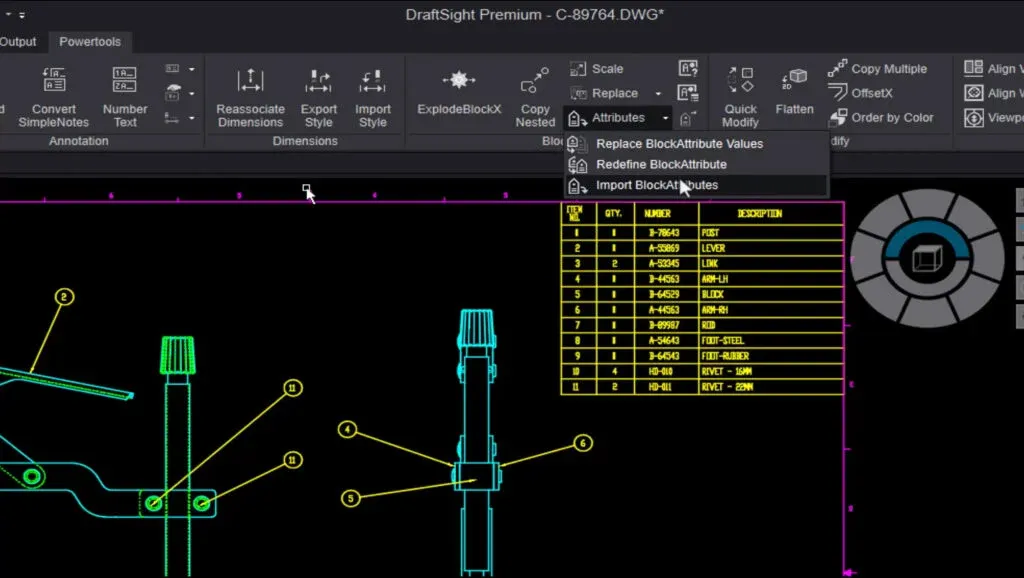
一次完成图块修改
首先来讲图块属性。带修订号的标题栏、带零件号的紧固件标注,这类图块使用起来十分便捷,但当需要对同一个图块的 50 个实例统一修改某一项字段时就会变得繁琐。逐个编辑意味着需要打开每一个图块、修正文字,还得担心出现遗漏。
图块属性管理器(Block Attribute Manager),长期使用 AutoCAD 的用户熟知其命令别名 BATTMAN,该工具可以在同一个对话框内打开选定图块的全部属性:文字样式、文字高度、旋转角度、图层以及线型设置,全部集中展示。仅需完成一次修改,更改就会应用至该图块的所有实例。
绘制一条线条即可完成修剪
编辑几何图形时也会遇到同类麻烦。标准【修剪(Trim)】命令需要精准点击要删除的线段,处理多段线或是线条密集重叠区域时效率很低。PowerTrim(强力修剪)让修剪操作更加便捷:绘制一条栏选交线划过待修剪对象,凡是被该线条接触到的图元,都会被自动修剪至最近交点。面对一张拥有数十条重叠线条的图纸,原本需要一分钟的精细点击操作,现在只需要拖拽绘制线条,两秒钟即可完成。
针对各个窗口自动调整尺寸
视口比例处理也是大量手动工作的重灾区。一张图纸分别按照 1/4 英寸、1/2 英寸比例打印时,在某一比例下大小合适的文字,换到另一比例就会显示异常:要么小到无法阅读,要么尺寸过大覆盖几何图形。传统的变通做法是为每一种比例复制一套尺寸与文字,放置在独立图层中;但这样很容易出现只更新其中一份副本、遗漏其他副本的情况。
注释比例(Annotative Scale)在对象层级解决该问题:将尺寸、注释文字或者图案填充设置为注释性对象,分配其所需要的各类比例,DraftSight 就会在其被调用的任意位置自动调整对象大小。
节省时间 —— 所需工具或许已经内置在软件中
DraftSight 内置数十项提升效率的工具,简化工作中的重复任务。想要熟悉这些工具,了解它们能为工作流带来哪些改善,最高效的方式就是观看在真实图纸上操作的演示。
想要了解更多 DraftSight 效率技巧与工作流优化内容,可查看DraftSight 文章栏目:每位用户都应该掌握的实用技巧。
部分文章来源网络或用户投稿,如有侵权请联系本站删除!
获取SW正版免费试用,有任何疑问咨询热线:400-886-6353或 联系在线客服
未解决你的问题?请到「问答社区」反馈你遇到的问题,专业工程师为您解答!
- 相关内容
- 推荐产品
-
使用AI构建自定义DraftSight插件:无需从代码开始

-
SOLIDWORKS 2027数据管理与协作新功能:深度打通3DEXPERIENCE平台,提升团队协同效率
-
SOLIDWORKS 2027 AI功能更新:AI赋能三维CAD,重塑机械设计工作流
-
DraftSight 2027新功能:强化 2D绘图效率、BIM与 PLM协同能力
-
SOLIDWORKS Electrical 2027新功能:全方位提升机电协同电气设计效率
-
SOLIDWORKS AI 与自动化提升设计效率

 SOLIDWORKS多功能插件ICTbox
智诚科技工业服务项目承接
智诚科技ICT专注机械设计、仿真分析、电气开发、PLM实施、二次开发,专业工程师团队外包落地,助力企业降本增效