
DriveWorks下载和安装流程步骤
日期:2026-01-06 发布者: DriveWorks 浏览次数:次
下载和安装最新版本的DriveWorks软件是一个简单且不费时的过程。在本文中,DriveWorks联合创始人Maria Sarkar,MBE分享了她下载最新版本DriveWorks的经历。
下载最新版本的DriveWorks
我先登录了MyDriveWorks社区,获取了最新版本的DriveWorks软件,这次是DriveWorks 23。
如果你没有账户,可以创建账户,或者忘记密码重置。
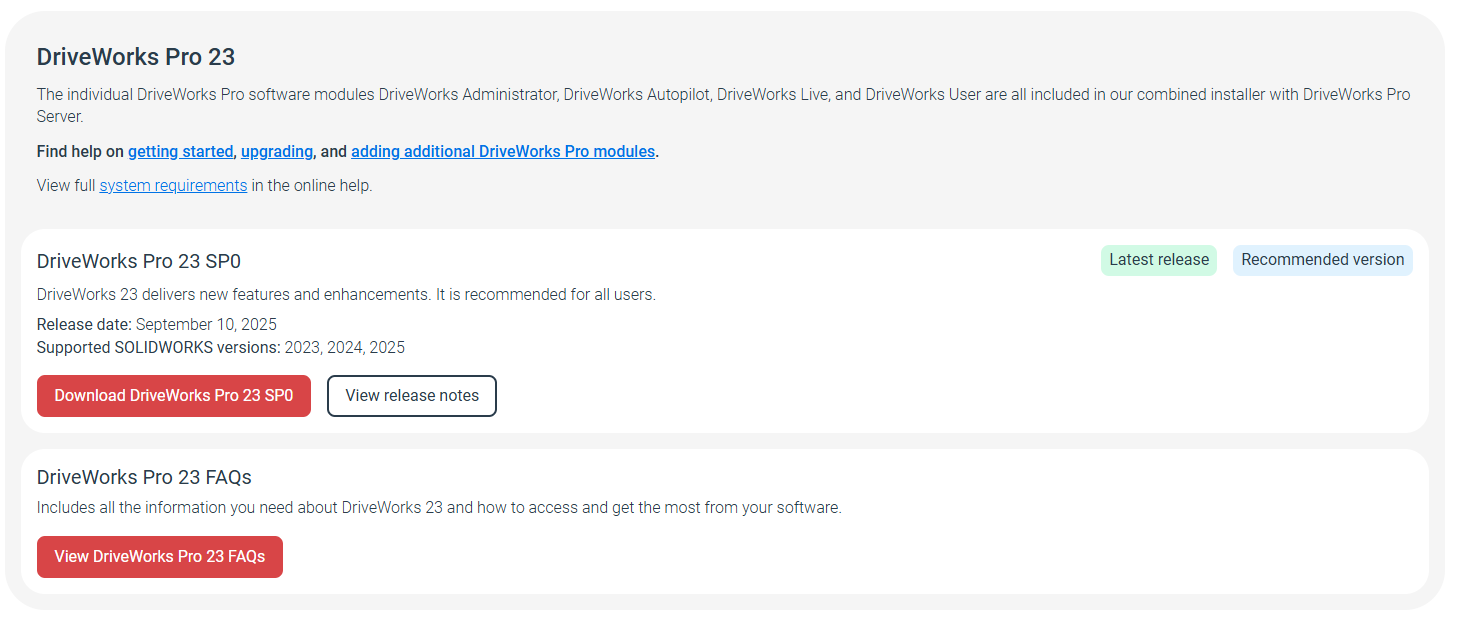
虽然很容易立刻点击大红色下载按钮,但我们建议花时间查看发布说明和常见问题解答。
发布说明总结了软件发布的主要功能,常见问题解答旨在帮助您排查关于软件下载过程的任何疑问。
我笔记本上已经安装了 DriveWorks 22,所以我备份了 DriveWorks 22 项目,然后进入“程序与功能”删除了 DriveWorks 22。
然后我回到 MyDriveWorks 下载了最新版本的 DriveWorks。DriveWorks Pro 大约有 500MB,下载时间不到 2 分钟。
安装最新版本的DriveWorks
下载完成后,我开始安装并授权软件。
DriveWorks的设置向导引导并提示了我需要遵循的步骤。
第一个是安装向导欢迎页面:
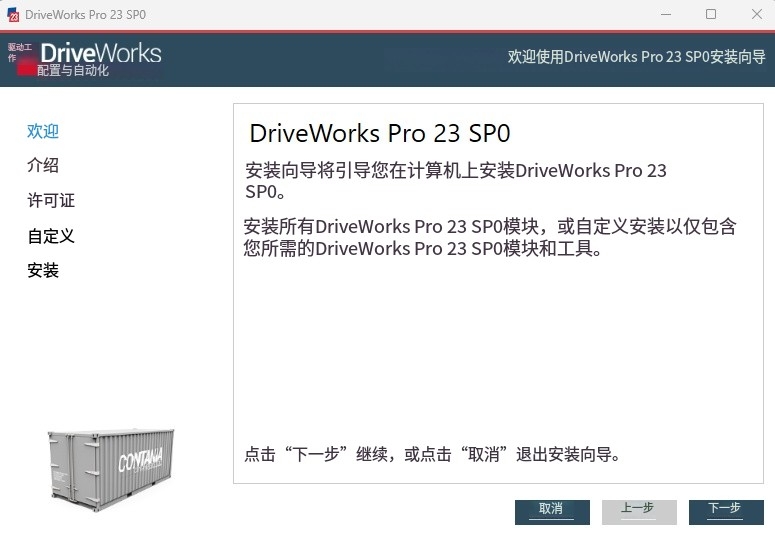
直接下一步进入DriveWorks模块介绍页面
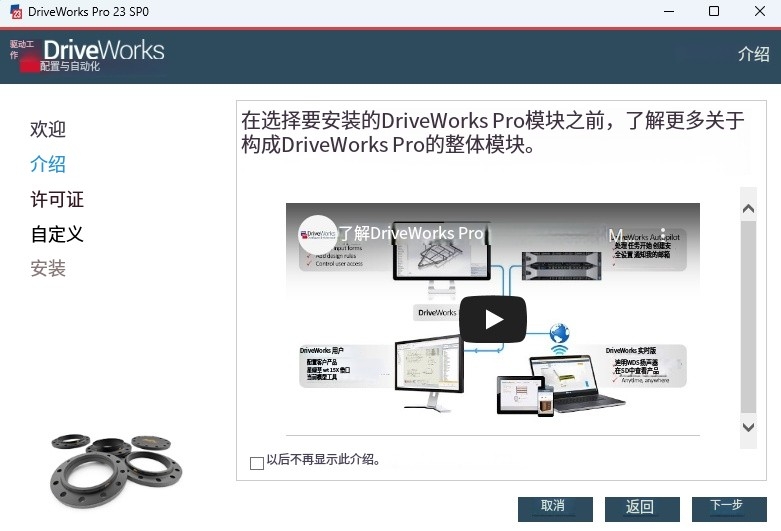
进入许可证填写页面,需要有正版授权,可以联系DriveWorks代理商智诚科技ICT进行购买,可直接电话联系:400-886-6353。
下面是自定义安装界面:
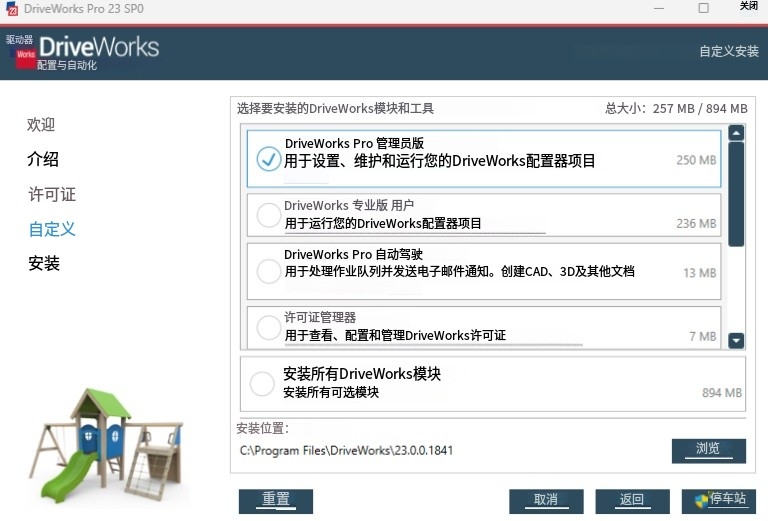
开始进行安装:
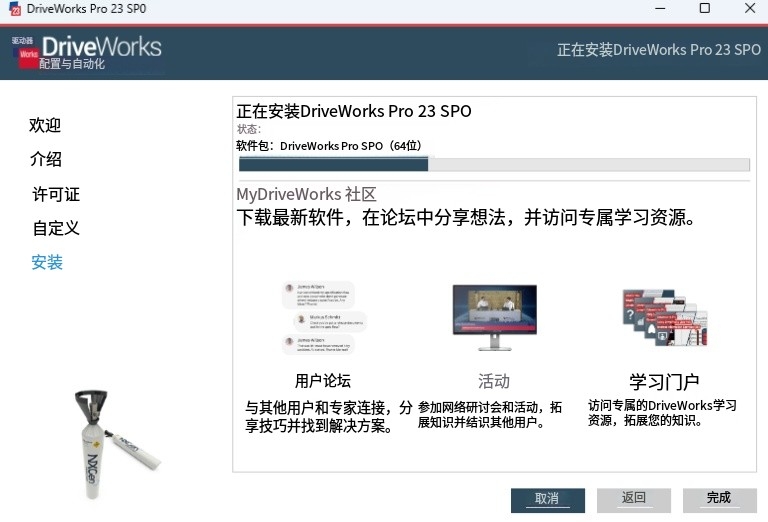
DriveWorks 设置向导
安装向导会引导你安装最新版本的DriveWorks。
授权最新版本的DriveWorks
我们会为每个新版本生成新的许可证代码,这样你可以在更新制作/上线环境到最新版本之前测试新功能。
您的 DriveWorks 23 许可证代码可在 MyDriveWorks 的“管理你的组织”门户中获取。
拥有 DriveWorks Live 许可证且订阅活跃的 DriveWorks Pro 用户,会在您的门户中发现一个新的许可证——DriveWorks Live Insights。
DriveWorks Live Insights 允许您查看配置器上错过的任何会话,从而了解需求波动并做出调整,确保销售团队和客户随时都能使用配置器。拥有 DriveWorks Live OnDemand 的客户无需使用此新许可证——DriveWorks Live Insights 功能已内置于您的 OnWorks 点播许可证中。
现在我们已经了解了3D可视化的含义以及一些可用功能,接下来我们可以探讨使用提供3D可视化的产品配置工具的优势。

作为DriveWorks团队的非技术成员,我为成为最早下载并使用我们最新版本软件的人之一而感到非常自豪。
我们始终建议使用最新版本,以便利用安全增强、漏洞修复和新功能。
玛丽亚·萨卡尔,MBE
DriveWorks联合创始人
重要信息
我们对更新在Windows作系统和最新版本的SOLIDWORKS上进行了严格测试,以测试兼容性。SOLIDWORKS 2023 完全支持,同时支持 SOLIDWORKS 2021 和 2022。
和任何升级一样,记得备份你的数据!
下载时间不超过30分钟。
如果你在多用户环境中工作,务必升级所有 DriveWorks 模块,例如 DriveWorks 管理员、Autopilot、任何 DriveWorks 用户许可证、DriveWorks Live 和 DriveWorks Pro 服务器。
确保你手头有DriveWorks 23的许可证代码。我们会为每个新的主要版本发布新的许可证代码,这样你可以熟悉新功能并在生产环境中测试。
现在就从DriveWorks社区下载DriveWorks 23
DriveWorks经销商、合作伙伴及拥有有效订阅的客户现在就可以从DriveWorks社区下载DriveWorks 23。(需下载DriveWorks 23可联系代理商智诚科技ICT获取下载资格,电话:400-886-6353)
下载DriveWorks 23
下载、安装和授权每个DriveWorks Pro软件模块,是我们内部测试流程的一部分。正如你对像DriveWorks这样成熟软件公司的期待,我们采用了强有力的测试策略,重点关注用户的安全性和可用性。
诸如我们验证的发布商代码签名证书等措施,旨在让您安心,确保您下载的DriveWorks软件是安全可靠的。
部分文章来源网络或用户投稿,如有侵权请联系本站删除!
获取SW正版免费试用,有任何疑问咨询热线:400-886-6353或 联系在线客服
未解决你的问题?请到「问答社区」反馈你遇到的问题,专业工程师为您解答!
- 相关内容
- 推荐产品
-
DriveWorks可以实现哪些功能?体验交互式制造技术演示案例

-
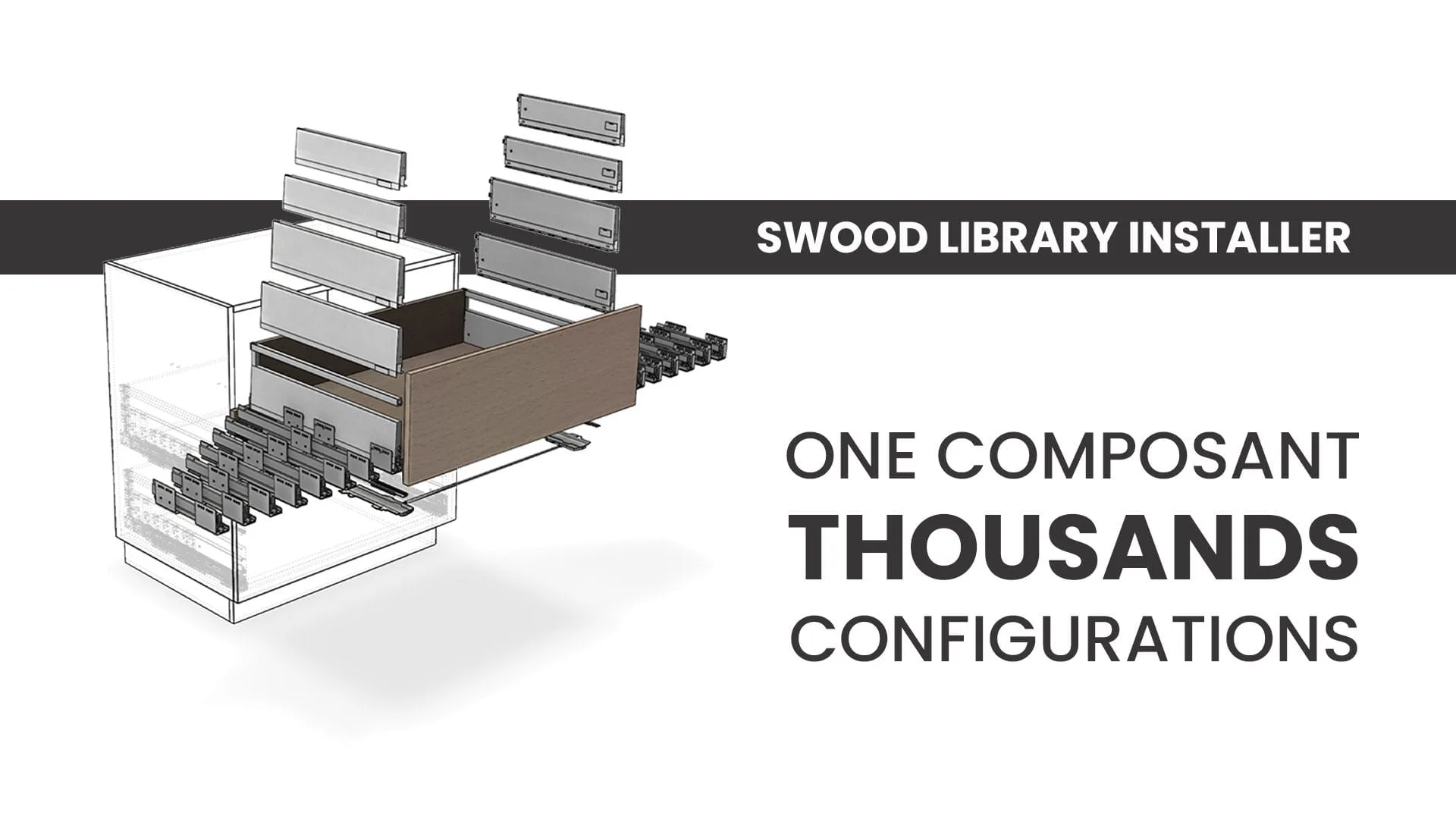
SWOOD五金与组件库安装程序 —设计辅助工具
-
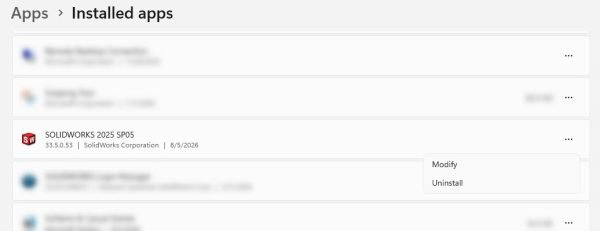
如何在现有SOLIDWORKS安装中添加 PDM客户端|修改安装完整分步教程
-
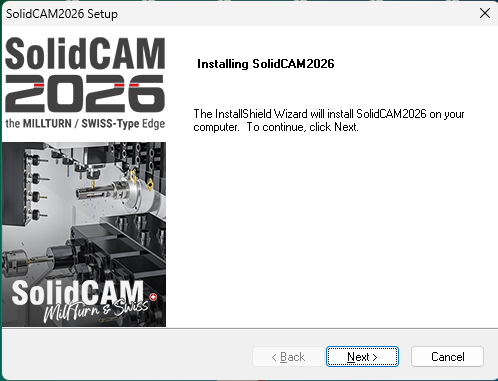
SolidCAM 2026完整安装教程:安装前准备、详细步骤、单机 / 网络许可激活说明
-
DriveWorks 如何帮助制造商更快交付定制化产品

-
借助DriveWorks提升设计团队工作效率

 SOLIDWORKS多功能插件ICTbox
智诚科技工业服务项目承接
智诚科技ICT专注机械设计、仿真分析、电气开发、PLM实施、二次开发,专业工程师团队外包落地,助力企业降本增效