
如何将计算机配置为任务主机:SOLIDWORKS PDM
日期:2026-11-20 发布者: JimWard 浏览次数:次

【任务】功能支持您对库中的文件配置、运行以及监控日常高频执行的任务。该功能位于 SOLIDWORKS PDM 管理工具内,借助【任务】选项,可以配置用于 SOLIDWORKS 文件的转换任务与打印任务。
想要在某台计算机上执行任务,必须先将该计算机配置为任务主机。配置完成后,这台设备将获得对应库的任务执行权限,可在该库内运行任务。
本文为分步操作指南,介绍如何将计算机配置为任务主机。
授予用户权限
要将计算机配置为任务主机,操作人员必须在 SOLIDWORKS PDM 管理工具中拥有对应的操作权限。该权限可分配至单个用户,也可分配至用户组。和权限管理最佳实践一致,推荐将用户加入具备对应权限的用户组来统一管控。
1. 使用具备用户管理权限的账号登录 PDM 管理工具。
2. 每一台 PDM 客户端都自带 PDM 管理工具,因此该设置可在任意 PDM 客户端上修改。
3. 展开【用户和组管理】>【组】。
4. 双击目标用户组,打开组属性。
5. 切换至【管理权限】选项卡。
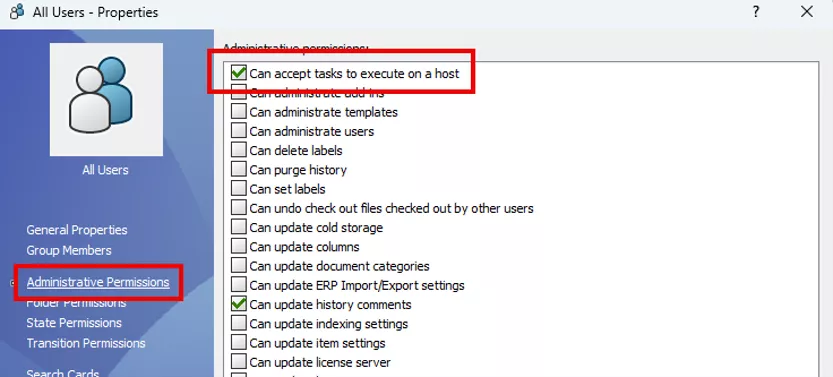
6. 勾选【可以在主机上接受并执行任务】。
7.设置完成后,点击【确定】保存修改。
任务主机本地配置
以下操作必须在作为任务主机的计算机上执行:
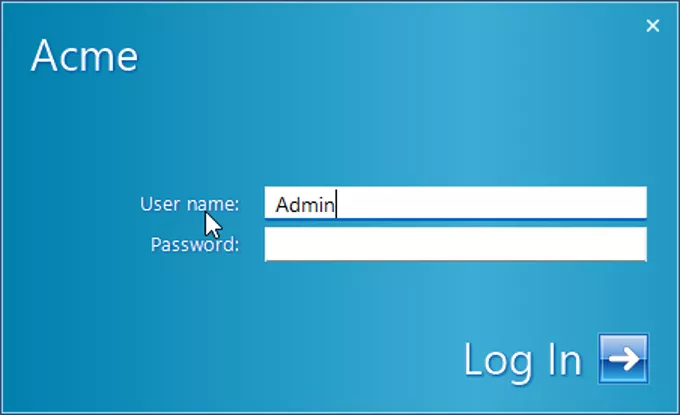
1. 使用已分配【可以在主机上接受并执行任务】权限的账号登录文件库。
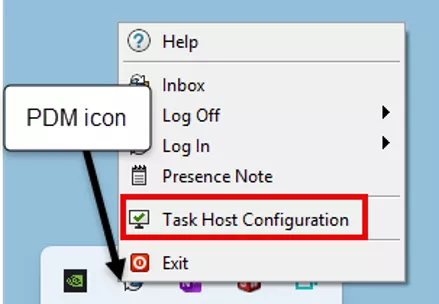
2. 在任务栏右侧通知区域,点击 PDM 图标,选择【任务主机配置】。
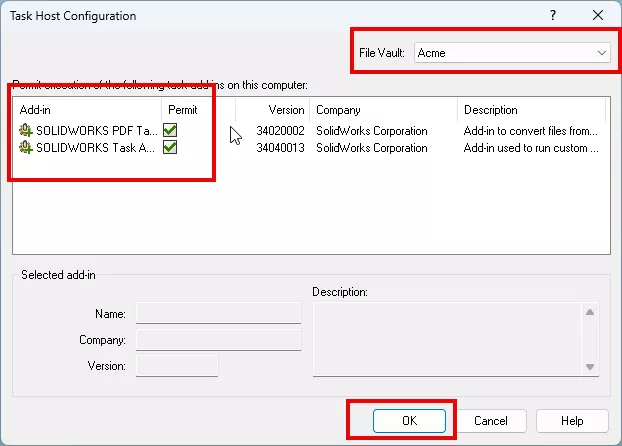
3. 在【任务主机配置】对话框中,从【文件库】下拉列表选中需要开启任务执行权限的库名称,列表会展示该库内已安装的任务插件。
4. 在【允许】列中,勾选允许在此计算机上执行任务的插件,点击【确定】。
5. 如果需要在多个文件库、多台计算机上启用任务执行,请对每一个库和每一台主机重复执行第 3、4 步。
任务属性配置
主机配置完成后,还需要在 PDM 管理工具的任务【执行方式】中添加这些主机。
1. 打开 SOLIDWORKS PDM 管理工具,使用管理员账号登录。
2. 展开【任务】节点,双击需要配置的目标任务。
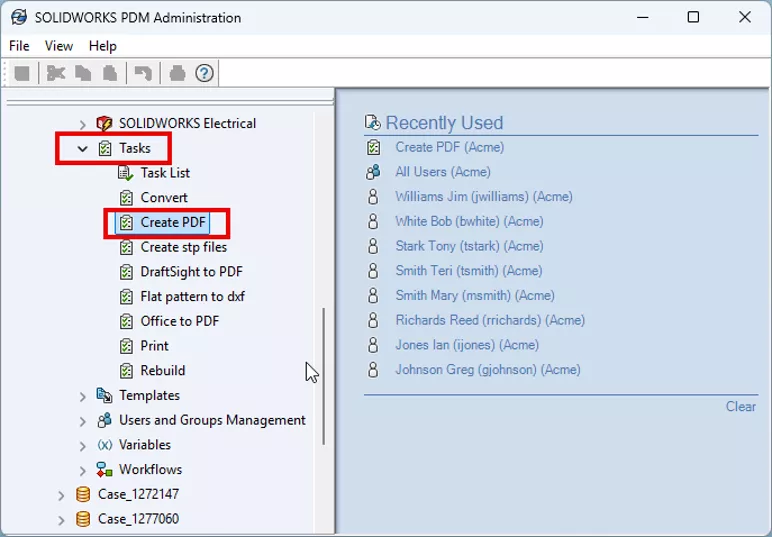
3. 切换到【执行方式】选项卡。
4. 勾选允许运行该任务的计算机。
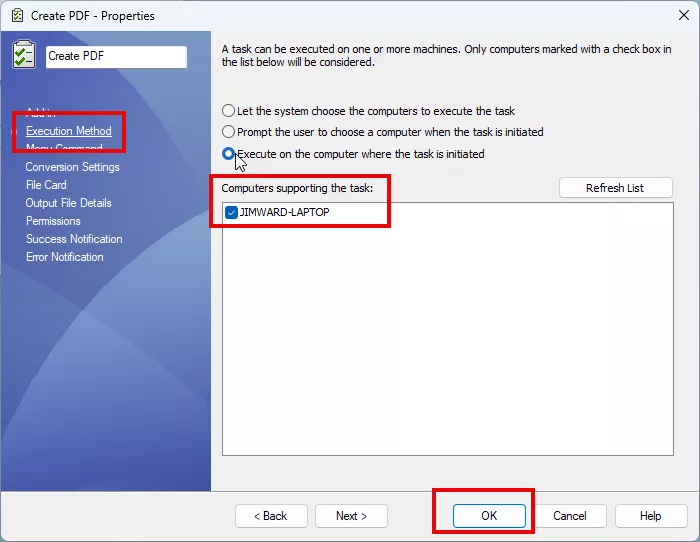
5. 点击【确定】。
6. 如果有多条任务需要使用该主机运行,请对每条任务重复上述步骤。
至此,该任务已配置完成,可在指定主机上执行!
小结
以上就是配置用户计算机或者专用任务主机,在 PDM 文件库中运行任务的全部操作。如需了解更多任务相关内容,您可以查阅智诚PDM文章栏目发布的其他博客文章。
部分文章来源网络或用户投稿,如有侵权请联系本站删除!
获取SW正版免费试用,有任何疑问咨询热线:400-886-6353或 联系在线客服
未解决你的问题?请到「问答社区」反馈你遇到的问题,专业工程师为您解答!
- 相关内容
- 推荐产品
-
SOLIDWORKS如何 与 CATIA V5 之间交换数据?
-
CST低频电磁 EMS创建永磁体教程:剩磁定义与 J‑H 退磁曲线两种设置方式实操
-
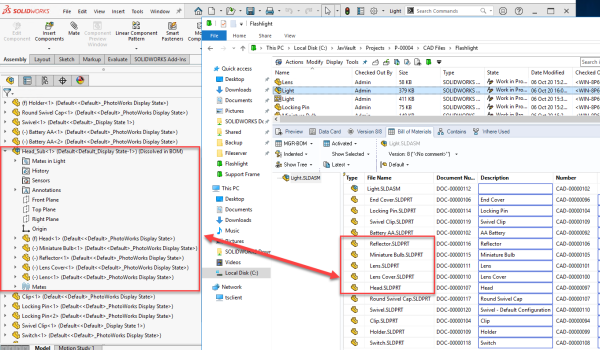
如何在 SOLIDWORKS PDM 中创建不同文件类型之间的参考引用
-
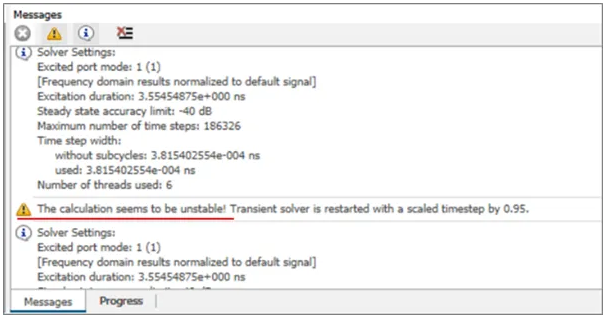
CST时域求解器提示unstable如何解决|CFL条件、最小网格、时间步长、稳定因子排错实操
-
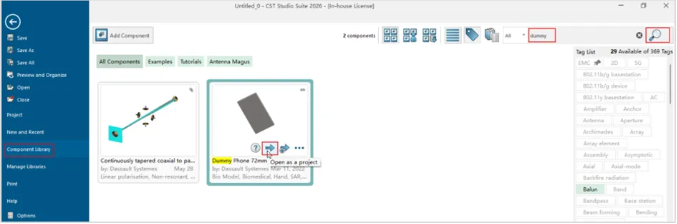
CST如何实现游戏手自动手握:Landscape Grip横屏握持,Bio Extension宏命令实操步骤
-
如何修复 “文件过大,SOLIDWORKS 无法打开” 报错

 SOLIDWORKS多功能插件ICTbox

智诚科技工业服务项目承接
智诚科技ICT专注机械设计、仿真分析、电气开发、PLM实施、二次开发,专业工程师团队外包落地,助力企业降本增效