
CST如何实现游戏手自动手握:Landscape Grip横屏握持,Bio Extension宏命令实操步骤
日期:2026-11-18 发布者: DannerDan 浏览次数:次

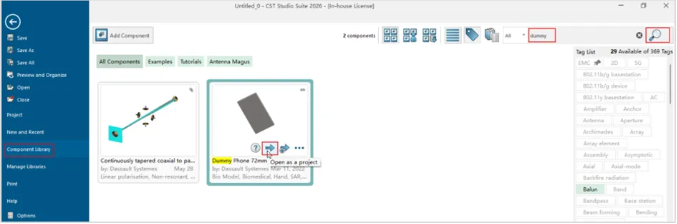
Specific Absorption Rate (SAR) 是比吸收率,生物组织单位时间 (dt) 单位质量 (dm或ρdV) 所吸收的电磁波能量(dw)。仿真是唯一一种可以可视化场并深入了解设备在人体附近性能的方法,同时可以提供准确的功率估计;因此,随着SAR仿真需求的增加,采用CST进行手机SAR仿真也越来越普遍和成熟。手机SAR仿真包括很多场景,例如人头仿真、手握仿真等,CST也从Bio Extension 4.3 起,新增了游戏手模型( Landscape Grip ,横屏握持),本文将介绍如何在CST中实现游戏手自动手握。首先在CST中依次点击File > Component Library,然后在Component Library中搜索"dummy",找到Dummy Phone 72mm仿真工程后,点击Open as a project选项,打开此工程。
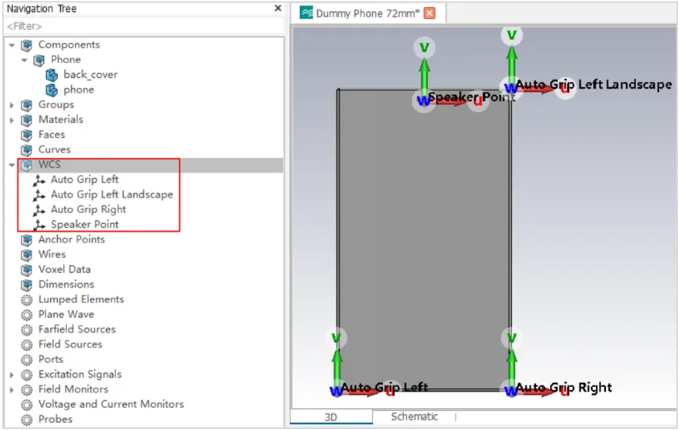
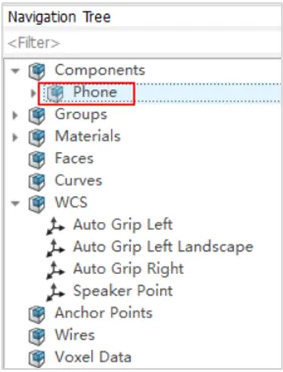
此简化的手机模型宽度为72mm,如下图所示,在Navigation Tree > WCS文件夹下,可以看到保存的4个WCS(工作坐标系),分别是:①左手自动握持对应的WCS(Auto Grip Left); ②左手横屏自动握持对应的WCS(Auto Grip Left Landscape);③右手自动握持对应的WCS(Auto Grip Right); ④Speaker位置对应的WCS(Speaker Point)。其中,前3个工作坐标系分别定义了不同握持状态下手机与手接触的相对位置;第4个工作坐标系则主要用于人头手SAR仿真中手机与头部模型的定位,以确保手机听筒与耳部的指定参考位置对齐。通过这4个预定义的工作坐标系,再结合Bio Extension宏命令,可以很方便地实现自动手握及头部对齐。
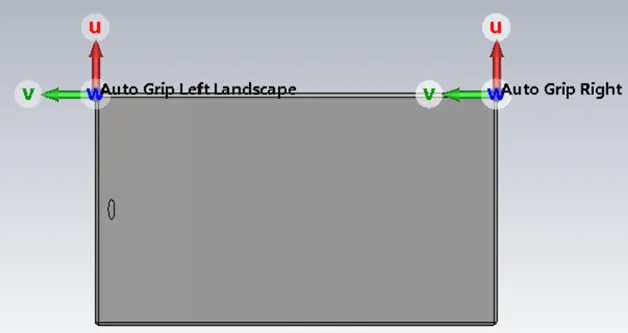
对于游戏手来说,需要双手横屏握持手机,右手横屏自动握持的 WCS 坐标系与竖屏右手自动握持(Auto Grip Right)相同,即位于手机右下角;而左手横屏自动握持的WCS 坐标系位于手机右上角(Auto Grip Left Landscape),如下图所示。
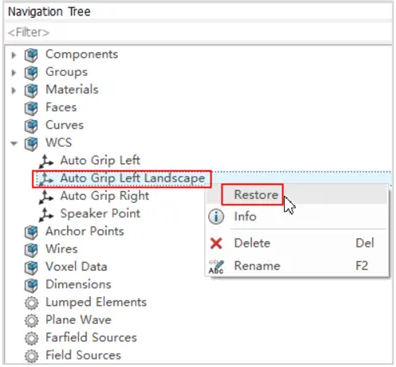
要实现游戏手自动手握,大致分为以下4个步骤。1.首先进行左手自动横屏握持的操作。在导航树中WCS文件夹下选中Auto Grip Left Landscape,然后右键选择Restore,激活左手横屏握持对应的工作坐标系(WCS)。
2. 选择手机上与手接触的部件,即按照以下路径选中Phone: Navigation Tree > Components > Phone。
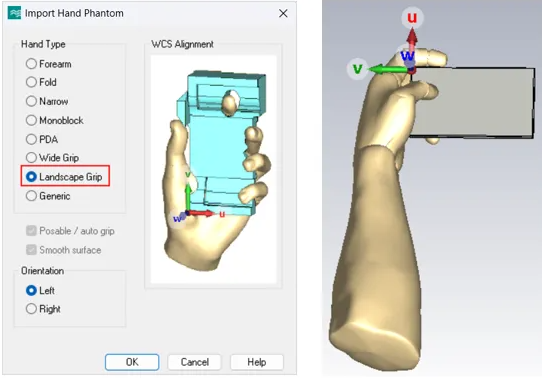
3. 运行宏命令实现自动手握: Macros > Bio Extension 4.x > Hand Phantom > Landscape Grip,并选择相应的手型(左手 / 右手,此处选左手)。点击OK按钮后,手部模型将被加载并自动抓握该手机模型,如下方右图所示。
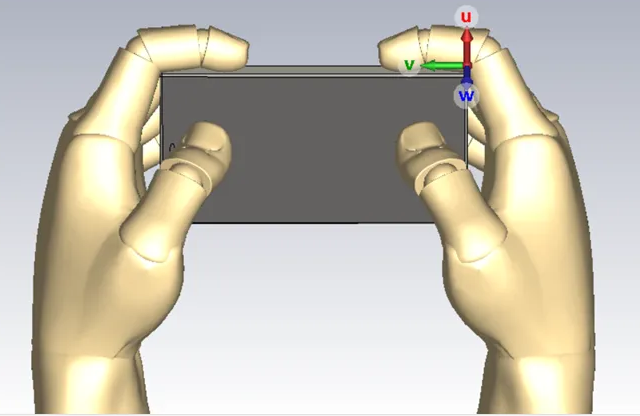
4. 重复前文中的步骤,实现右手自动横屏握持。首先激活导航树中WCS文件夹下右手横屏握持对应的工作坐标系(Auto Grip Right);然后选择手机上与手接触的部件:Navigation Tree > Components > Phone;最后运行宏命令实现右手自动手握: Macros > Bio Extension 4.x > Hand Phantom > Landscape Grip,并选择相应的手型(右手)。点击OK按钮后,完成右手自动横屏握持,如下图所示。
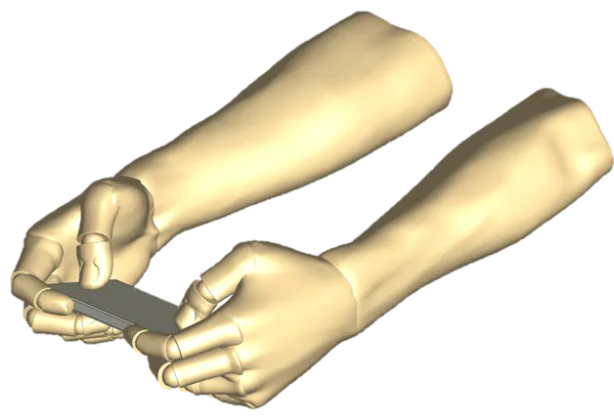
通过Bio Extension宏命令,在CST中方便快捷地实现了游戏手自动手握(Landscape Grip ,横屏握持),后续可以基于游戏手模型进行SAR仿真。
如有疑问或建议欢迎前往问答社区讨论交流,更多CST软件相关问题请咨询代理商智诚科技ICT 电话:400-886-6353
部分文章来源网络或用户投稿,如有侵权请联系本站删除!
获取SW正版免费试用,有任何疑问咨询热线:400-886-6353或 联系在线客服
未解决你的问题?请到「问答社区」反馈你遇到的问题,专业工程师为您解答!
- 相关内容
- 推荐产品
-
如何修复 “文件过大,SOLIDWORKS 无法打开” 报错
-
如何使用 SOLIDWORKS PDM中的复制树与移动树
-
如何在 SOLIDWORKS Motion 中使用 3D Contact?
-
如何在 SOLIDWORKS PDM 中配置并行审批数据映射
-
如何在 SOLIDWORKS中创建法向相贯切割管材
-
如何在 SOLIDWORKS 装配体中启用孔向导?
 SOLIDWORKS多功能插件ICTbox
智诚科技工业服务项目承接
智诚科技ICT专注机械设计、仿真分析、电气开发、PLM实施、二次开发,专业工程师团队外包落地,助力企业降本增效