
SOLIDWORKS 工程图模板与图纸格式基础
日期:2026-11-27 发布者: Griffin 浏览次数:次

SOLIDWORKS 工程图模板和图纸格式是 SOLIDWORKS 工程图的两大核心组成部分。只有将二者正确配置,才能获得顺畅的工程图使用体验。
什么是 SOLIDWORKS 工程图模板与图纸格式?
对于需要频繁为模型生成工程图的 CAD 用户而言,SOLIDWORKS 工程图模板必不可少。借助模板,用户无需反复创建相同格式。
SOLIDWORKS 图纸格式用于承载各类重要信息,包括作者、材料、日期以及模型名称。
SOLIDWORKS 工程图模板
新建 SOLIDWORKS 工程图时,可通过【文件】菜单下的【新建文档】选择工程图模板。文档属性选项卡入口位于【工具】-【选项】菜单,进入后需切换至【文档属性】,而非【系统选项】。
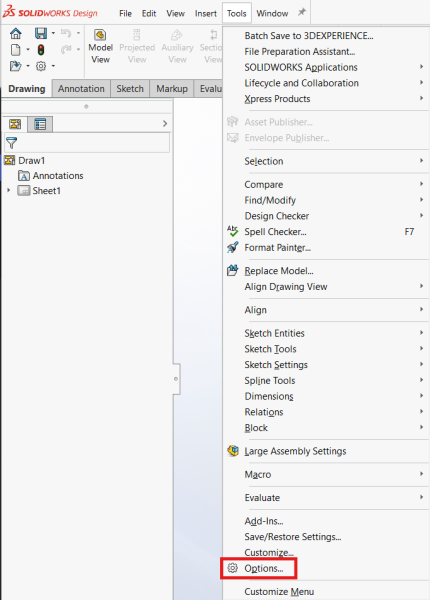
文档属性的打开方式
SOLIDWORKS 工程图模板文件后缀为 .drwdot,默认存放于 SOLIDWORKS 模板文件夹内。
文档属性选项卡中最常用的设置项包括:
- 出图标准:包含 ANSI、ISO、DIN 等制图标准;也可自定义字母大小写、注解,例如图框、尺寸标注、表格与视图样式。
- 详细标注:包含显示过滤器、高亮显示、视图创建时自动插入以及其他显示选项。
- 图纸:支持选用不同图纸格式并设定分区。
- 网格 / 捕捉:网格间距、网格线以及捕捉点设置。
- 单位:更改测量单位体系与小数舍入规则。
- 线条字体、样式与粗细:所有线条外观自定义均在此处完成。
- 图像品质:控制线框与着色显示的分辨率品质。
- 钣金:包含阵列颜色、折弯注解、图层与文字设置。
在已有模板的使用过程中,SOLIDWORKS 工程图模板无法随时变更,如需修改必须手动调整。
SOLIDWORKS 图纸格式
SOLIDWORKS 图纸格式定义工程图的整体布局,通常绑定至工程图模板。图纸格式在【文档属性】-【图纸】分支中配置,可点击【浏览】跳转至图纸格式文件夹。
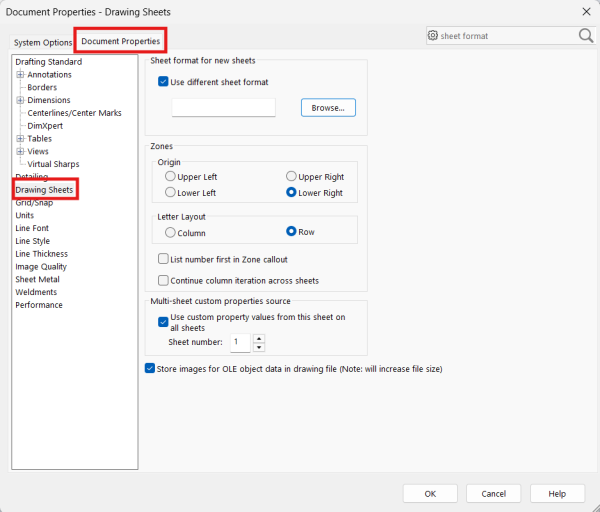
点击浏览查看其他图纸格式
SOLIDWORKS 图纸格式文件后缀为 .slddrt,默认保存在 SOLIDWORKS 系统文件的图纸格式文件夹内。
图纸格式包含以下设置:
- 图纸幅面:包含纵向、横向以及 ANSI、ISO 体系下的各类专用幅面。
- 图框设置:可定义边距、行与列。
- 标题栏:绘制几何轮廓并设置栏位。
- 注解或链接:放置于标题栏,可关联预定义属性或自定义属性。固定注解或链接默认随工程图一同保存。
和工程图模板不同,图纸格式在工程图编辑全程均可随时更换。
如何创建工程图
打开 SOLIDWORKS,点击【文件】→【新建】,在预设工程图列表中选中工程图,即可打开新建工程图模板。如果 SOLIDWORKS 默认工程图模板未关联图纸格式,右侧预览区将显示空白页面。
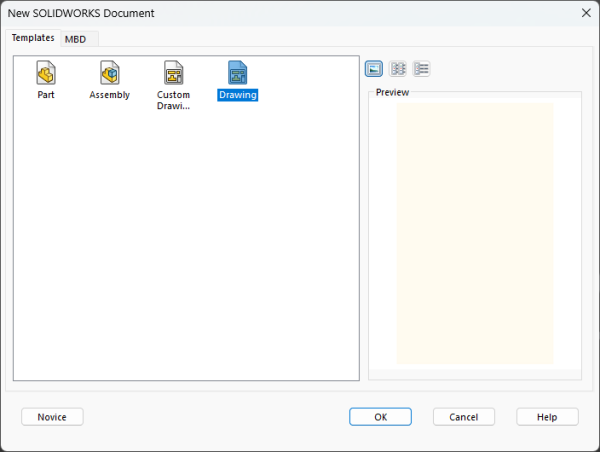
空白 SOLIDWORKS 工程图模板
如果该模板此前已经绑定图纸格式,则右侧预览窗口会展示带图框、标题栏等元素的工程图预览。名为 “自定义工程图模板” 的 SOLIDWORKS 工程图已经关联图纸格式,因此预览窗口中可直接看到标题栏与图框。
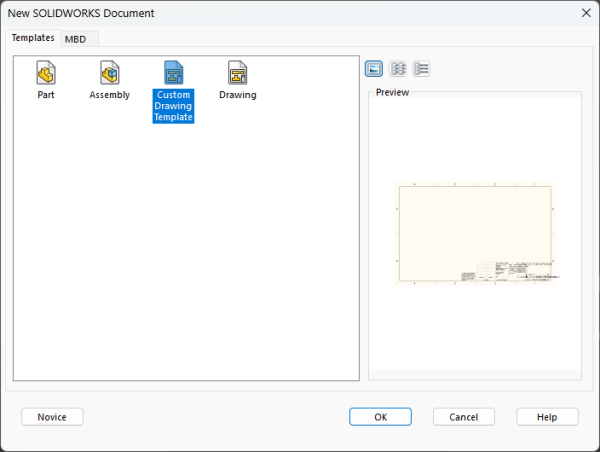
自定义 SOLIDWORKS 工程图模板
打开已绑定图纸格式的 SOLIDWORKS 工程图模板后,可直接开始制图。如果打开未绑定图纸格式的模板,选中模板后系统会提示选择图纸格式。
工程图一旦选定图纸格式,该工程图即与选中的图纸格式建立关联。如果正在制作自定义或全新工程图模板,请使用【文件】→【另存为】,选择保存类型为【工程图模板】。保存后的模板会保留与原始所选图纸格式的关联。这样后续选用该工程图模板时,会自动加载对应的图纸格式信息。
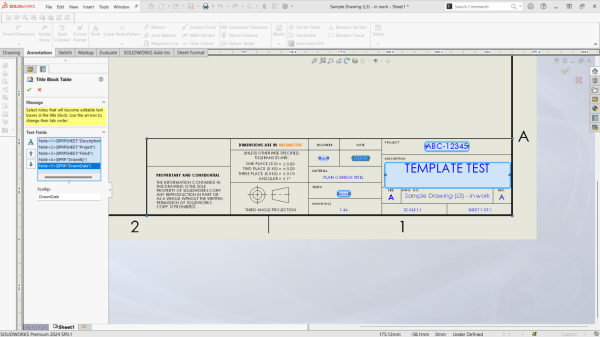
SOLIDWORKS 图纸格式示例
模板与图纸格式配置完成后,新建自定义工程图的流程会十分快捷:点击【文件】→【新建】,在列表选中模板文件,软件将基于该工程图模板与图纸格式自动生成工程图文件。这份工程图将自带幅面、标题栏、文档属性设置,甚至包含自定义属性。
我们可以提供哪些支持?
如果您需要新建工程图模板或图纸格式的相关指导,可以阅读SOLIDWORKS学习视频
如需更多支持,智诚科技ICT提供包含效率优化、成本节约在内的配套服务。使用我们的工程图服务,能够解决零件信息不一致、时间浪费等常见问题。
部分文章来源网络或用户投稿,如有侵权请联系本站删除!
获取SW正版免费试用,有任何疑问咨询热线:400-886-6353或 联系在线客服
未解决你的问题?请到「问答社区」反馈你遇到的问题,专业工程师为您解答!
- 相关内容
- 推荐产品
-
新功能速递丨SOLIDWORKS 2027 圆角&焊缝增强
-
借助 3DEXPERIENCE平台流体分析工程师角色加速气动设计

-
DELMIA新增功能:充分发挥工程技术经验价值

-
如何在3DEXPERIENCE平台上管理 SOLIDWORKS文件?
-
SOLIDWORKS如何使用自定义属性菜单覆盖材料明细表
-
SOLIDWORKS PDM 2027 新增功能详解
-
 SOLIDWORKS Manage
产品 -
 CircuitWorks for SOLIDWORKS
产品 -
 SOLIDWORKS 3D CAD
产品 -
 3DEXPERIENCE SOLIDWORKS
产品 -
 SOLIDWORKS Simulation
产品 -
 SOLIDWORKS Plastics
产品
 SOLIDWORKS多功能插件ICTbox

智诚科技工业服务项目承接
智诚科技ICT专注机械设计、仿真分析、电气开发、PLM实施、二次开发,专业工程师团队外包落地,助力企业降本增效