
如何配置3DEXPERIENCE平台角色并管理成员?
日期:2026-04-08 发布者: Mike Dady 浏览次数:次
如今,众多企业从达索SOLIDWORKS纷纷迁移至 3DEXPERIENCE 平台,以充分利用其各类功能优势。智诚科技ICT本文将详细讲解该平台的角色体系,同时介绍从向租户邀请成员,到按用户组分配角色的全流程操作方法。
平台管理员权限说明
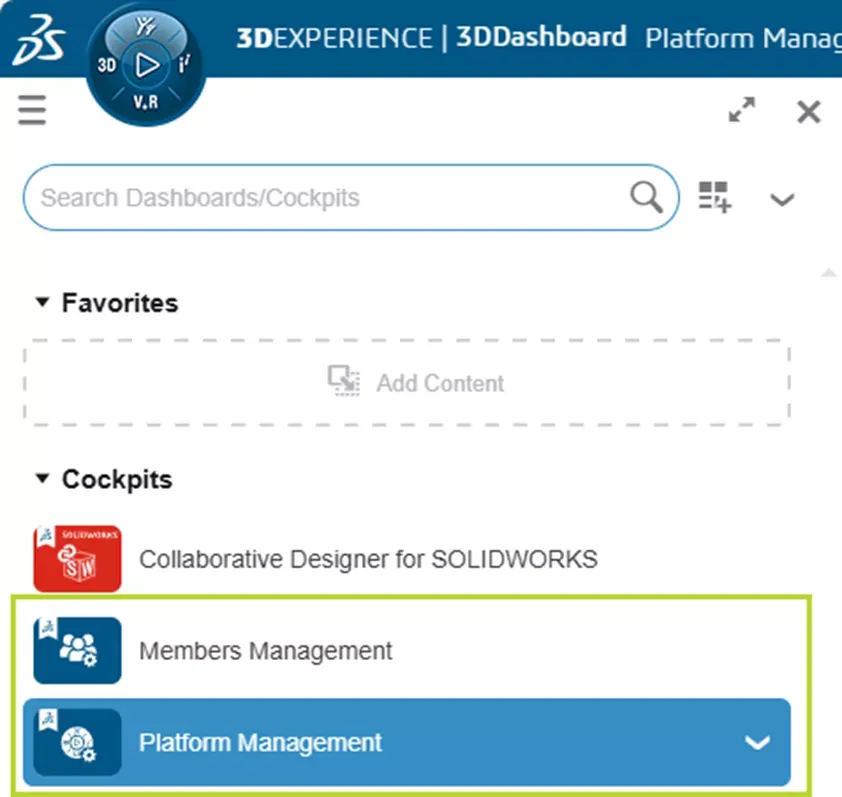
本文下述所有操作,均要求操作人员为企业 3DEXPERIENCE 平台租户的管理员。若你无法访问平台管理仪表板和成员管理仪表板,请联系企业的 3DEXPERIENCE 平台管理员;若你本身就是平台管理员但无法访问上述仪表板,请联系技术支持团队或联系我们智诚科技ICT技术支持解决问题。
成员控制中心
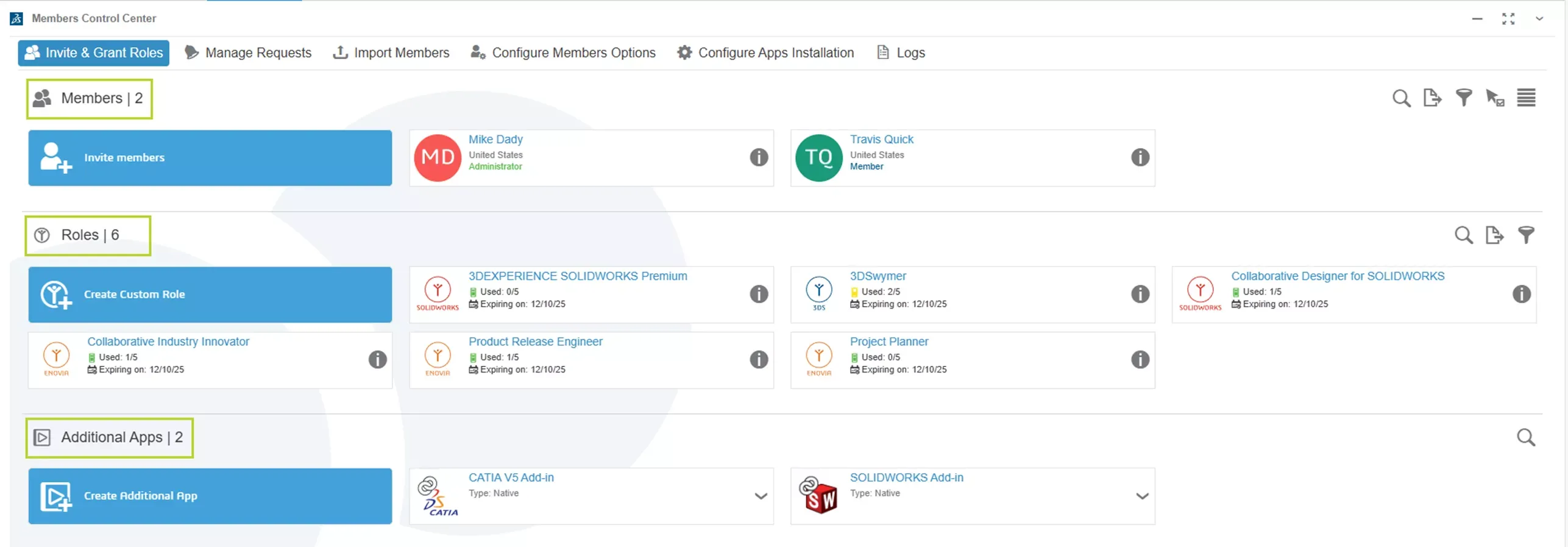
完成权限验证后,你可通过成员管理仪表板,或平台管理仪表板的「成员」选项卡进入成员控制中心。在该功能模块中,你可查看平台现有成员、带许可证数量的可用角色,以及租户中已添加的所有附加应用。
许可证相关设置
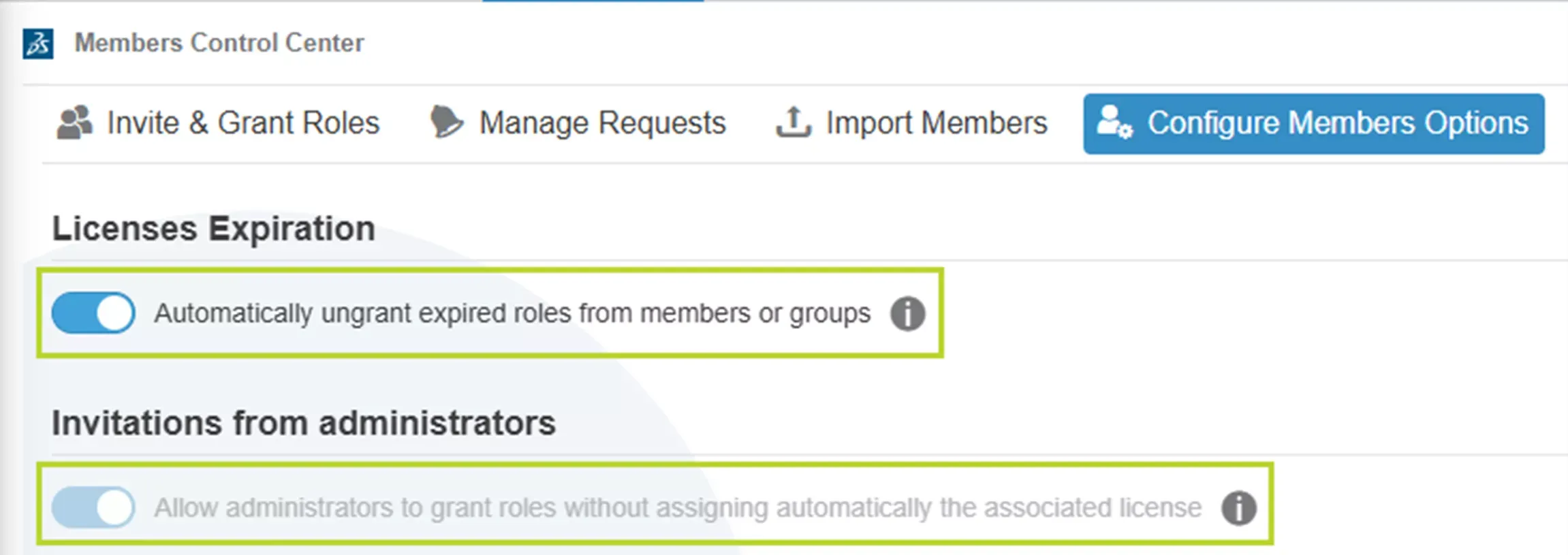
在为成员分配任何角色前,需先配置 3DEXPERIENCE 平台中影响许可证使用的相关设置,操作路径为:进入成员控制中心,选择配置成员选项功能。
该界面包含两项核心设置:许可证过期设置与管理员邀请设置。
强烈建议开启自动撤销成员或用户组的过期角色功能,开启后,若许可证到期,系统将自动撤销成员对应的平台角色,同时解决因许可证过期导致的平台访问报错问题。
另一项设置允许管理员分配角色时不自动绑定相关许可证,用于管控外部 3DEXPERIENCE 用户访问本租户时的许可证使用规则:开启后,外部用户可使用自身所属租户的许可证访问本平台;关闭后,外部用户需使用本租户的许可证才能访问。
成员信息与角色权限配置
下面为大家说明上述许可证设置对成员角色配置的具体影响。
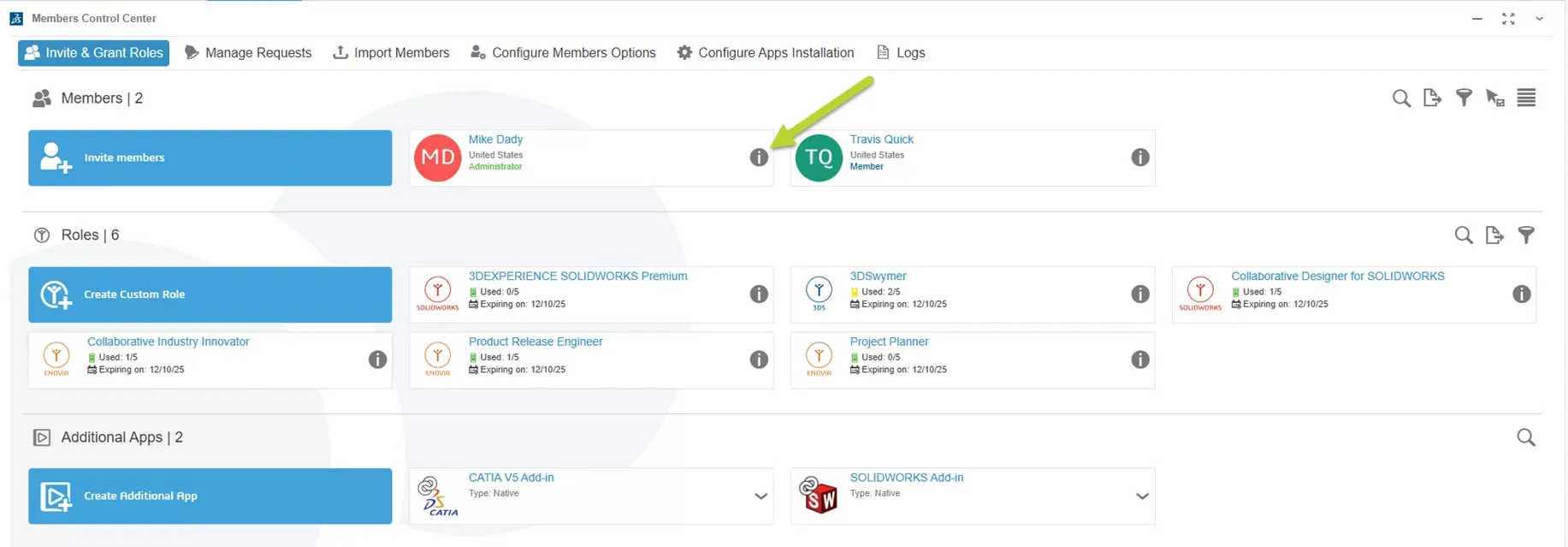
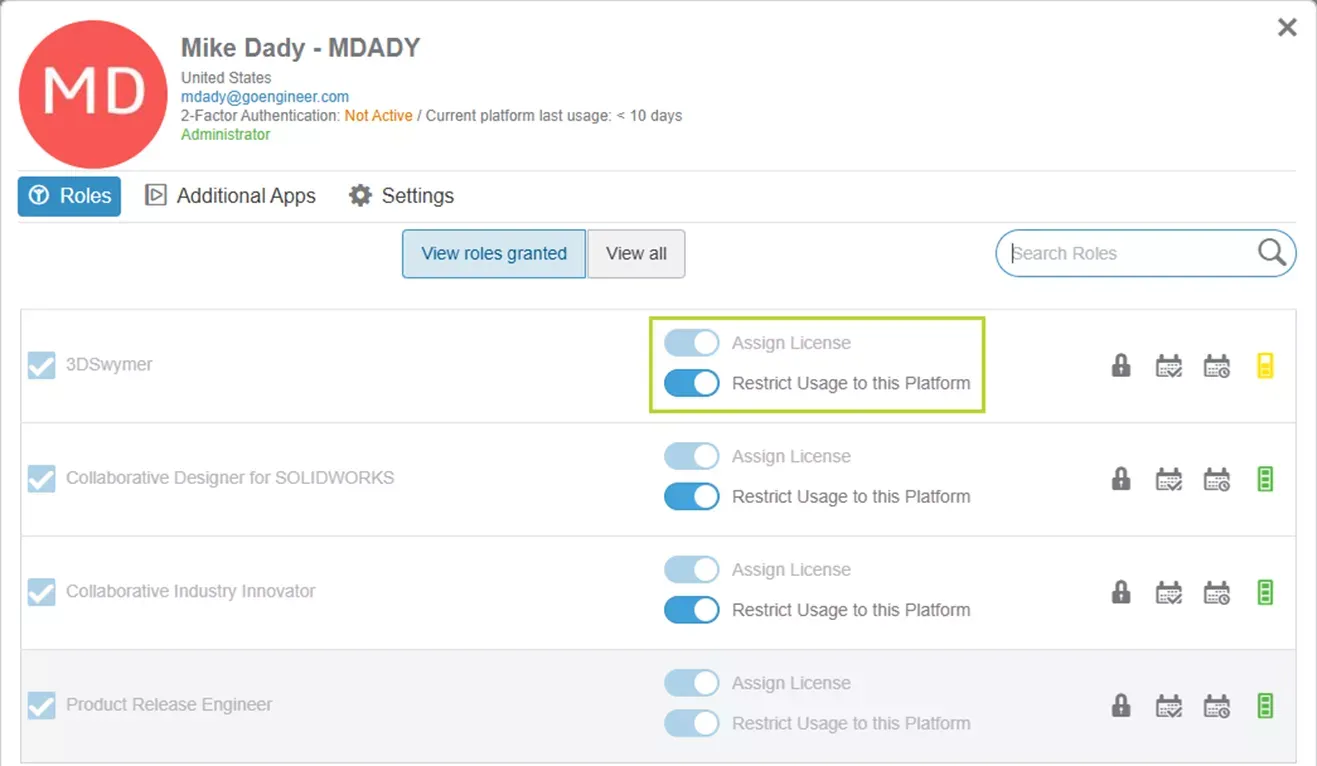
返回成员控制中心的邀请并分配角色模块,选择任意成员的详情选项,进入成员信息界面。
平台中每个角色均对应企业已购买的许可证,同时授予成员访问平台特定功能应用的权限。界面中的分配许可证开关,决定了该角色的许可证消耗来源:开启此开关,成员将使用本租户的许可证;关闭此开关,外部成员将使用其所属其他租户的许可证。
限制本平台使用权限开关,用于管控该角色对应的许可证是否可跨租户使用:开启此开关,该许可证仅能在本租户使用;关闭此开关,该许可证可在其他租户中使用。
角色分配操作
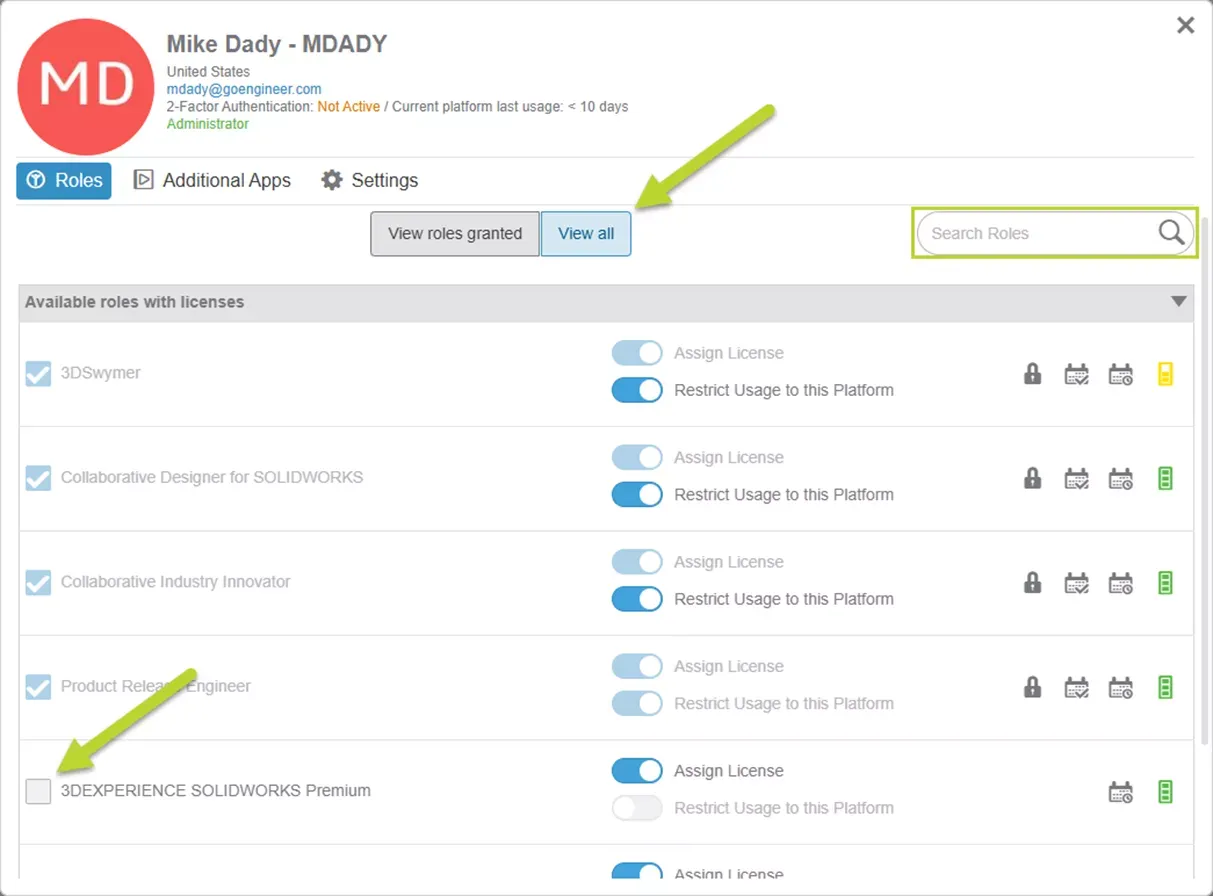
点击成员详情界面的查看全部按钮,即可浏览平台所有可用角色。若平台内可用角色数量较多,可通过角色名称或角色三字码进行检索,例如 SOLIDWORKS 协同设计师角色的检索三字码为 “UES”。
在为成员授予角色前,需先为该角色完成许可证相关设置,再勾选对应的角色复选框。
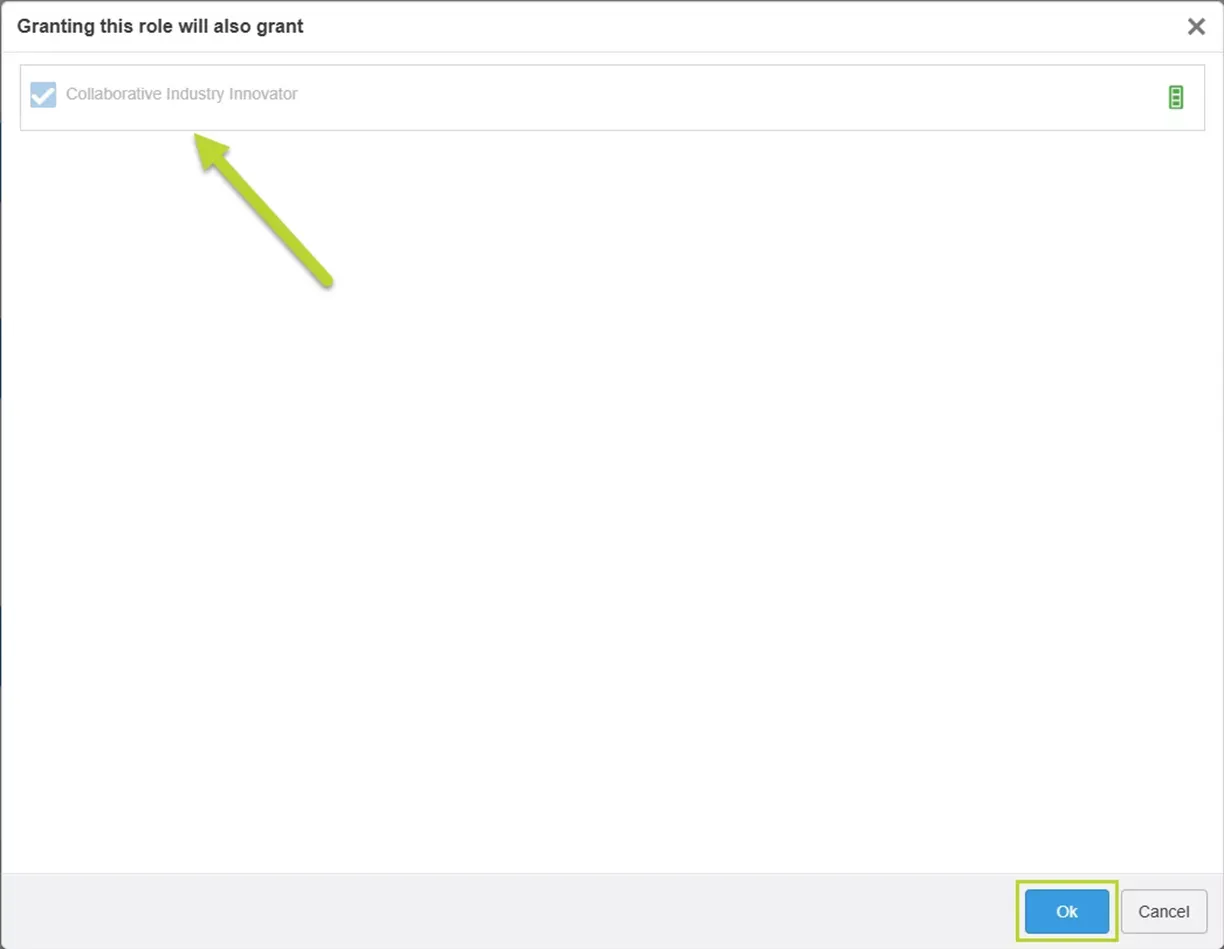
若待分配的角色存在前置依赖角色,系统将自动弹出窗口,提示需同时授予该前置角色,点击确定,即可将所有必要角色一并分配给该用户。
邀请成员并分配角色
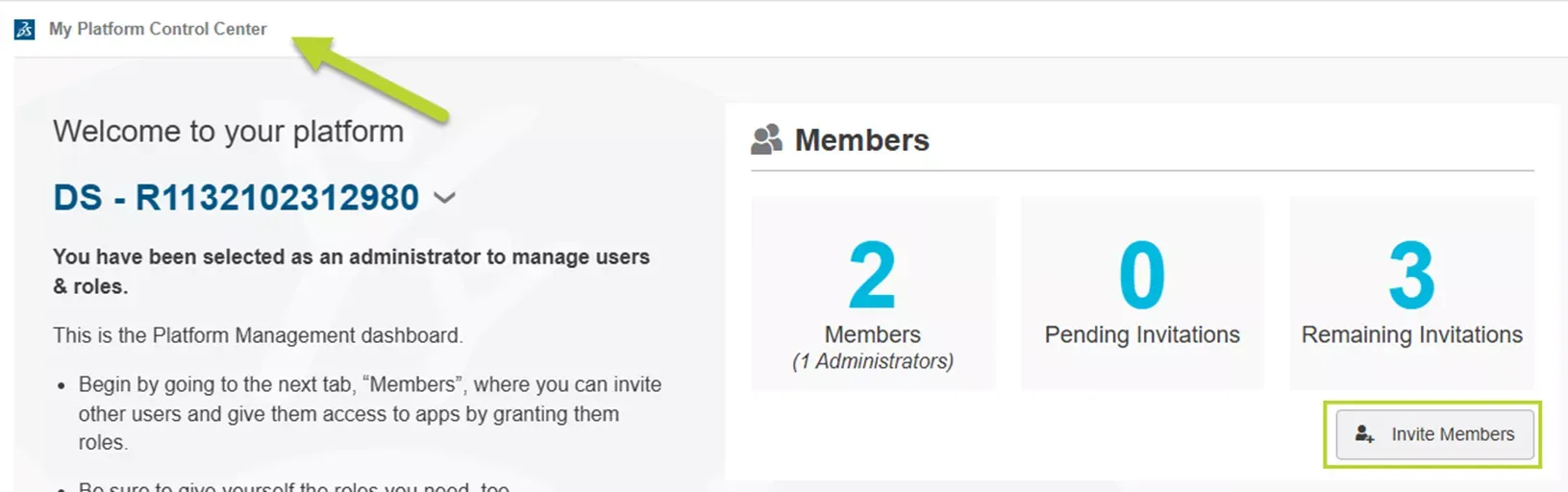
为成员分配角色的另一种方式,是在邀请新成员加入平台时直接完成配置,操作路径为我的平台控制中心或成员控制中心。
邀请成员的具体步骤
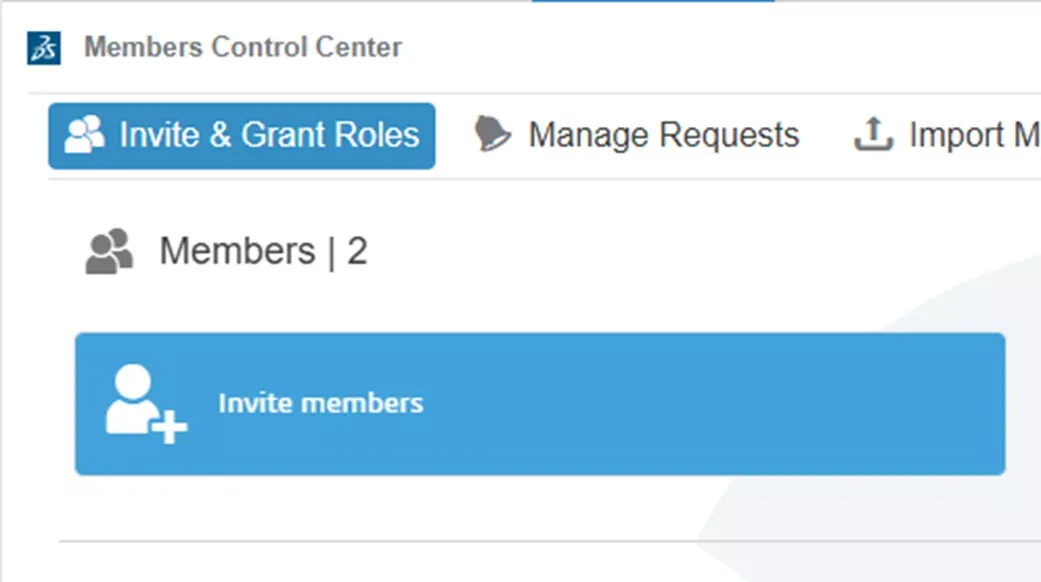
1、从我的平台控制中心或成员控制中心中,点击邀请成员按钮;
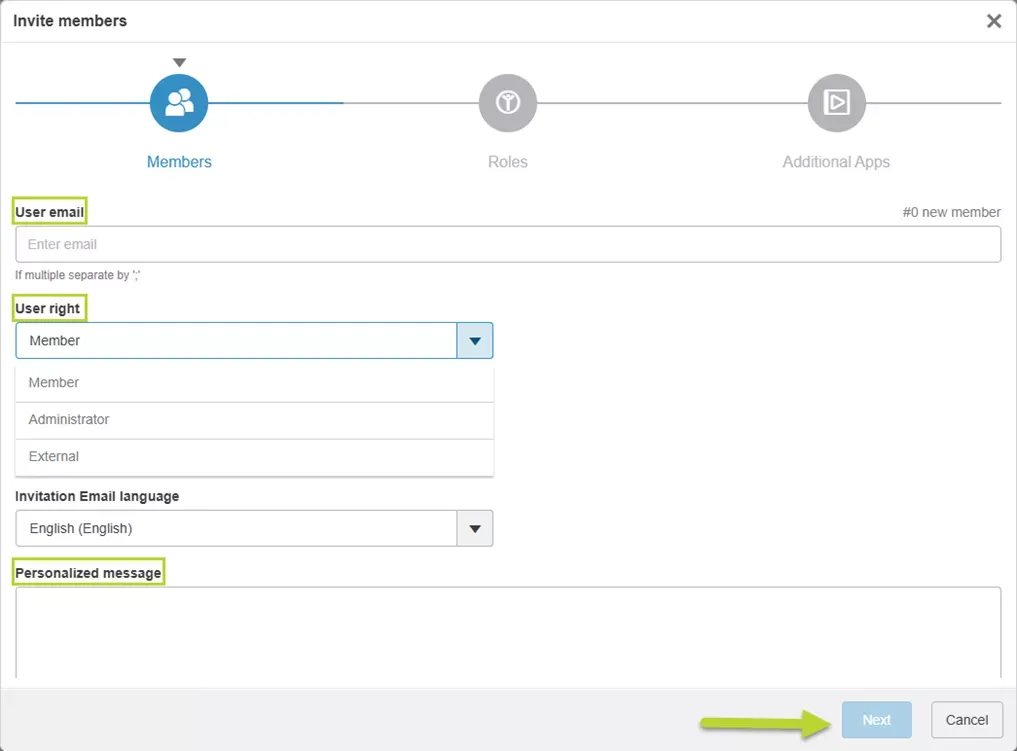
2、输入被邀请人的邮箱地址,可同时输入多个邮箱,为所有新邀请成员统一配置相同的访问设置;
3、为被邀请人设置用户权限,可选权限类型为普通成员、租户管理员、外部用户。建议企业设置备用租户管理员,同时也可通过该界面邀请外部用户加入本租户;
4、若有需要,可在邀请信息中添加个性化留言;
5、所有基础信息设置完成后,点击下一步,进入角色选择界面,该界面将展示平台所有可用角色;
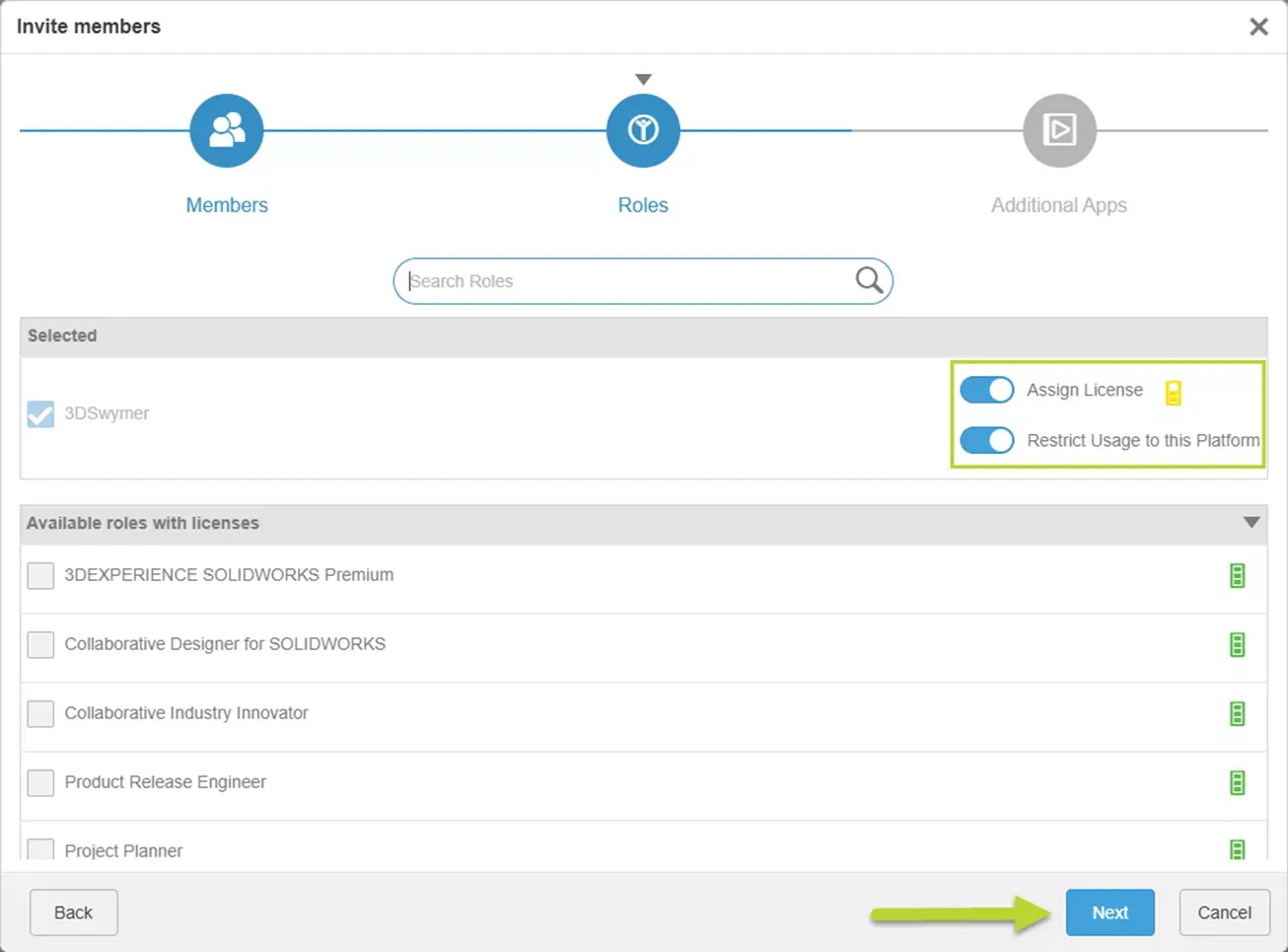
6、勾选需要为新成员分配的角色,若所选角色存在前置依赖角色,系统将再次发出提示。此步骤中,也可根据需求为该用户配置角色对应的许可证选项;
7、角色配置完成后,点击下一步,进入最后一步操作;
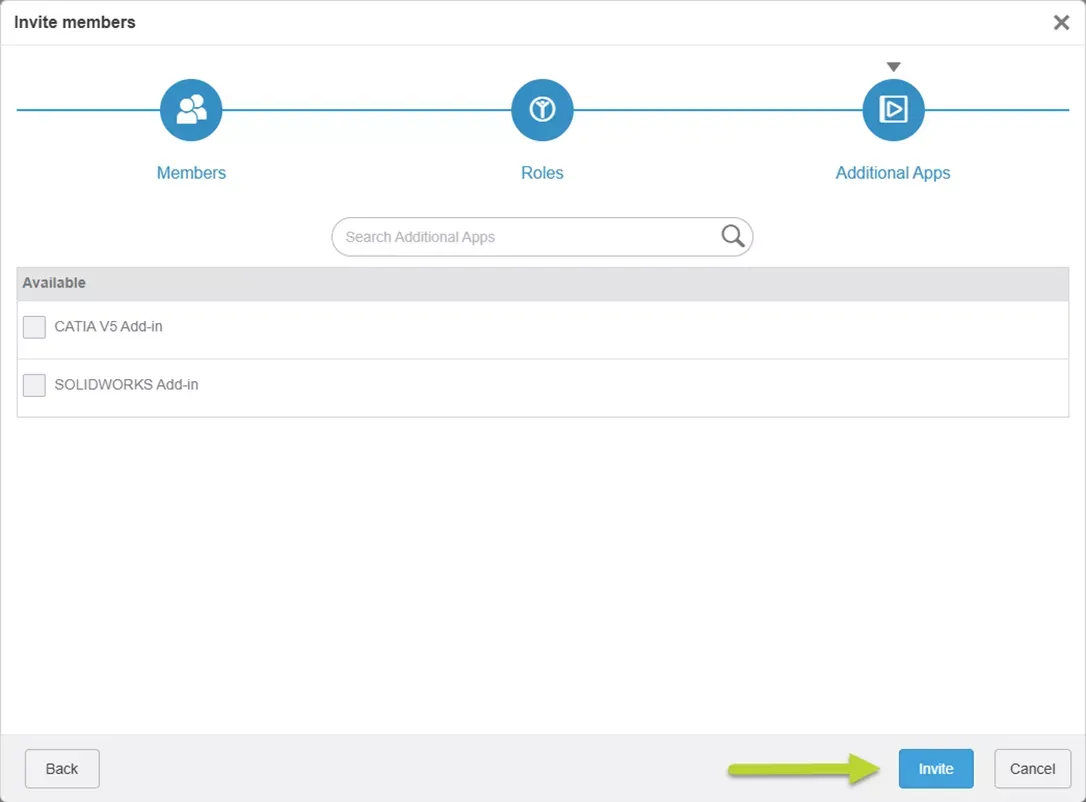
8、在最终界面中,选择需要为新成员开放的附加应用,确认后点击邀请,即可完成成员邀请全流程。
成员申请角色的操作流程
除管理员主动分配外,成员也可通过申请的方式获取平台角色,用户可通过平台指南针功能的公司板块,向管理员提交角色申请。
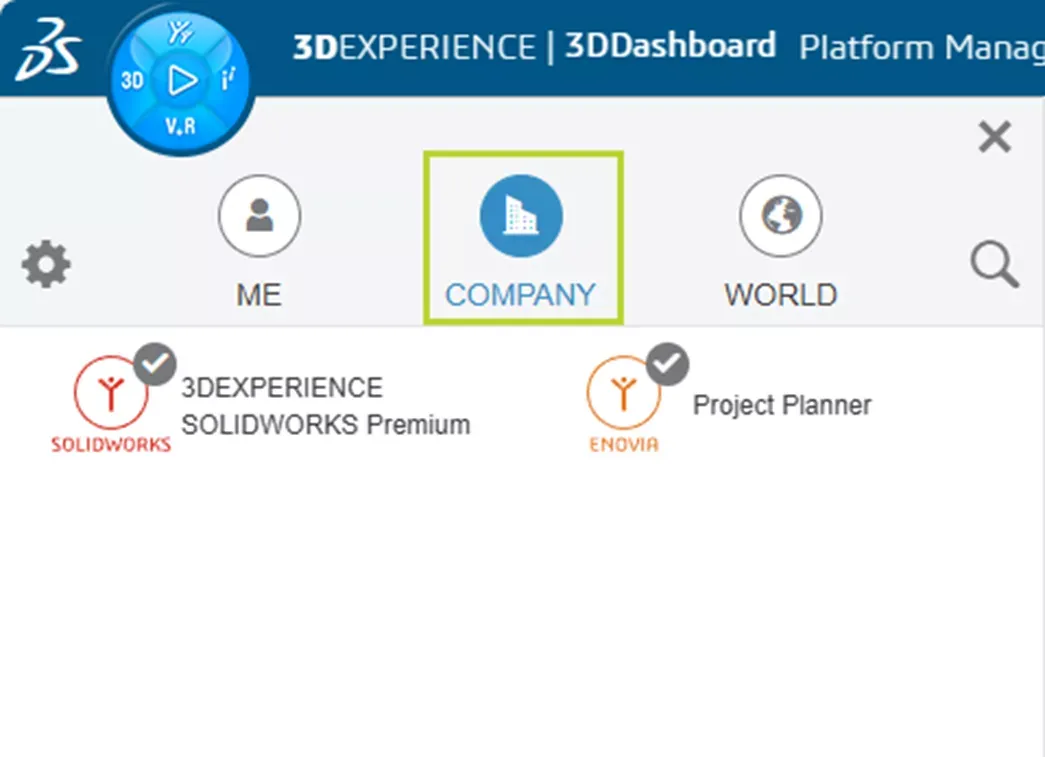
成员申请角色的步骤
1、在公司板块的角色列表中,选择需要申请的角色;
2、选中角色后将弹出操作面板,点击申请按钮,系统将向用户发送申请成功的通知,同时向管理员发送包含申请信息的邮件。
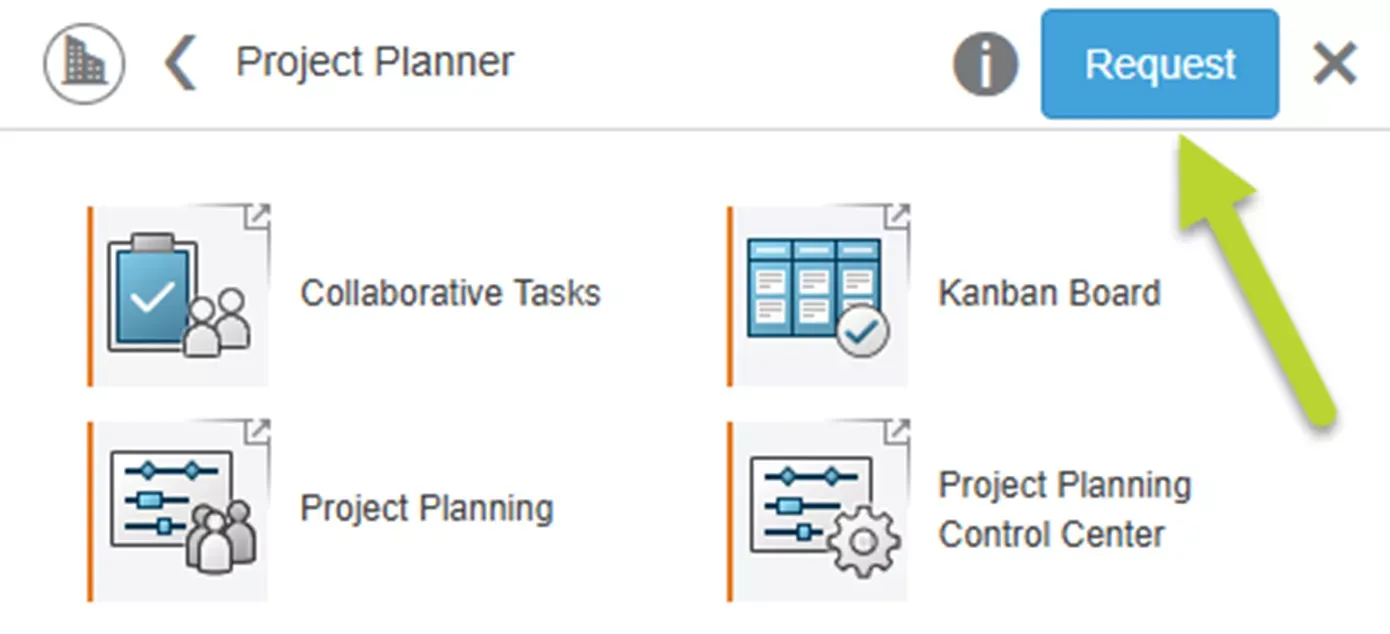
管理员批准角色申请的步骤
1、管理员进入成员控制中心,选择管理申请模块;
2、在申请列表中,选中对应的角色申请卡片;
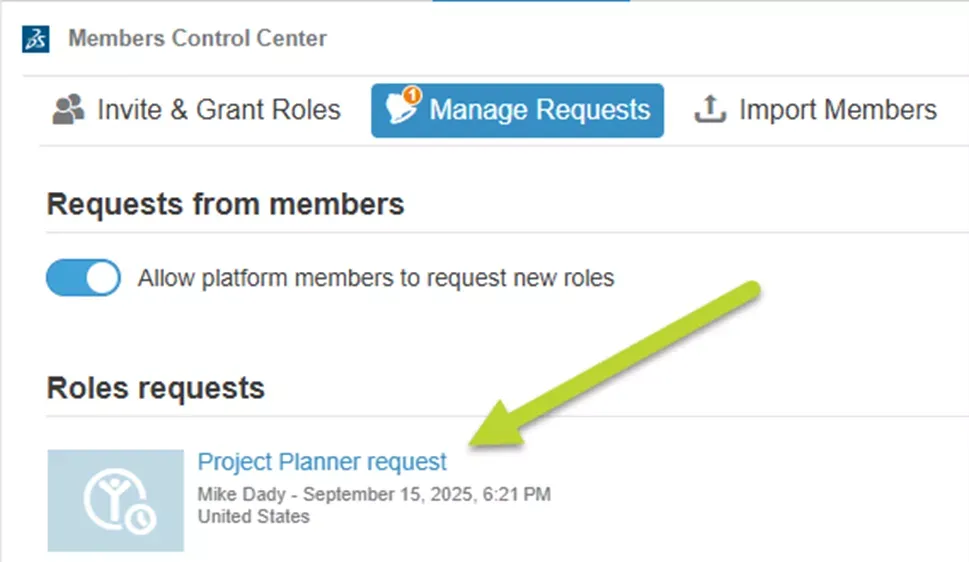
3、在弹出的滑出式操作面板中,点击接受,即可完成角色申请的审批。

按用户组分配角色
按用户组分配角色是平台批量管理角色的方式,用户组需通过用户组应用创建,可通过平台指南针功能的检索入口找到该应用。
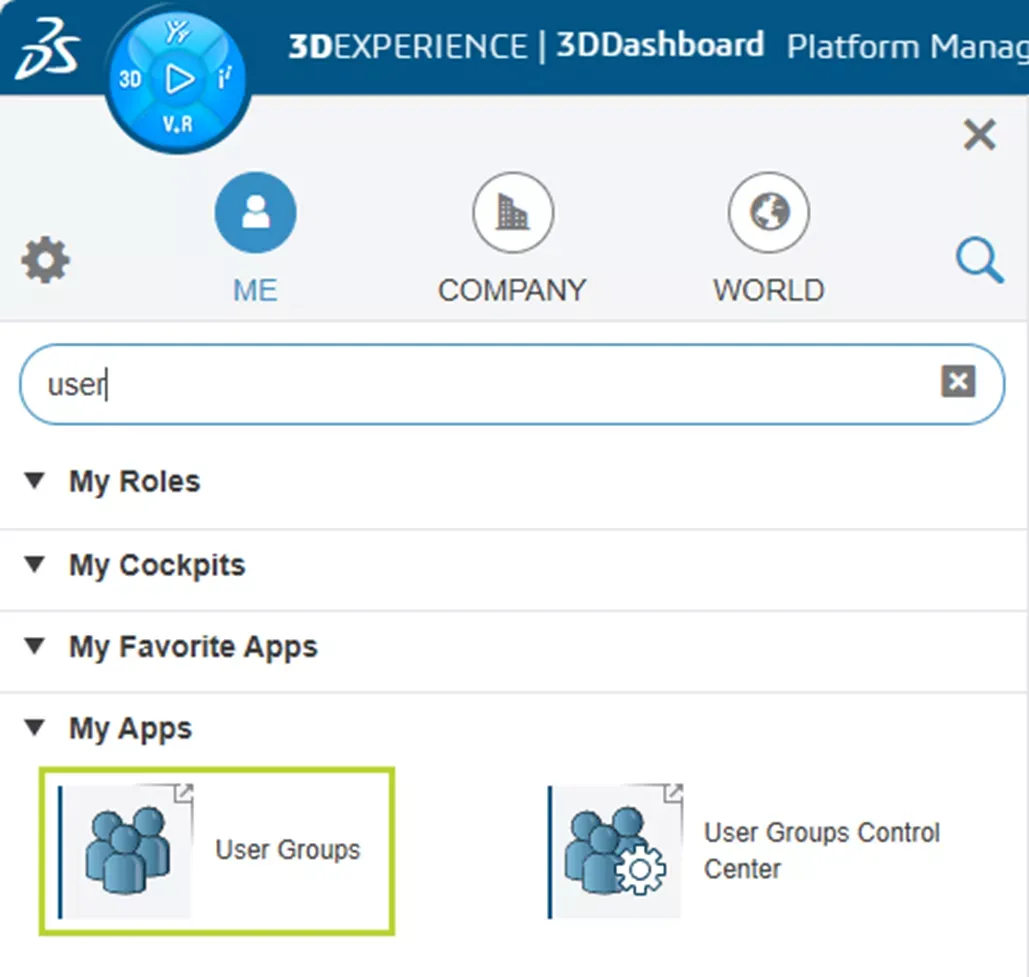
创建用户组的具体步骤
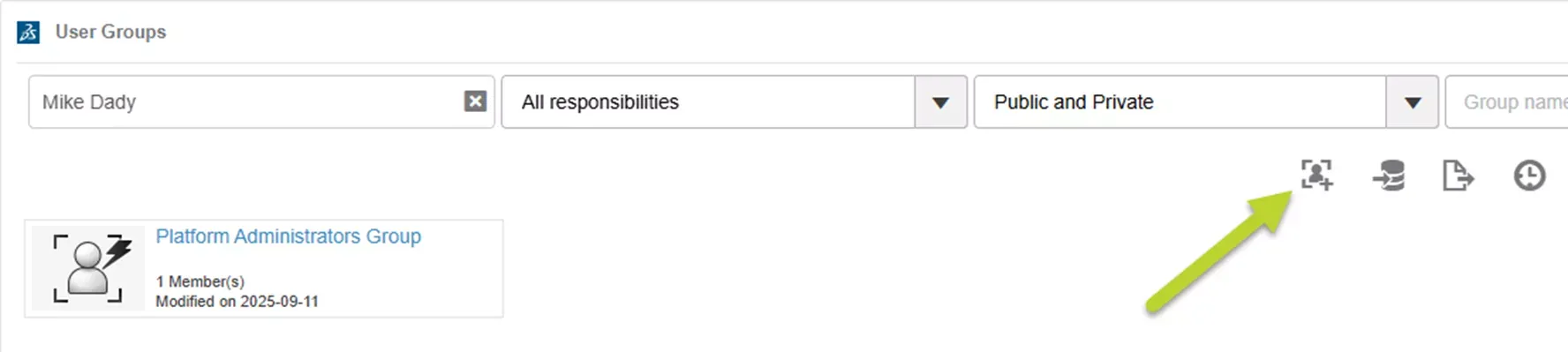
1、打开用户组应用,点击创建组按钮;
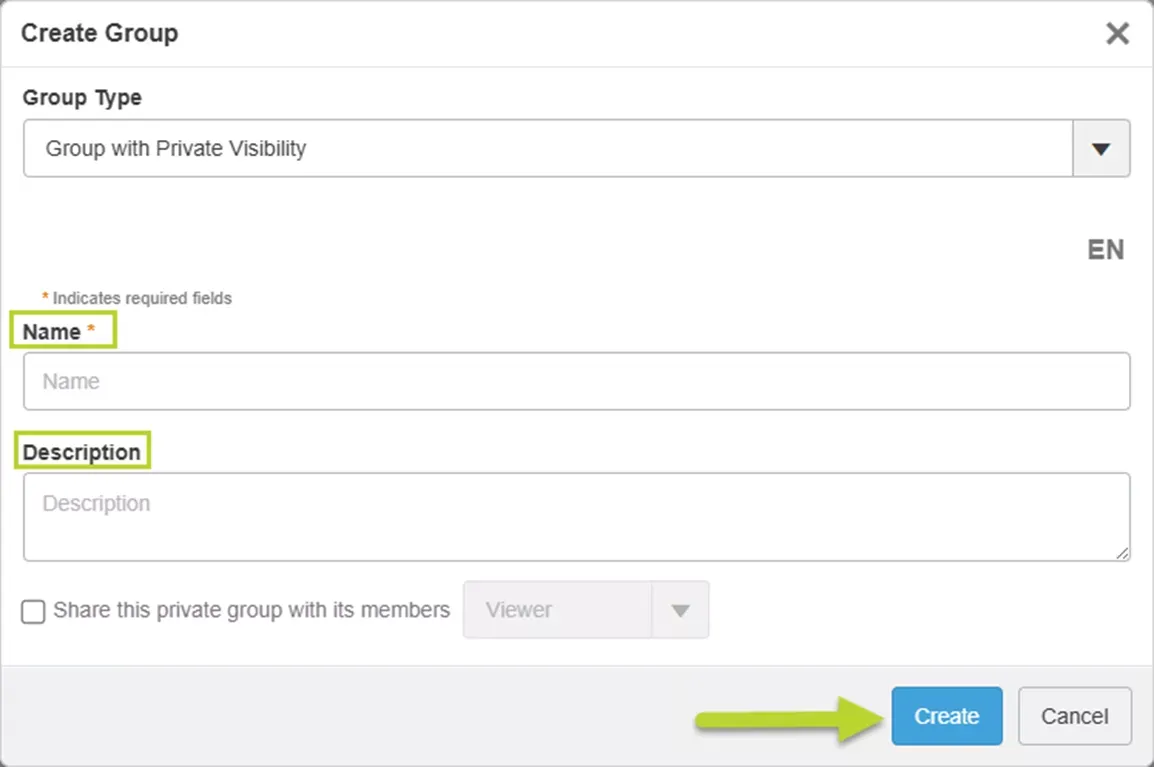
2、为用户组设置组名称与组描述,建议根据该组将要分配的平台角色命名;
3、点击创建,完成用户组属性配置,此时系统将自动弹出成员添加面板;
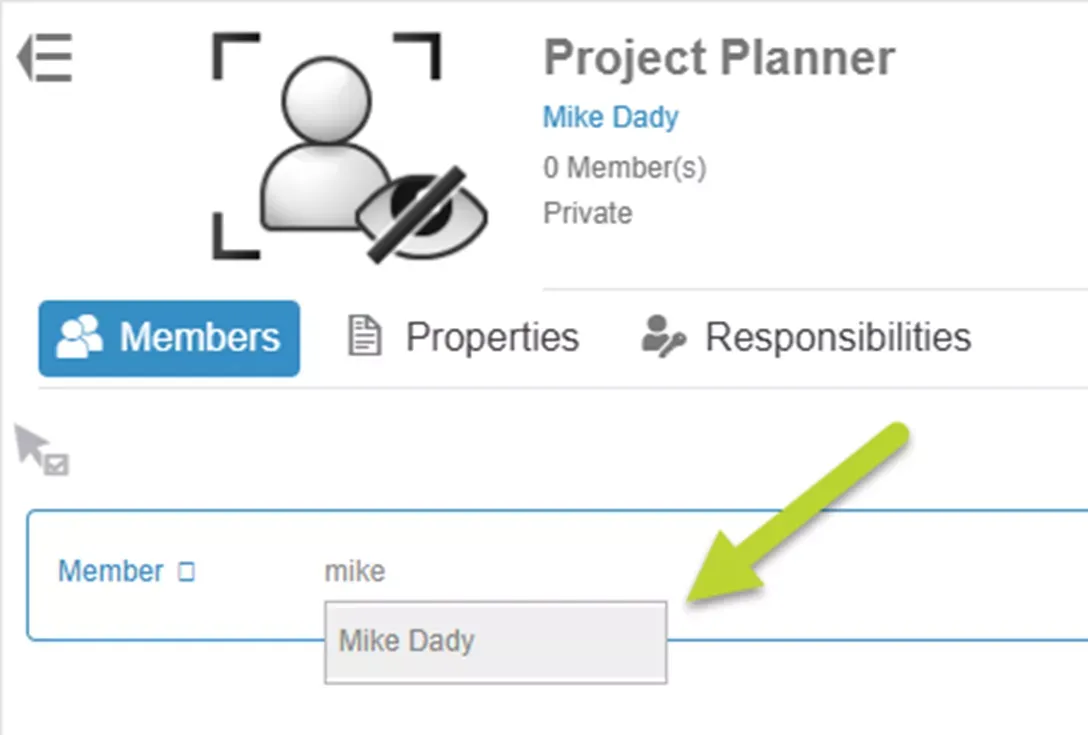
4、点击面板中的添加成员,输入成员姓名,系统将自动给出联想建议,选中对应成员即可将其加入待添加列表;

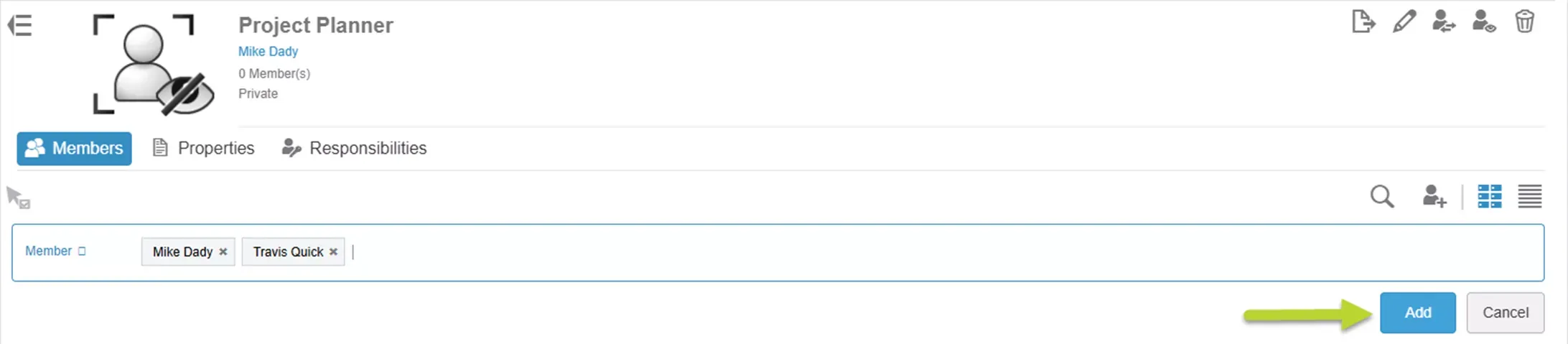
5、待所有需要加入该组的成员均被选中后,点击添加,即可完成用户组的创建与成员添加。
按用户组分配角色的步骤
1、进入成员控制中心的邀请并分配角色模块;
2、在平台可用角色列表中,选择需要分配的角色,点击该角色对应的详情图标;
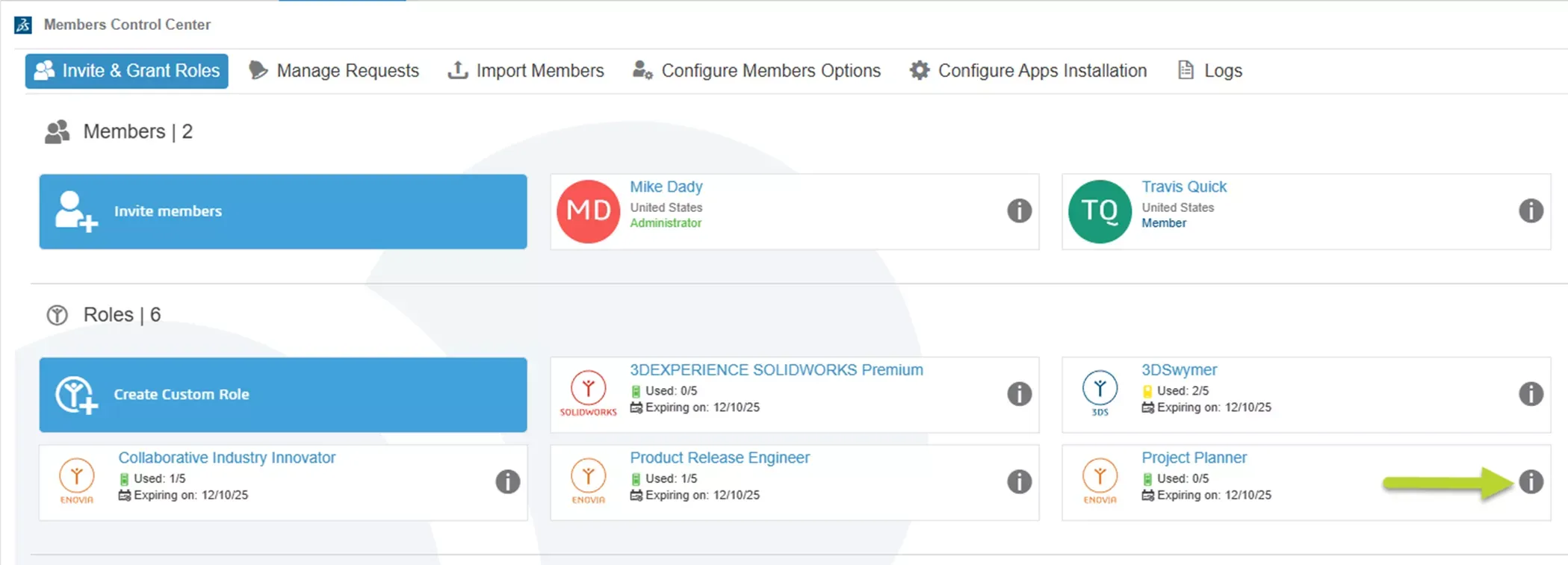
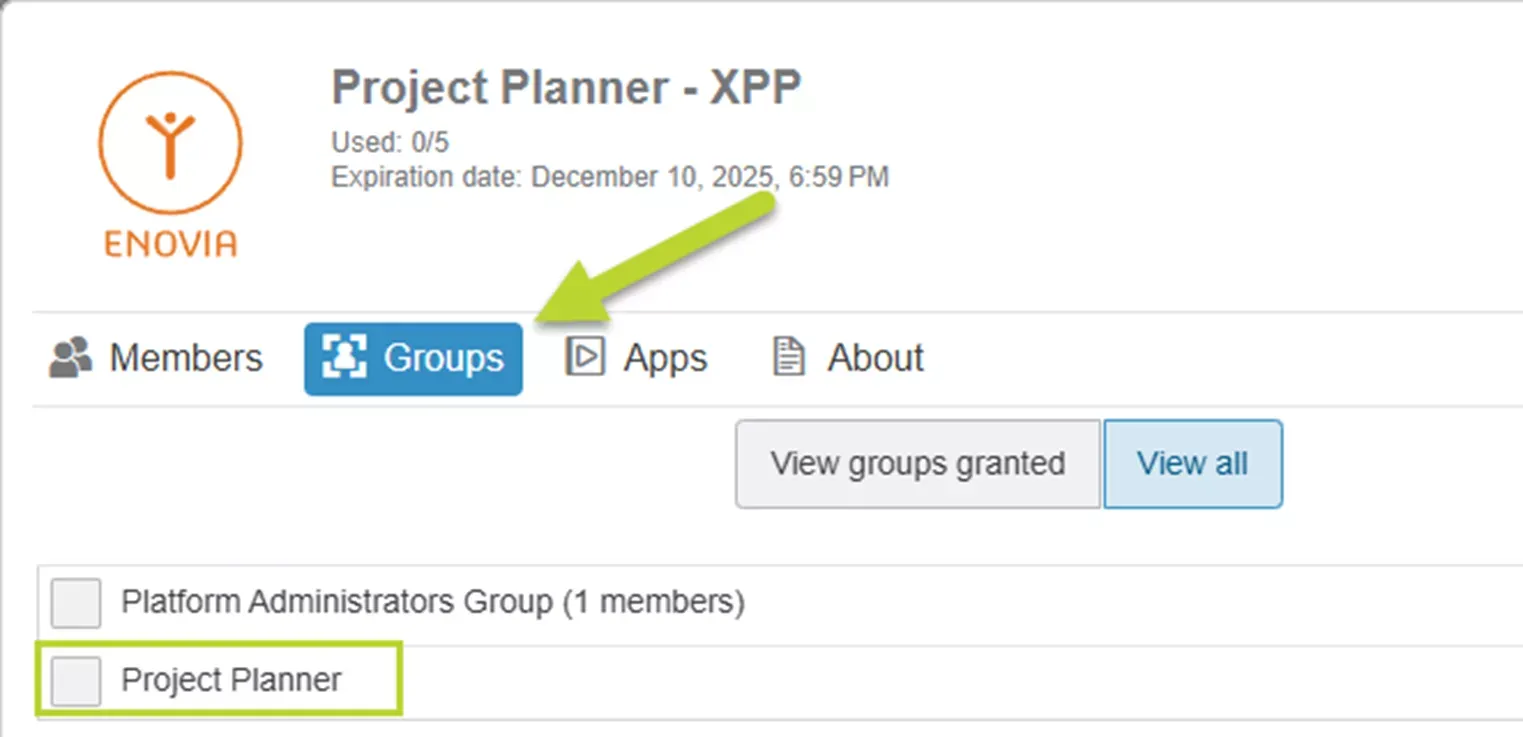
3、在角色详情界面中,切换至用户组板块;
4、勾选需要分配该角色的用户组,若该角色存在前置依赖角色,系统将弹出提示,确认后点击确定,即可将该角色批量分配给该用户组的所有成员。
移除平台成员
可通过成员控制中心将成员从租户中移除,具体操作步骤如下:
1、在成员控制中心的成员列表中,选择需要移除的成员,点击详情;
2、在成员详情界面中,切换至设置板块,即可找到移除用户的相关操作选项。
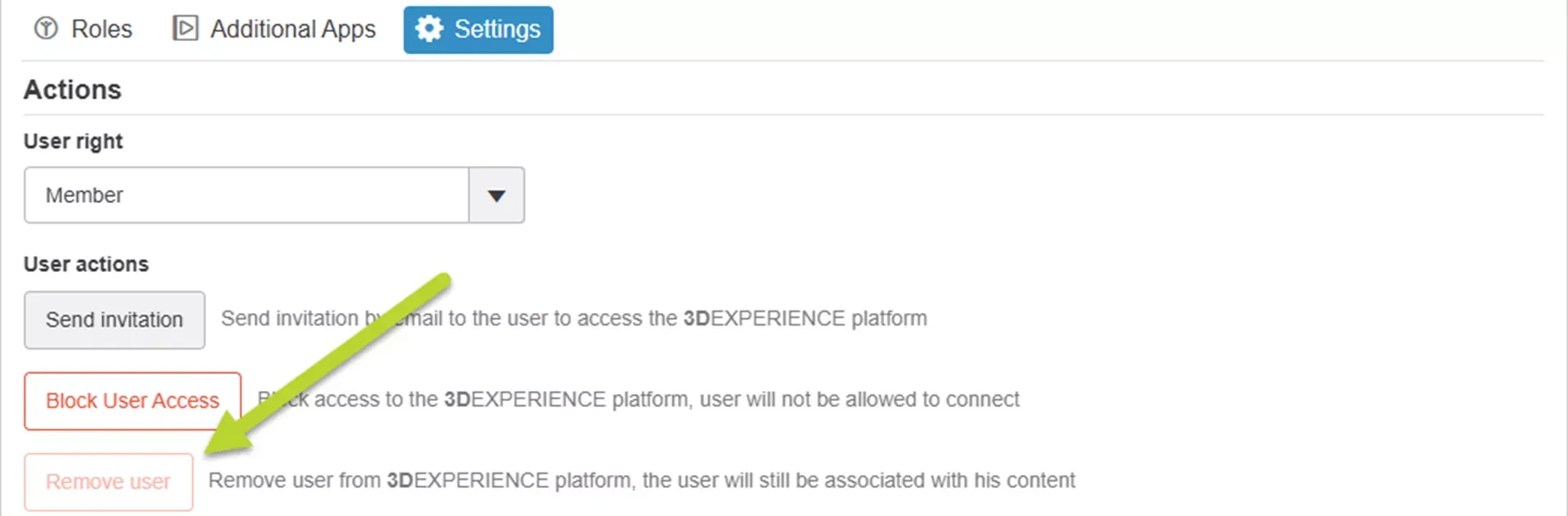
该界面中包含两项相关操作,区别如下:
冻结用户访问:禁止该用户登录 3DEXPERIENCE 平台,但不会删除其账号信息;
移除用户:将该用户从 3DEXPERIENCE 平台租户中删除,该用户账号将与平台解除关联,但仍会保留其在平台中创建的内容。
希望本文能帮助你提升 3DEXPERIENCE 平台的管理与角色配置能力。想要学习更多相关技巧?可查看智诚科技ICT的3DEXPERIENCE教程栏目。此外,你也可加入智诚问答社区,在社区中发布论坛帖子,或是为其他 3DEXPERIENCE 平台用户解答问题。
部分文章来源网络或用户投稿,如有侵权请联系本站删除!
获取SW正版免费试用,有任何疑问咨询热线:400-886-6353或 联系在线客服
未解决你的问题?请到「问答社区」反馈你遇到的问题,专业工程师为您解答!
- 相关内容
- 推荐产品
-
平台的价值:统一业务实现增长
-
为什么你的整个团队都应该参加3DEXPERIENCE World 2027

-
全新功能!使用 3DEXPERIENCE SOLIDWORKS Task Host 自动生成派生输出
-
SOLIDWORKS 2027数据管理与协作新功能:深度打通3DEXPERIENCE平台,提升团队协同效率
-
SOLIDWORKS 2027完整新功能盘点:LEO AI、钣金装配、工程图、3DEXPERIENCE协同全解读

-
如何使用SOLIDWORKS Plastics仿真多材料包覆注塑
-
 3DEXPERIENCE WORKS
产品 -
 3DEXPERIENCE DraftSight
产品 -
 3DEXPERIENCE SOLIDWORKS
产品 -
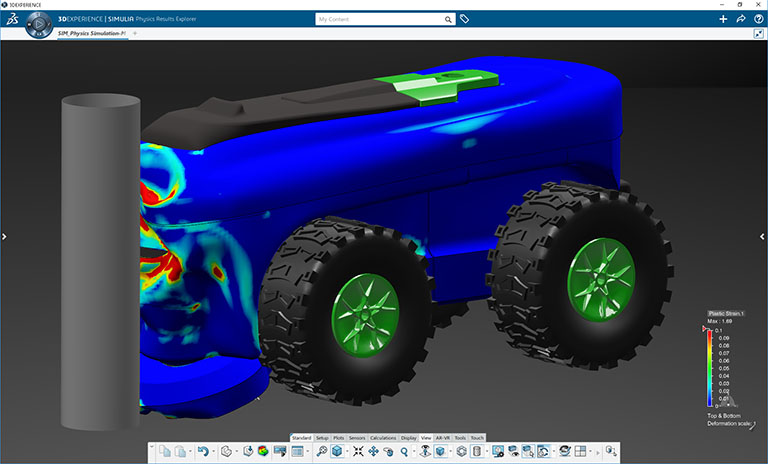 3DEXPERIENCE Works Simulation
产品 -
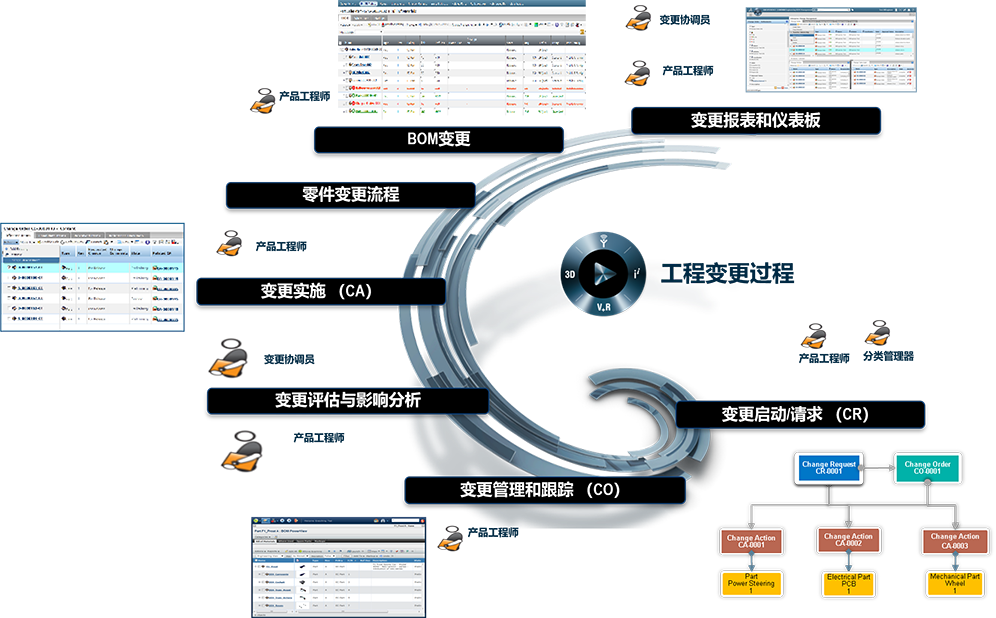 3DEXPERIENCE ENOVIA
产品
 SOLIDWORKS多功能插件ICTbox
智诚科技工业服务项目承接
智诚科技ICT专注机械设计、仿真分析、电气开发、PLM实施、二次开发,专业工程师团队外包落地,助力企业降本增效