
3DEXPERIENCE 平台导入 / 导出数据包工具使用全解
日期:2026-06-17 发布者: ZachBrown 浏览次数:次
只要你有过 SOLIDWORKS 协同设计的经验,大概率都接触过 * 打包(Pack and Go)* 工具。3DEXPERIENCE 平台的数据包功能逻辑和打包工具十分相近,可将装配体引用的全部 CAD 文件整合至一个压缩包内,方便对外分享至企业外部人员。
本文将讲解导入、导出数据包工具的完整操作流程,梳理打包工具常见使用误区,介绍借助 V6 缓存文件修复文件关联异常的方法,同时说明如何使用 * 替换内容(Replace Content)* 功能,对接供应商更新后的模型文件。
为何不推荐直接使用 Pack and Go 对外传图
如果需要将平台存储的图纸文件分享给外部合作方,应当优先选用导入 / 导出数据包功能。数据包可保留平台源文件与压缩包内文件的关联映射关系。
若使用 Pack and Go 打包发给外部人员,对方修改文件回传后,3DEXPERIENCE 平台会判定为全新独立文件,无法识别为原有图纸,进而重复上传生成冗余文件版本。
导出数据包操作步骤
导出数据包功能入口:我的会话操作栏 > 协同选项卡
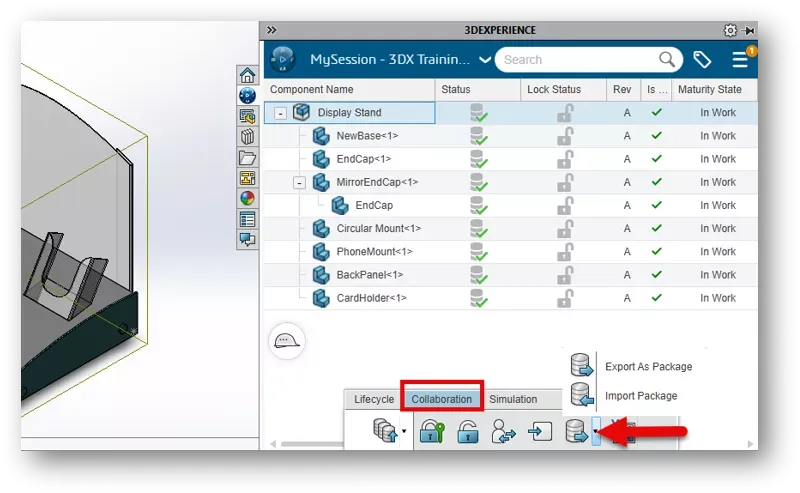
3DEXPERIENCE SOLIDWORKS 导入导出数据包入门界面
选中目标文件,点击导出为数据包即可启动导出流程。数据包导出自带多项 Pack and Go 不具备的特性:例如数据包会完整记录每一份文件的版本修订状态,完整保留前期维护的产品全生命周期履历。
另一项独有功能是可为每份文件设置用途属性,以此区分读写权限,防止无关人员误改核心图纸。每份文件提供两种权限选项:只读(Read-Only)、可编辑(For Edit)。
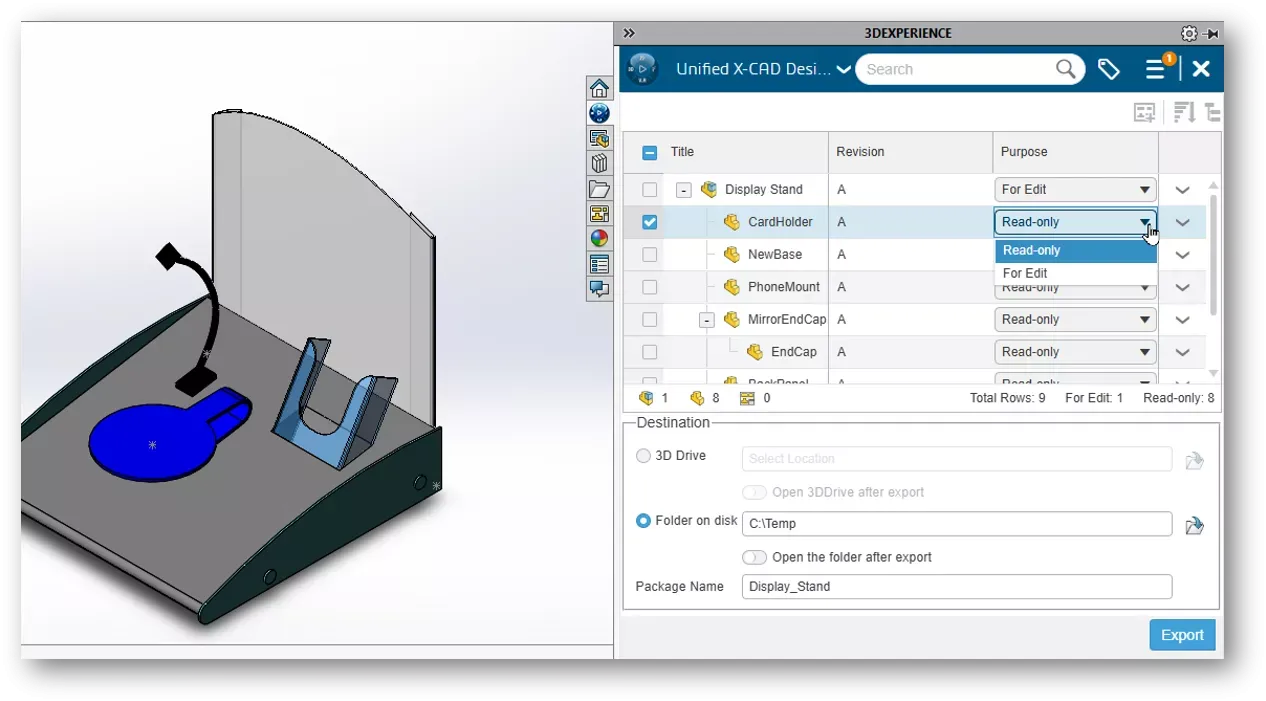
3DEXPERIENCE SOLIDWORKS 数据包用途权限设置界面,区分只读与可编辑
下一步为数据包命名并保存存储路径:
可保存至本地 Windows 文件夹,适合作为邮件附件上传至文件共享站点;
可直接同步至 3DDrive 云盘,自动生成对外分享链接,使用更便捷。
数据包文件后缀为.sldpkg,内置打开整套装配体所需的全部关联图纸与关联信息。
导入数据包操作步骤
数据包支持导入至联网版 SOLIDWORKS(SOLIDWORKS Connected),或是搭载 3DEXPERIENCE 插件的桌面版 SOLIDWORKS。
若对方的桌面版 SOLIDWORKS 未登录绑定 3DEXPERIENCE 平台,可安装免费插件3DEXPERIENCE Exchange for SOLIDWORKS完成导入。
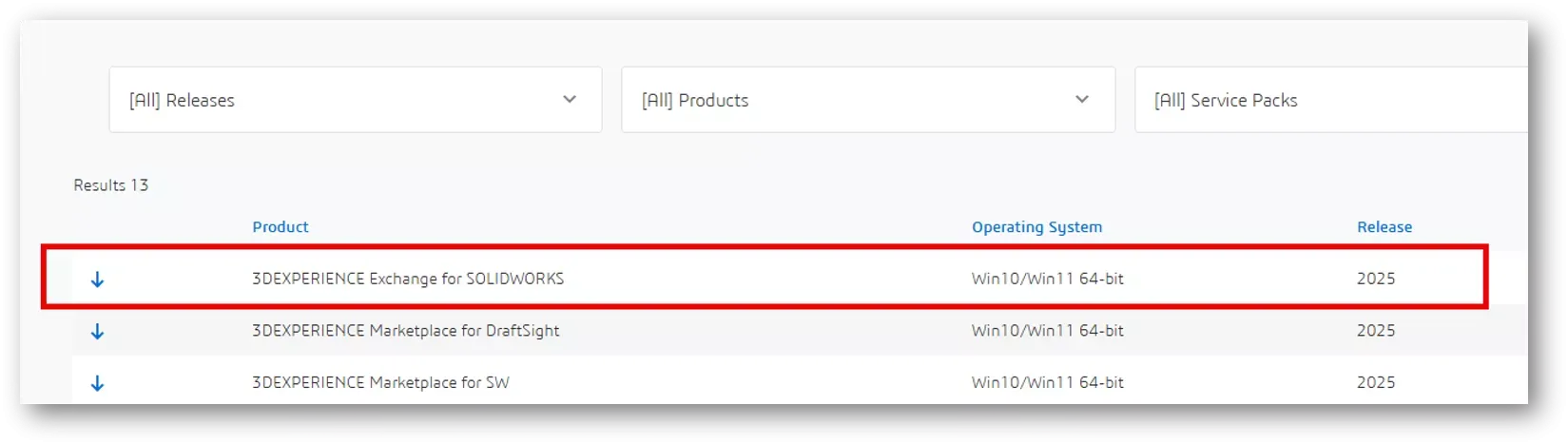
3DEXPERIENCE Exchange for SOLIDWORKS 插件下载页面
导入数据包入口同样位于:我的会话操作栏 > 协同选项卡
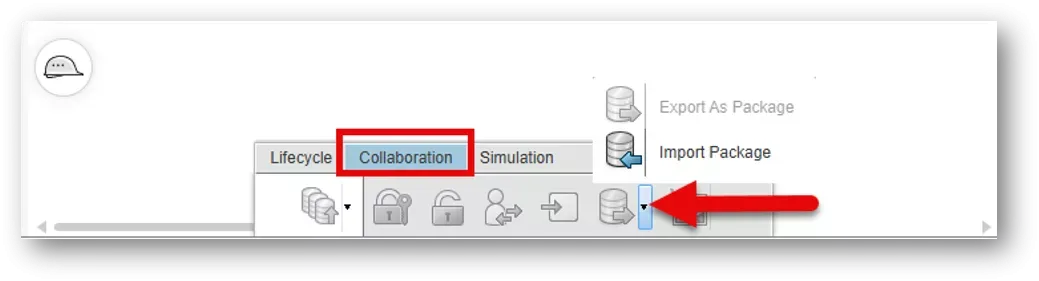
3DEXPERIENCE SOLIDWORKS 数据包导入操作界面
系统会弹出文件浏览窗口,两种导入来源可选:从 3DDrive 云盘读取、读取本地磁盘文件。选中后缀.sldpkg的数据包,点击打开。
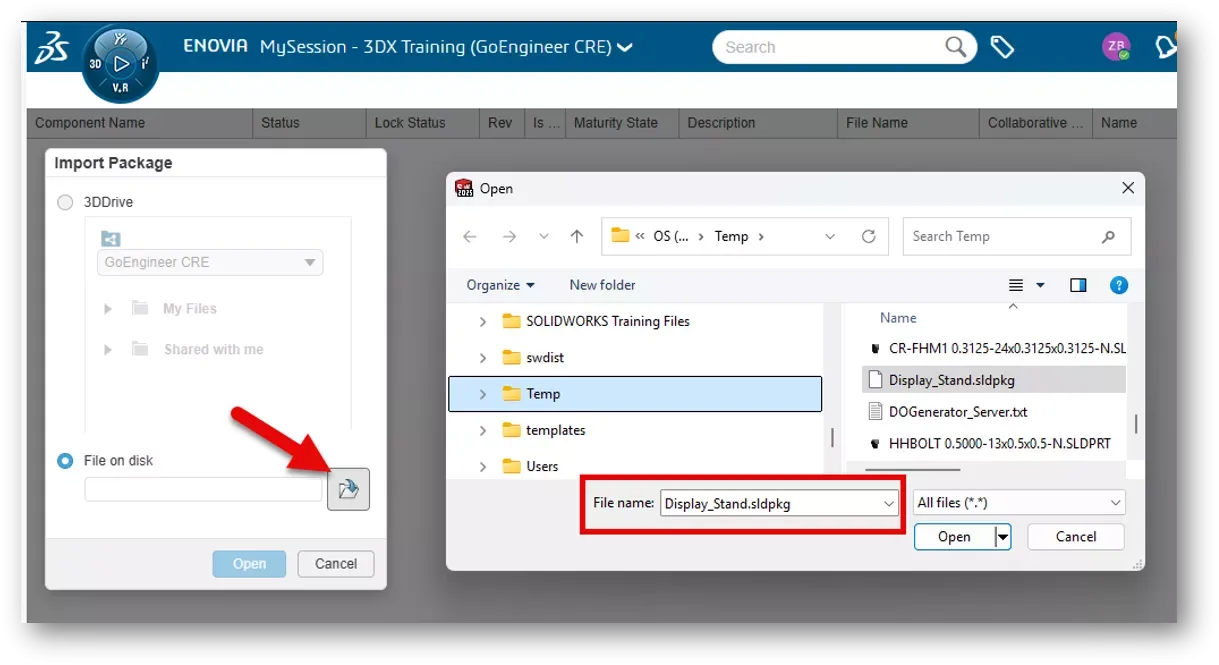
数据包本地文件选择弹窗
导入完成后,文件明细会展示在我的会话任务窗格。点击右下角打开按钮,即可在 SOLIDWORKS 图形区加载整套装配。仅标记为「可编辑」的文件支持写入修改权限。
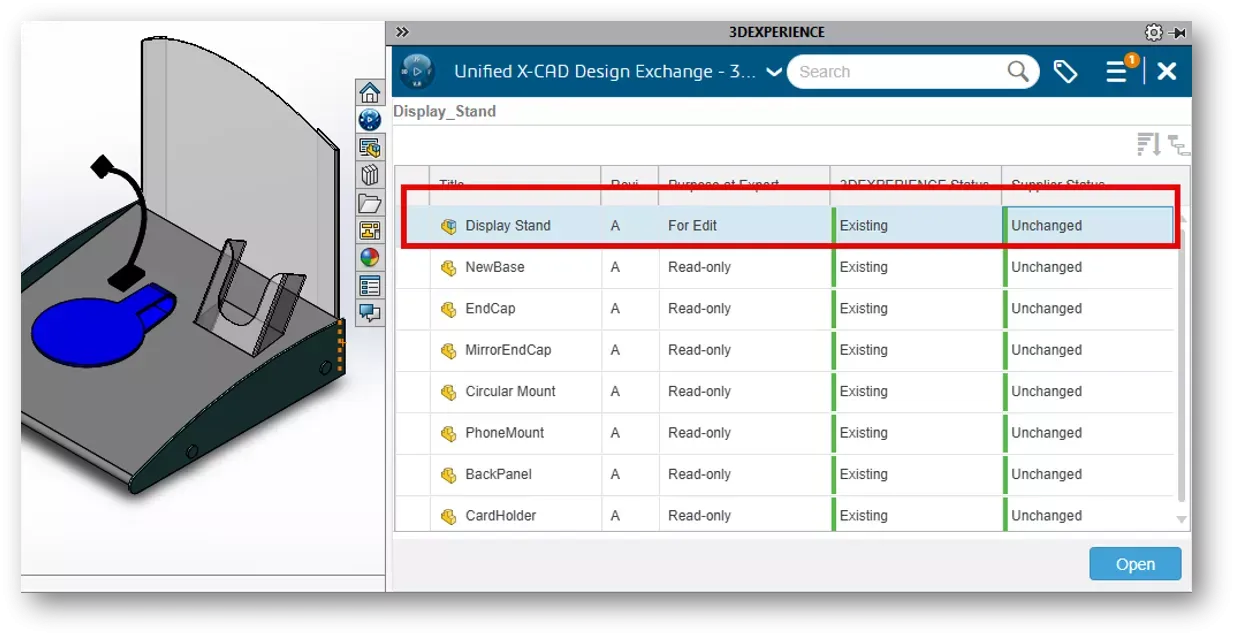
3DEXPERIENCE SOLIDWORKS 数据包导入后可编辑权限标识界面
外部修改完成后的回传流程
外部合作方完成图纸修改后,按照前文导出数据包的流程重新打包文件发回;我方再执行数据包导入操作,将更新后的图纸回写保存至 3DEXPERIENCE 平台。
若已使用 Pack and Go 对外分发文件该如何处理
前文提到,导出数据包可以对外分发文件并完整保留版本履历;反观 Pack and Go 打包的文件,经外部编辑回传后,平台会识别为全新文件。下文将分步讲解该问题的修复方案。
下文示例采用简易 ABC 方块装配体:图中这套装配包含 3 个零件,已上传至平台,版本均为 A 版,文件存放在本地工作缓存目录中。
搭载 3DEXPERIENCE 插件的桌面版 SOLIDWORKS:本地工作目录路径 C:\3DEXPERIENCE
联网版 SOLIDWORKS Connected:本地工作目录路径 C:\Users\<用户名>\AppData\Local\DassaultSystemes\3DEXPERIENCE
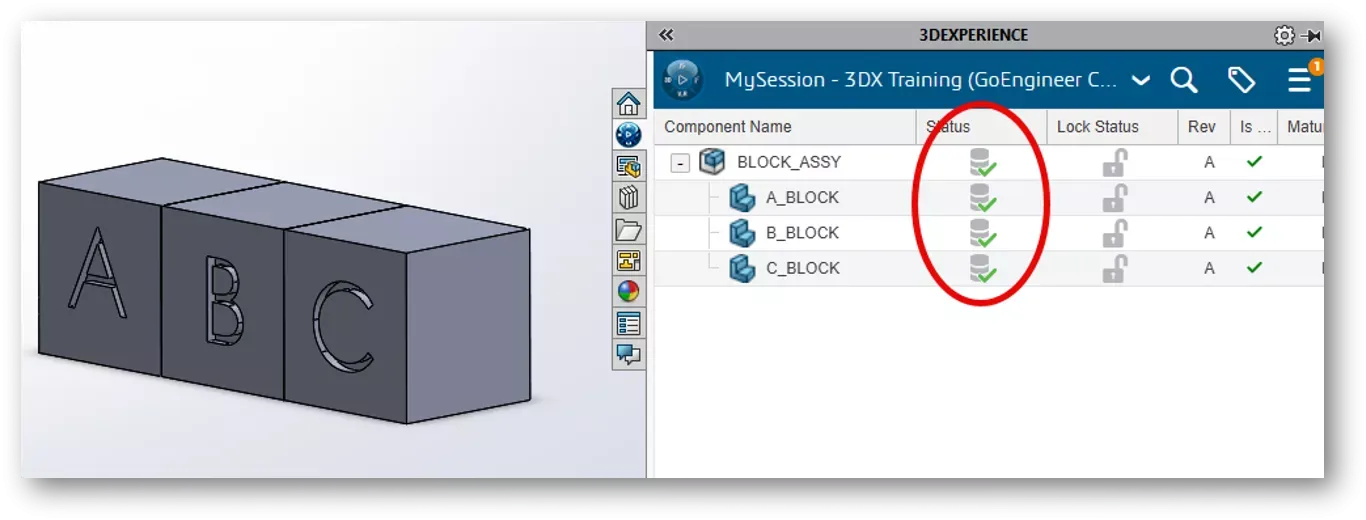
SOLIDWORKS Pack and Go 打包与 3DEXPERIENCE 数据包导出效果对比图
模拟场景演示:将整套装配通过 Pack and Go 打包保存至工作缓存目录以外的 C 盘其他文件夹,给零件添加颜色区分改动痕迹,随后在 SOLIDWORKS 中打开该文件夹内的图纸。尽管图纸本体与平台源文件完全一致,但我的会话状态栏会标记为「新文件」,并未关联云端平台存档。
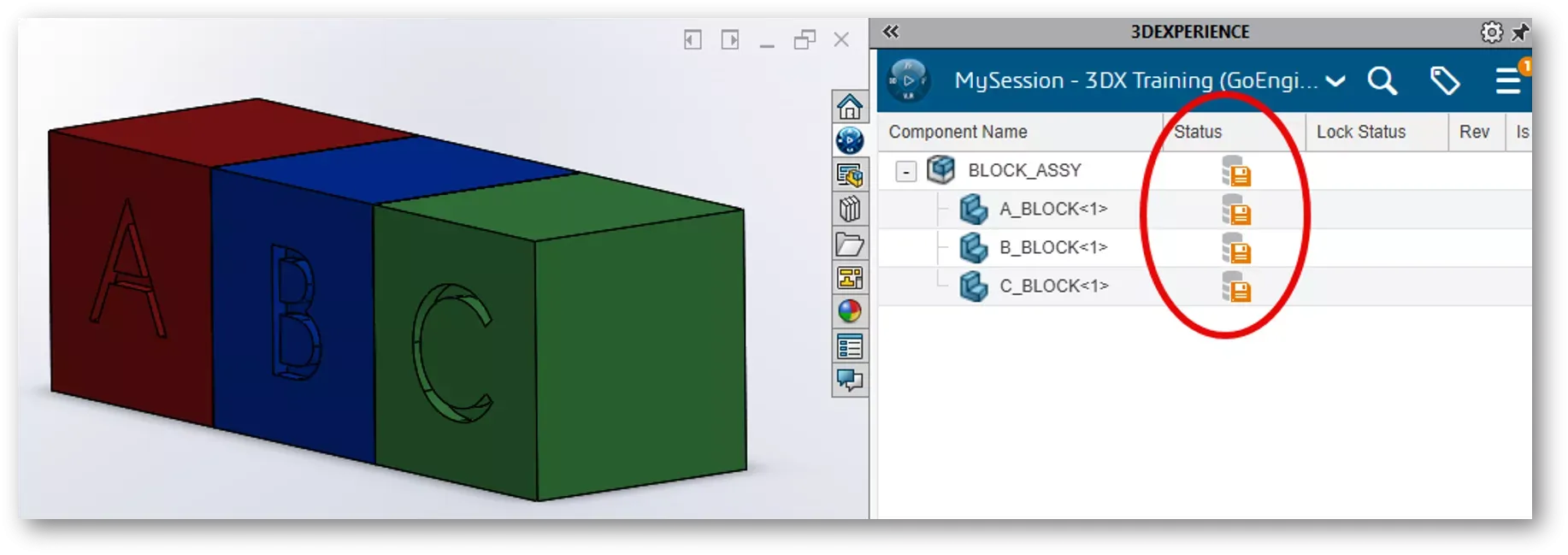
使用 Pack and Go 将文件保存至工作缓存目录外部示意图
平台无法匹配识别同源文件,核心有两点原因:
文件存放位置不在 3DEXPERIENCE 本地缓存(工作目录)内;
本地工作目录存在一类隐藏文件,用于建立零件 / 装配体与云端平台的绑定关系,这类文件与三维图纸同名,后缀为.v6,下文简称 V6 缓存文件。
只有同时满足以上两个条件,平台才能判定本地文件与云端存储为同一份图纸。
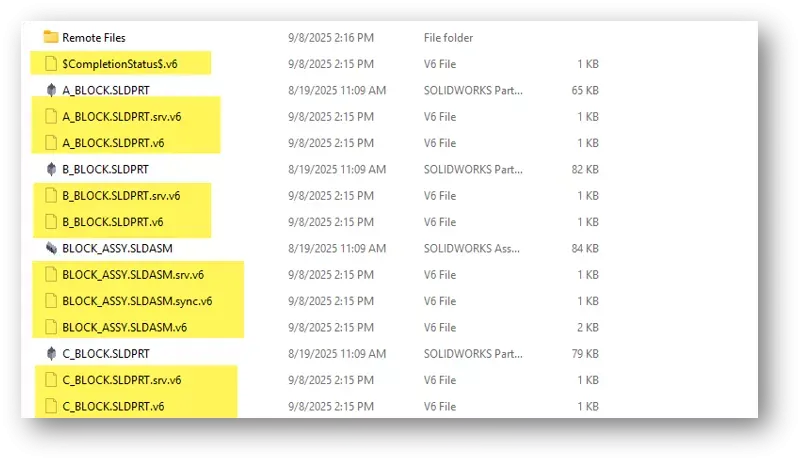
3DEXPERIENCE 搭配 SOLIDWORKS Pack and Go 生成的 V6 缓存文件示意图
V6 文件属于系统隐藏文件,需要手动开启显示:打开文件资源管理器,点击「查看」选项卡,勾选「隐藏的项目」。
注意事项:仅 SOLIDWORKS Connected 联网端可直接查看 V6 文件;桌面版 SOLIDWORKS 需将整个工作目录复制至其他路径,再开启隐藏项目查看是否存在 V6 文件。
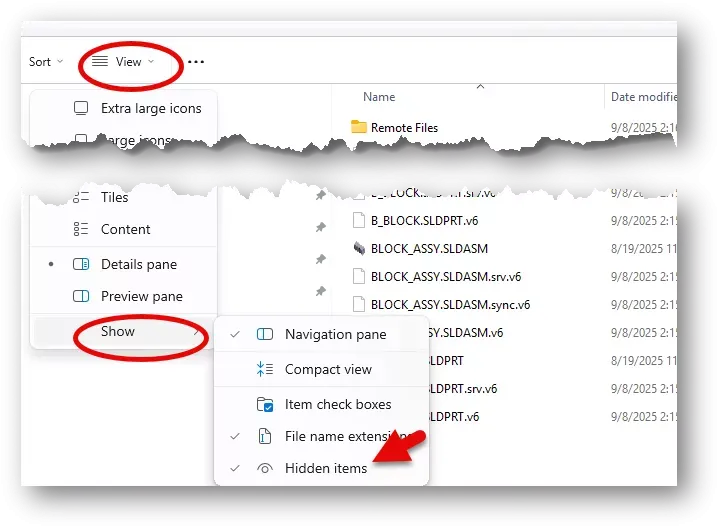
桌面版 SOLIDWORKS 开启隐藏文件查看 V6 缓存文件操作界面
明确匹配条件后,按照规范步骤修复文件关联:
第一步:确认本地工作缓存目录内存在与 SOLIDWORKS 图纸同名的 V6 文件。若本地缓存被清空,V6 文件会同步删除。开启隐藏项目即可核查;若无 V6 文件,需要从云端重新下载整套图纸。
操作前置:确保修改后的图纸未在 SOLIDWORKS 中打开。在平台内找到对应图纸,右键选择「使用 SOLIDWORKS Connected 打开」或「使用 SOLIDWORKS 设计」,本地工作目录会重新生成 SOLIDWORKS 图纸及配套 V6 缓存文件。
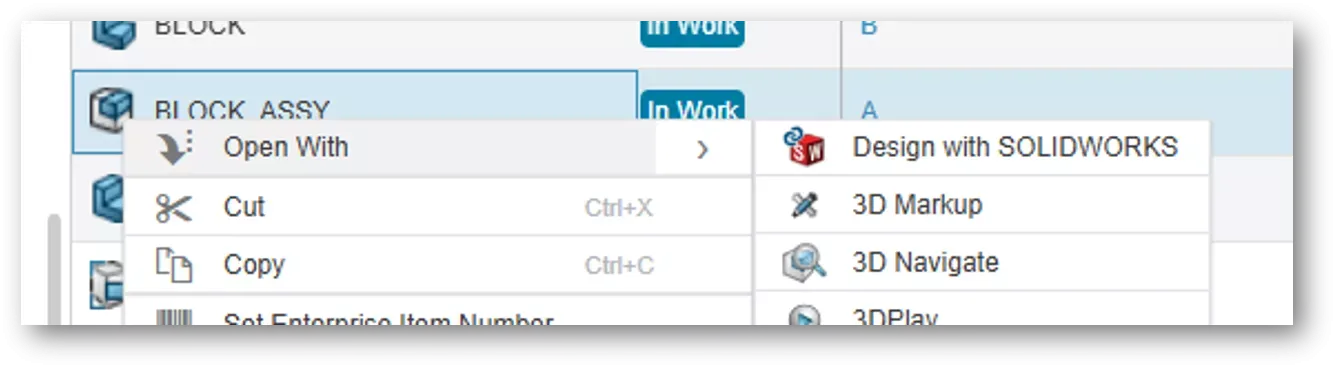
通过「使用 SOLIDWORKS Connected 打开」恢复本地 V6 缓存文件界面
第二步:将外部修改后的图纸复制覆盖至本地缓存目录。可使用 Pack and Go 批量拷贝,或 Windows 原生复制粘贴功能。
禁止操作:直接在 SOLIDWORKS 中打开外部修改文件,另存至本地缓存目录。该操作虽能覆盖图纸,但会同步删除配套 V6 文件,彻底断开与云端平台的关联绑定。
示例操作:使用复制粘贴将修改后的图纸覆盖至 3DEXPERIENCE 本地缓存,弹窗选择「替换目标中的文件」。该操作仅覆盖三维图纸本体,同名隐藏 V6 缓存文件不受改动。
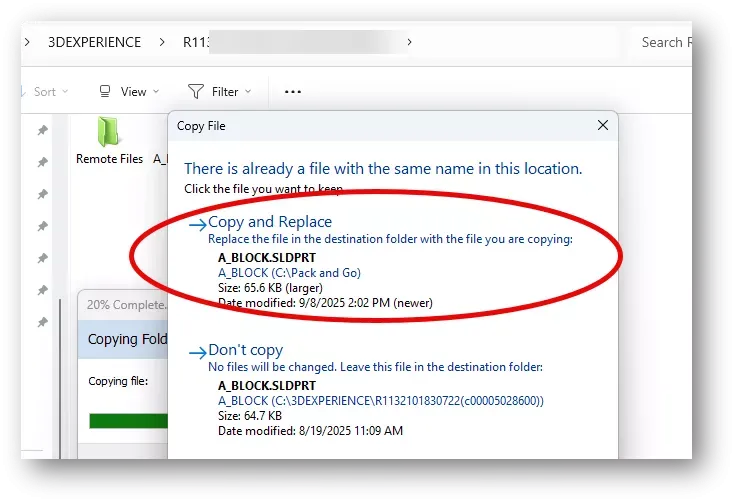
复制替换修改后的图纸至 3DEXPERIENCE 本地缓存示意图
完成替换后,在 SOLIDWORKS 中打开装配体,我的会话面板可正常识别修改后的图纸为云端已存的 A 版原始文件。此时锁定文件并执行保存,即可完成图纸更新回传。
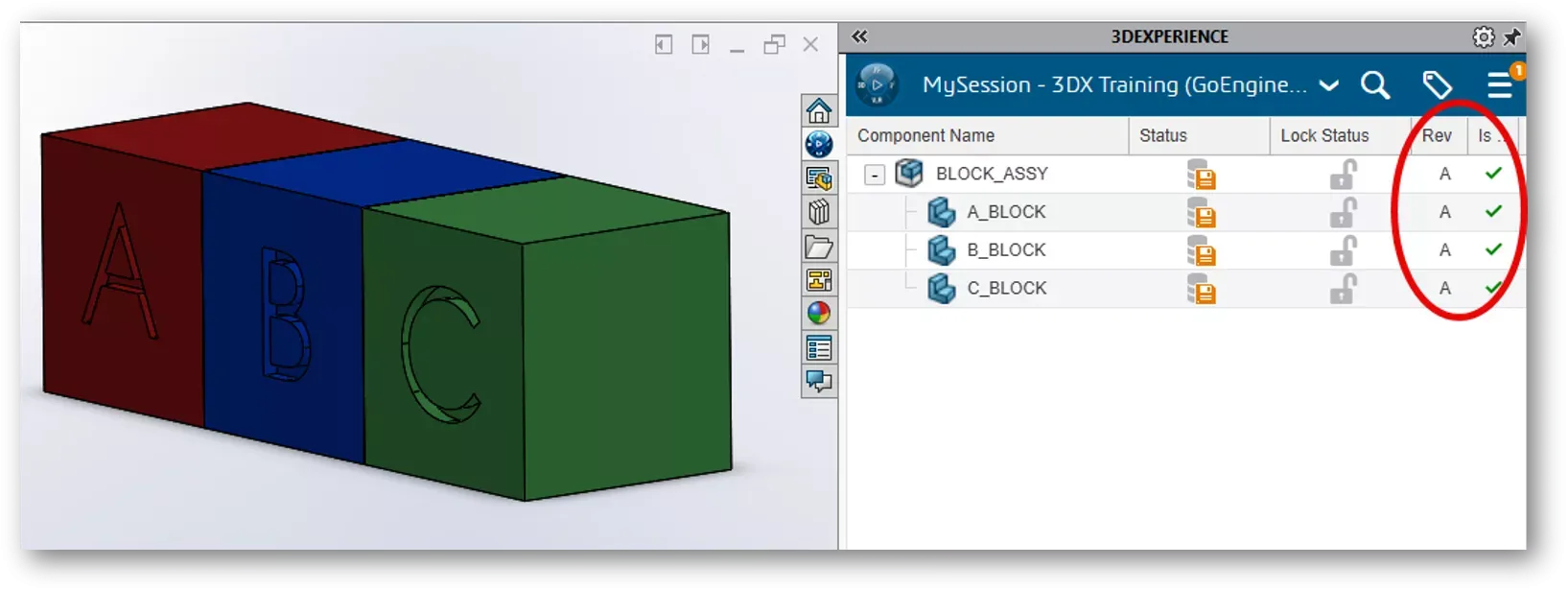
我的会话面板识别出修改后的同源 SOLIDWORKS 文件界面
替换内容(Replace Content)功能实操
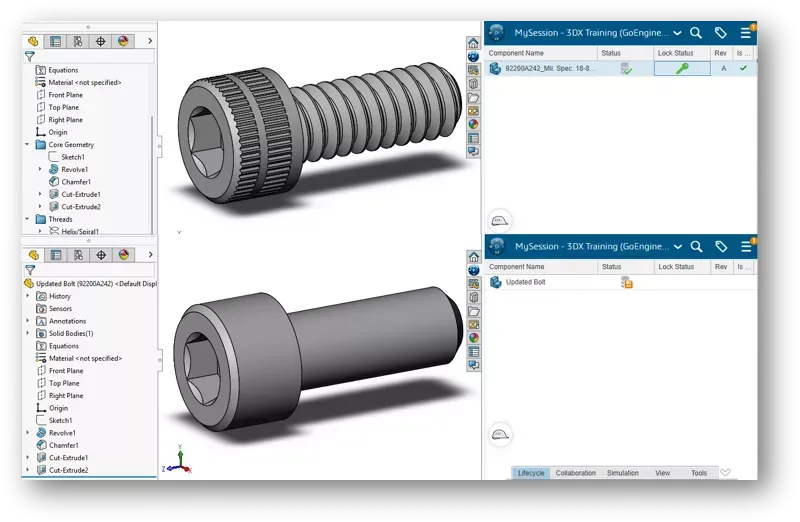
本节讲解借助「替换内容」功能更新模型几何体的场景:供应商提供初始图纸上传平台后,后续发来特征、文件名均不相同的新版零件文件,可使用该功能直接替换平台原有文件的几何模型。
示例场景:平台内存储供应商标准五金件图纸,供应商重新提供特征修改、文件名变更的新版零件。
3DEXPERIENCE SOLIDWORKS 替换内容功能入口示意图
操作步骤:
在 SOLIDWORKS 中打开平台原始文件,在我的会话面板选中该图纸;
顶部工具菜单选择替换内容。
前置要求:执行替换内容前,图纸状态必须完成锁定。
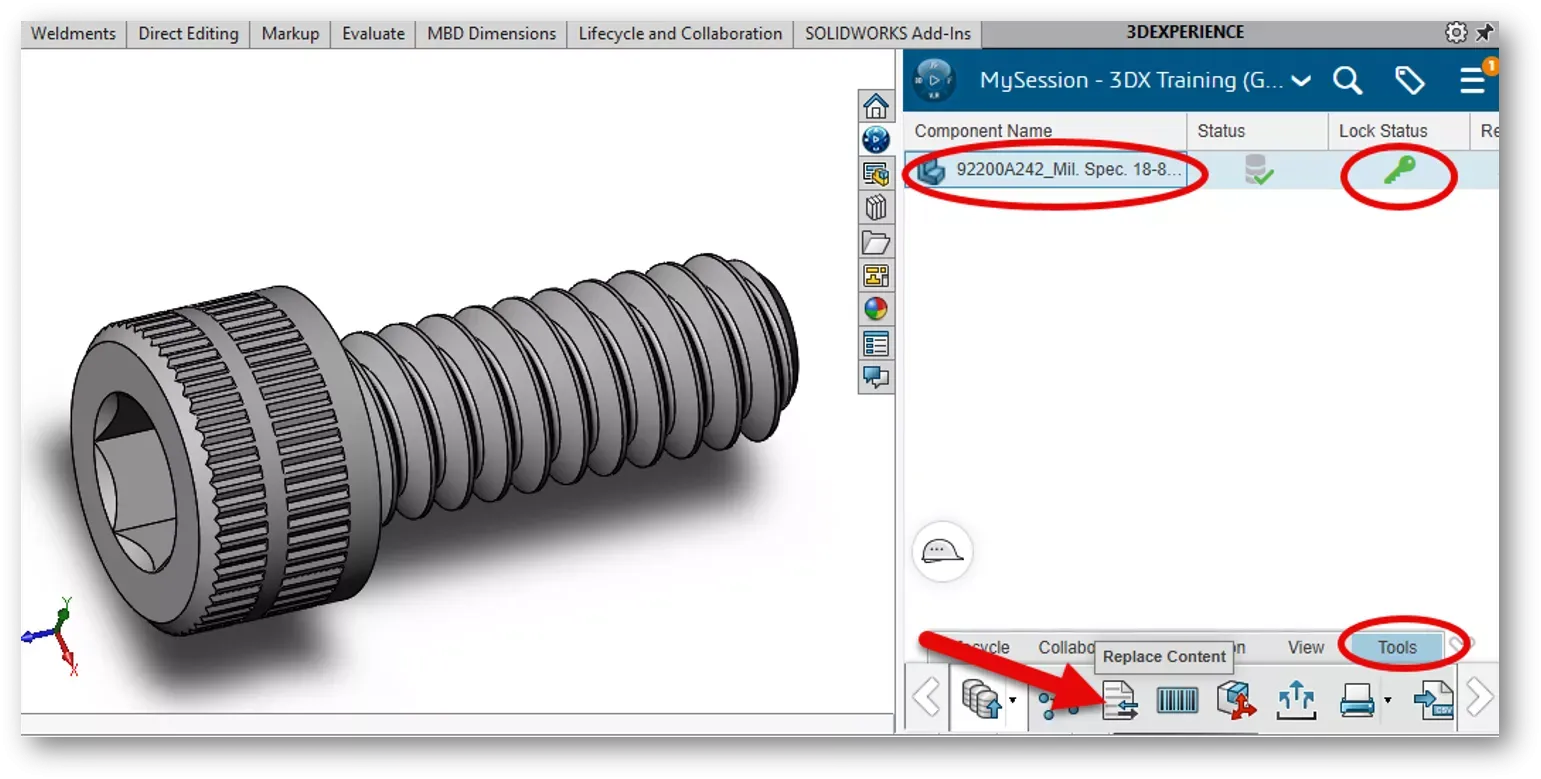
提示需锁定文件方可执行替换内容弹窗
弹出浏览窗口,选中新版替换零件,点击打开。
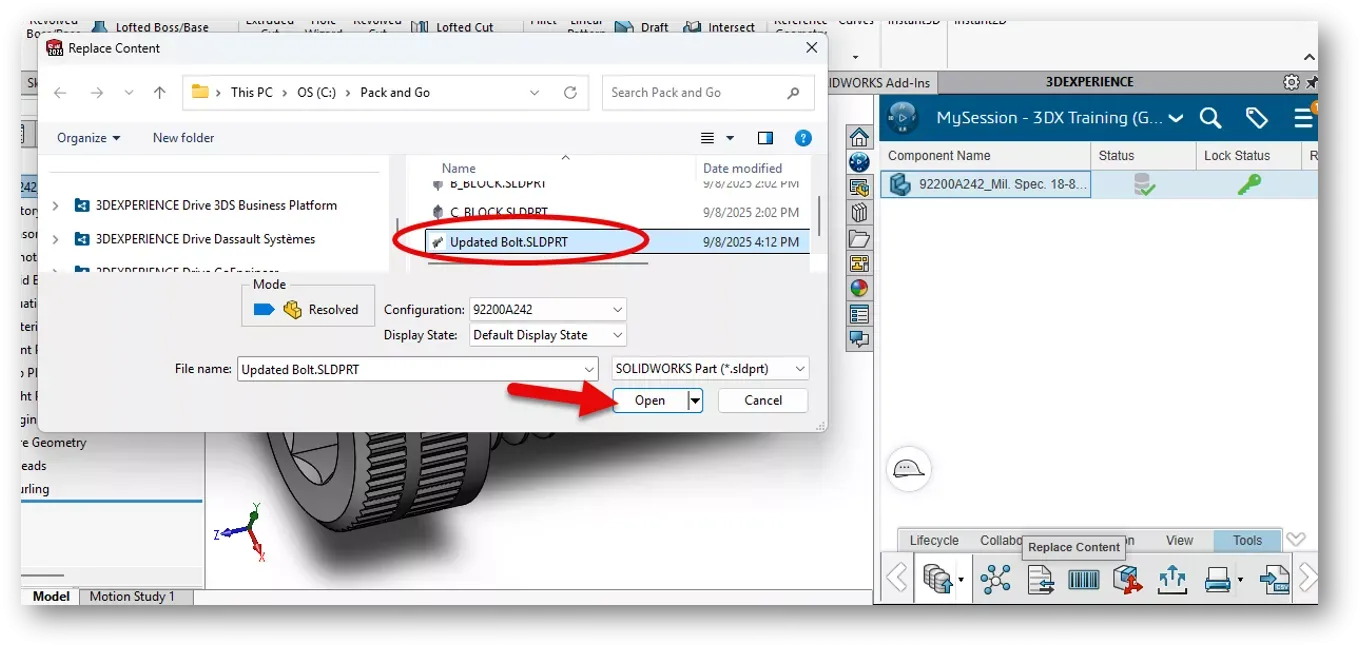
浏览选择替换文件弹窗界面
系统仅替换模型几何体,文件原有标题名称保持不变,保存文件即完成更新。操作后完整保留原有版本修订履历与全部装配关联关系。
该操作会对下游装配、工程图、仿真文件产生连锁影响,使用时务必谨慎。
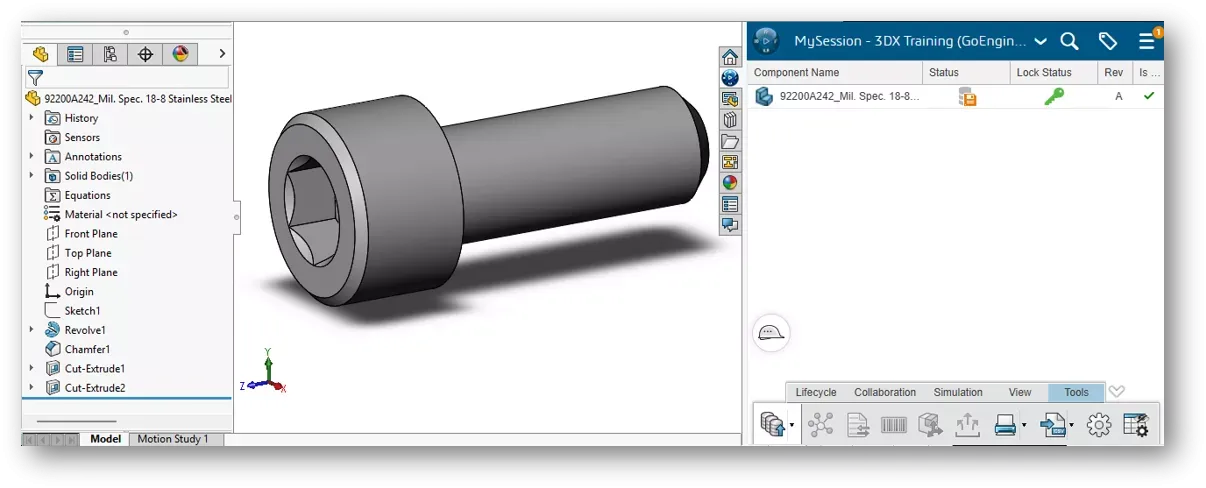
3DEXPERIENCE SOLIDWORKS 替换内容后的版本履历及优劣说明
补充多配置零件替换规则:
使用另一多配置零件替换现有多配置零件内容时:
选中的替换配置会覆盖原文件当前激活配置;
原文件内其余所有配置将被全部移除;
替换文件内其余配置会新增至目标文件中。
拓展学习渠道
如需了解更多操作技巧与教学教程,可查看智诚科技ICT推荐文档或访问官方 3DEXPERIENCE频道。同时欢迎加入智诚问答社区,你可发布帖子、解答其他 3DEXPERIENCE SOLIDWORKS 使用者的技术问题。
部分文章来源网络或用户投稿,如有侵权请联系本站删除!
获取SW正版免费试用,有任何疑问咨询热线:400-886-6353或 联系在线客服
未解决你的问题?请到「问答社区」反馈你遇到的问题,专业工程师为您解答!
- 相关内容
- 推荐产品
-
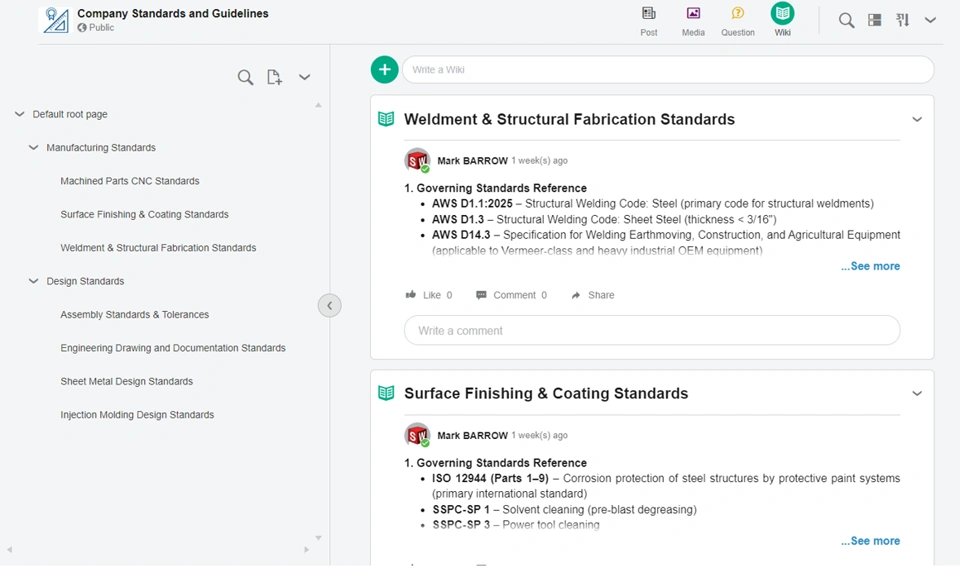
3DEXPERIENCE SWYM社区实操:搭建企业知识库,沉淀设计标准与最佳实践
-
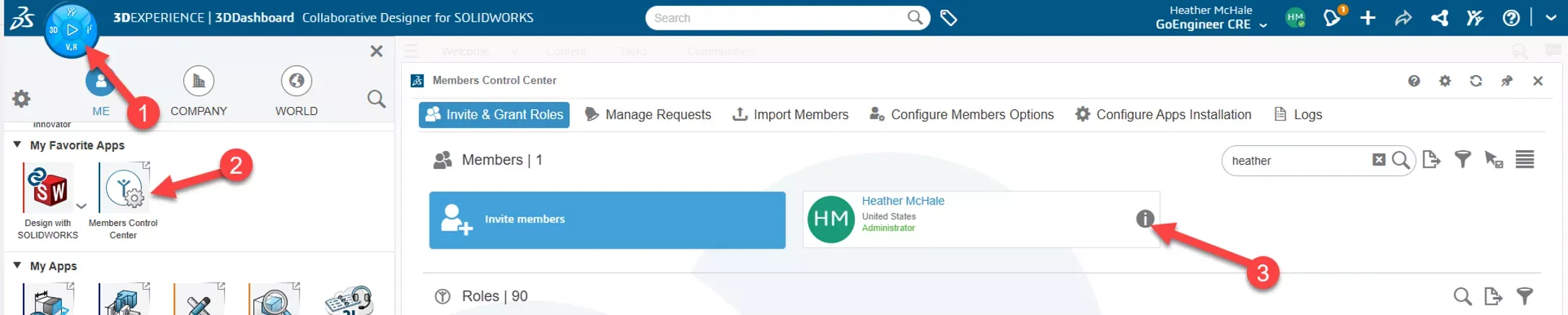
如何在 3DEXPERIENCE平台执行管理员身份变更?
-
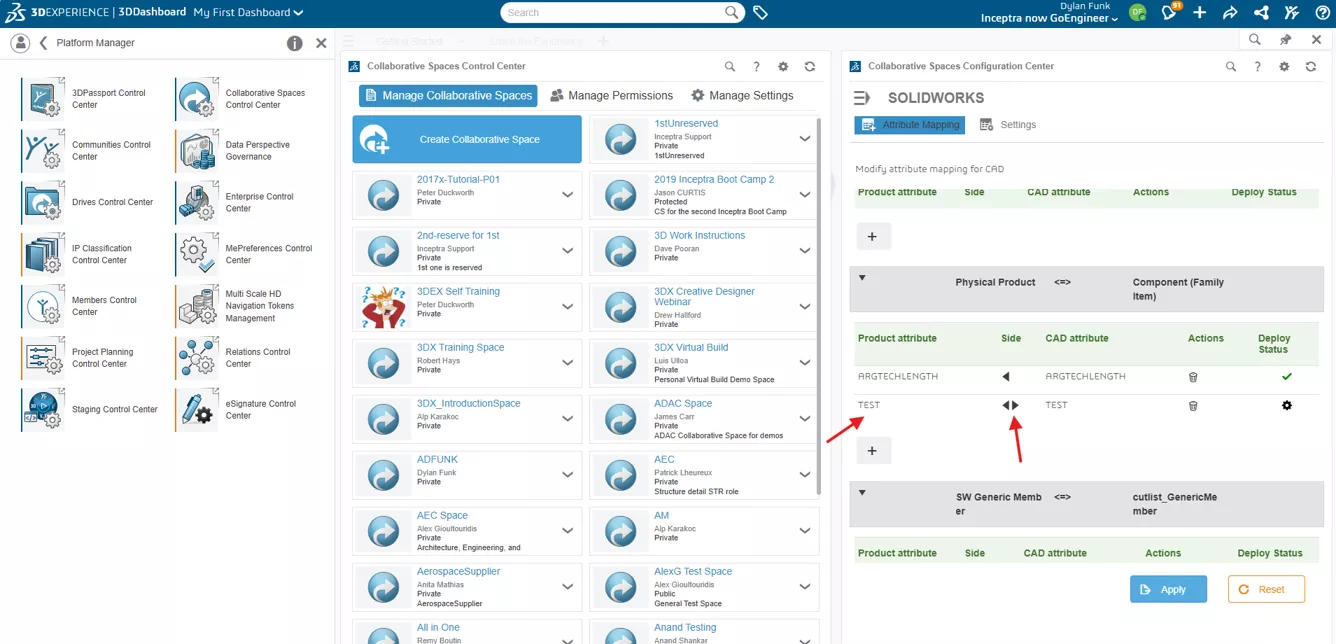
如何在3DEXPERIENCE 中设置企业物料编号(EIN)?
-
在3DEXPERIENCE World大会借助SOLIDWORKS Simulation开展创新仿真
-
3DEXPERIENCE World 2027演讲者征集现已开放

-
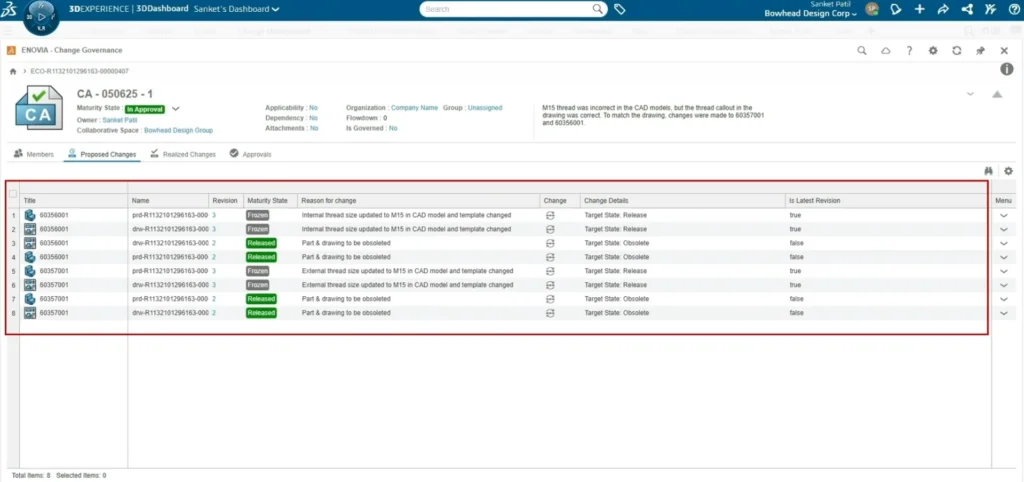
3DEXPERIENCE变更协同完整方案|CA/CO/CR四层闭环变更管理实操指南
-
 3DEXPERIENCE WORKS
产品 -
 3DEXPERIENCE DraftSight
产品 -
 3DEXPERIENCE SOLIDWORKS
产品 -
 3DEXPERIENCE Works Simulation
产品 -
 3DEXPERIENCE ENOVIA
产品
 SOLIDWORKS多功能插件ICTbox
智诚科技工业服务项目承接
智诚科技ICT专注机械设计、仿真分析、电气开发、PLM实施、二次开发,专业工程师团队外包落地,助力企业降本增效