
如何在3DEXPERIENCE 中设置企业物料编号(EIN)?
日期:2026-08-26 发布者: DylanFunk 浏览次数:次
在 3DEXPERIENCE平台内配置企业物料编号(EIN),可为平台数据提供唯一标识,让你对 CAD 数据拥有完全管控权限(企业物料编号 EIN 独立于【标题】属性,与《如何在 3DEXPERIENCE 中设置自动命名标题》一文中介绍的功能有所区别)。下面和智诚科技一起来了解详细设置步骤!
企业物料编号(EIN)
首先在租户环境中完成配置:
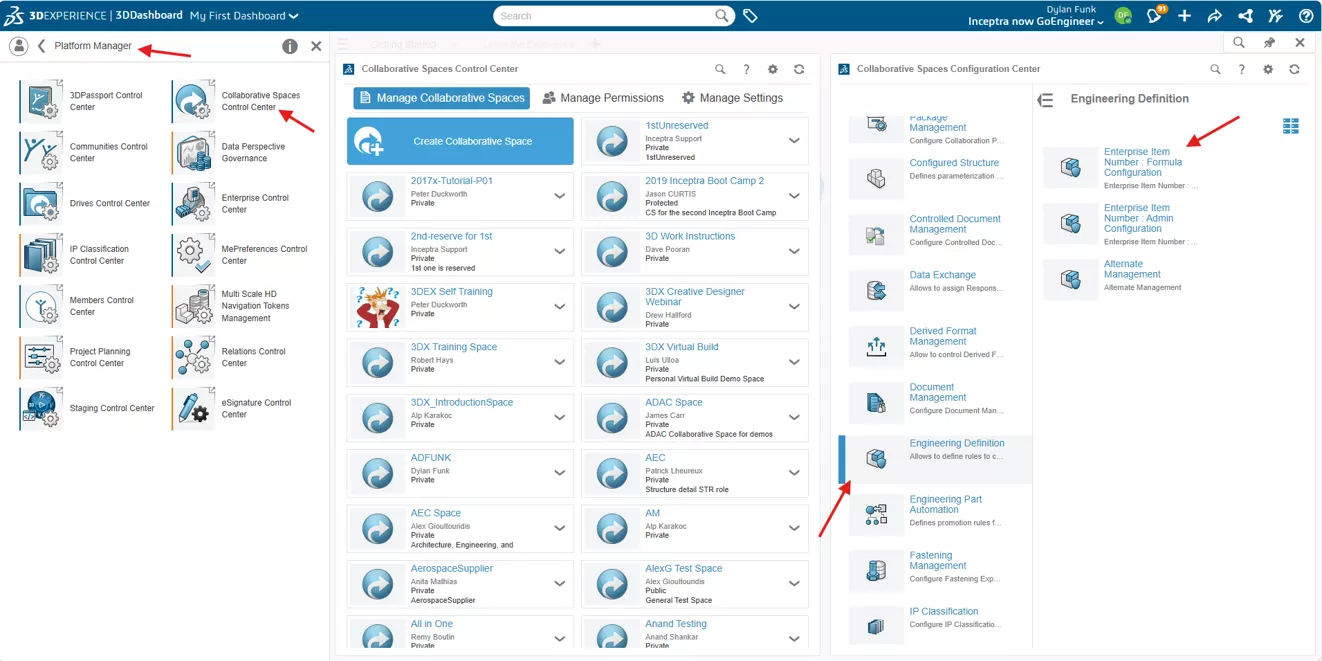
1、依次进入角色:平台管理员 (Platform Manager) > 协作空间控制中心 (Collaborative Spaces Control Center) > 工程定义 (Engineering Definition)*> 企业物料编号:公式配置 (Enterprise Item Number: Formula Configuration)。
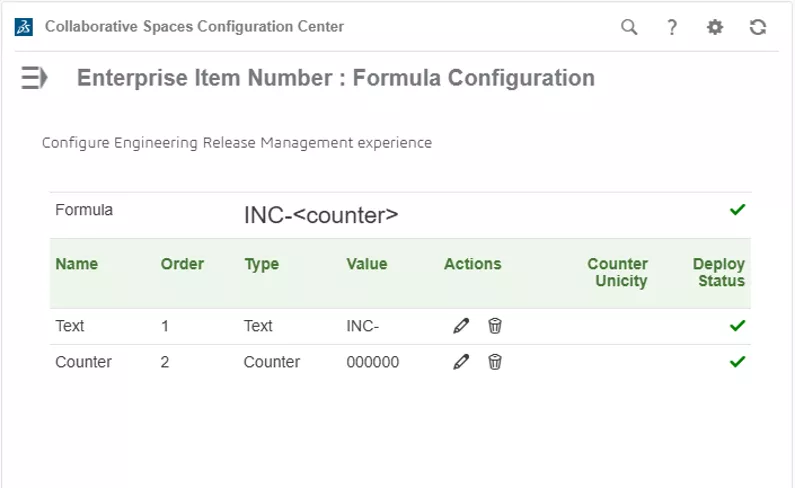
2、下图为我当前平台中的 EIN 配置界面。
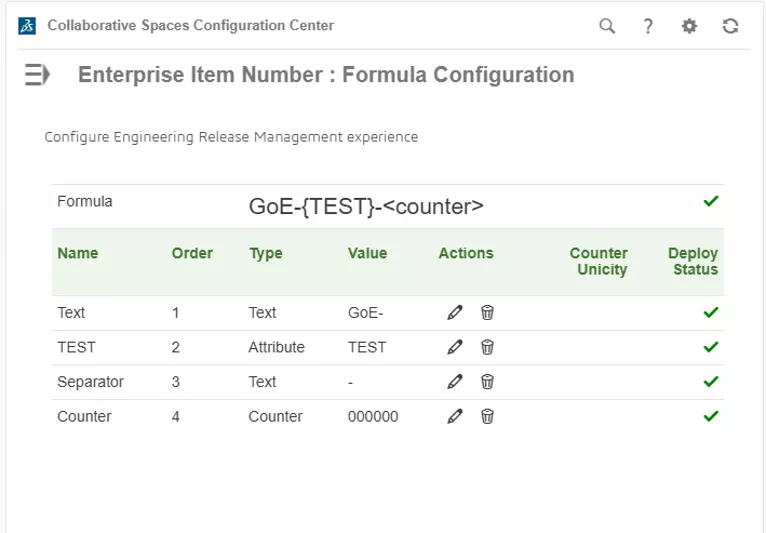
3、可以在此面板内修改 EIN 配置。本案例中,智诚科技将文本前缀修改为公司代号(GoE),之后新增一个自定义属性,命名为 “TEST”。你可以根据企业实际业务定义该属性,甚至可以按照部门、项目等维度对全部 CAD 数据进行分类。预览结果符合预期后,点击【应用】。
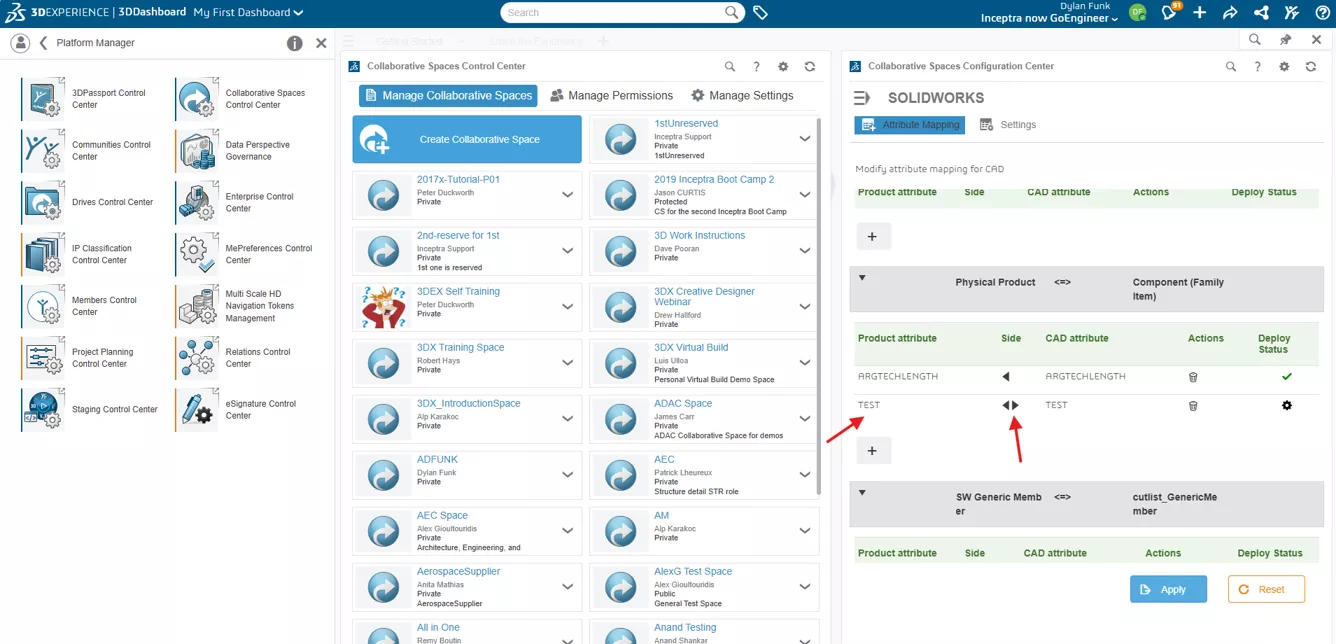
4、接下来需要将该属性与 SOLIDWORKS 数据完成关联:进入平台管理员 > 协作空间控制中心 > CAD 协作 > SOLIDWORKS。在【物理产品 (physical Product)】选项卡下,添加刚刚创建的 “TEST” 属性,并将配置应用至平台。
5、我将一个零件文件保存至书签编辑器内的文件夹。随后找到刚才创建的 “TEST” 属性,输入属性值 “EIN DWF”。
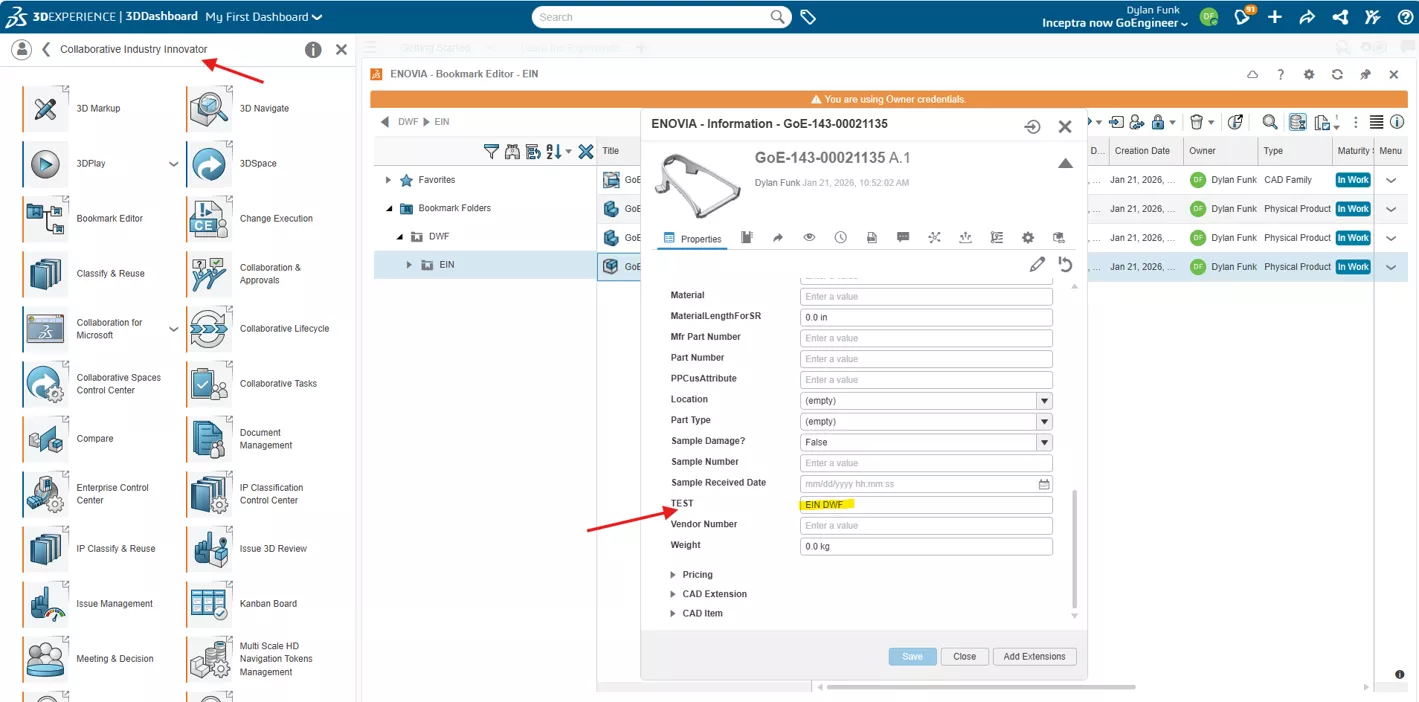
6、分配 EIN 的操作步骤:打开 SOLIDWORKS 仪表板,启动 3DEXPERIENCE 面板。点击底部【工具】,选择【设置企业物料编号】。如存在旧值,可右键清除现有输入内容。点击右上角加号,点击【确定】。核对生成的 EIN 无误后,点击【设置】。
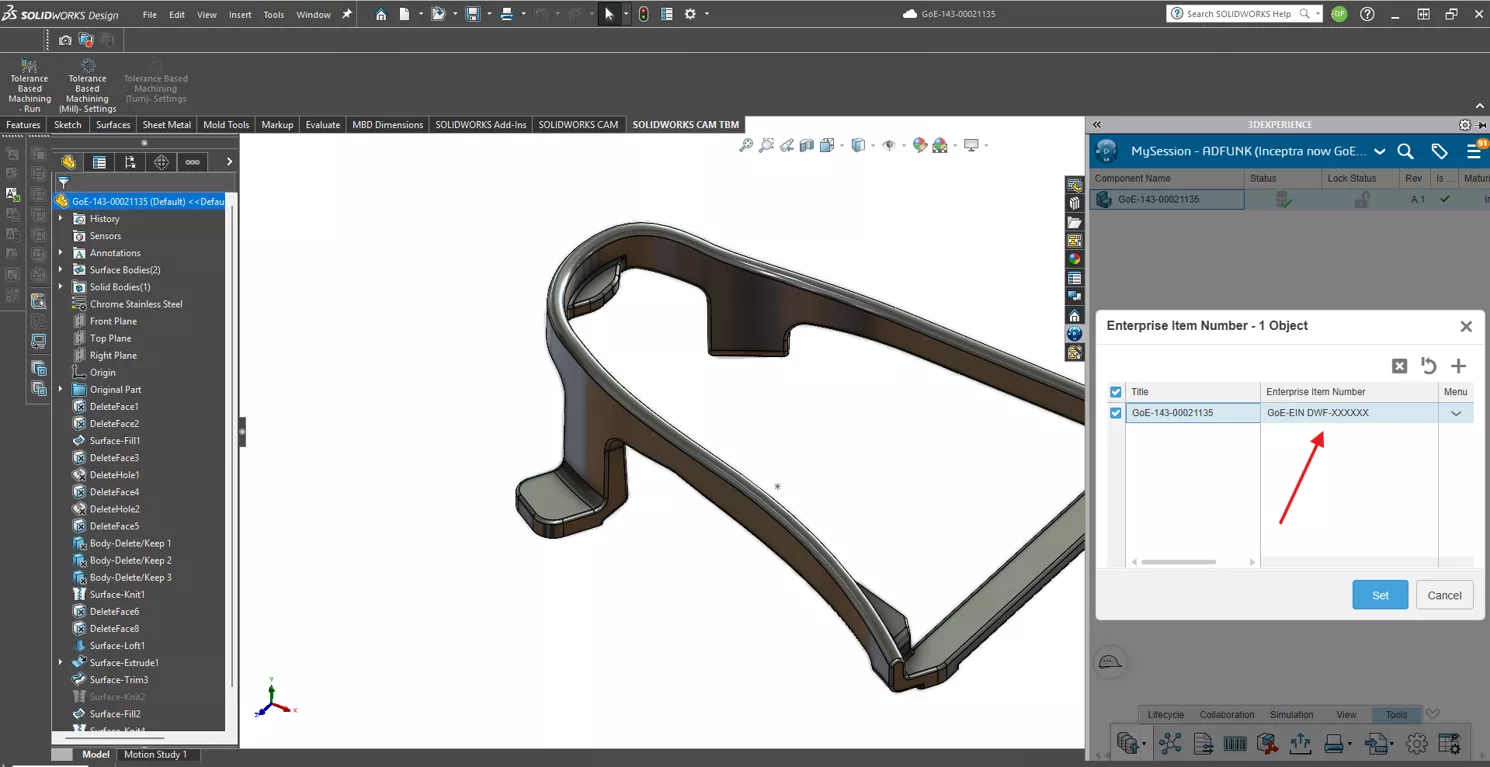
7、你还需要自定义 3DEXPERIENCE 视图,才可以查看到 EIN 字段。在 SOLIDWORKS 内,右键工具栏,选择【自定义视图】。
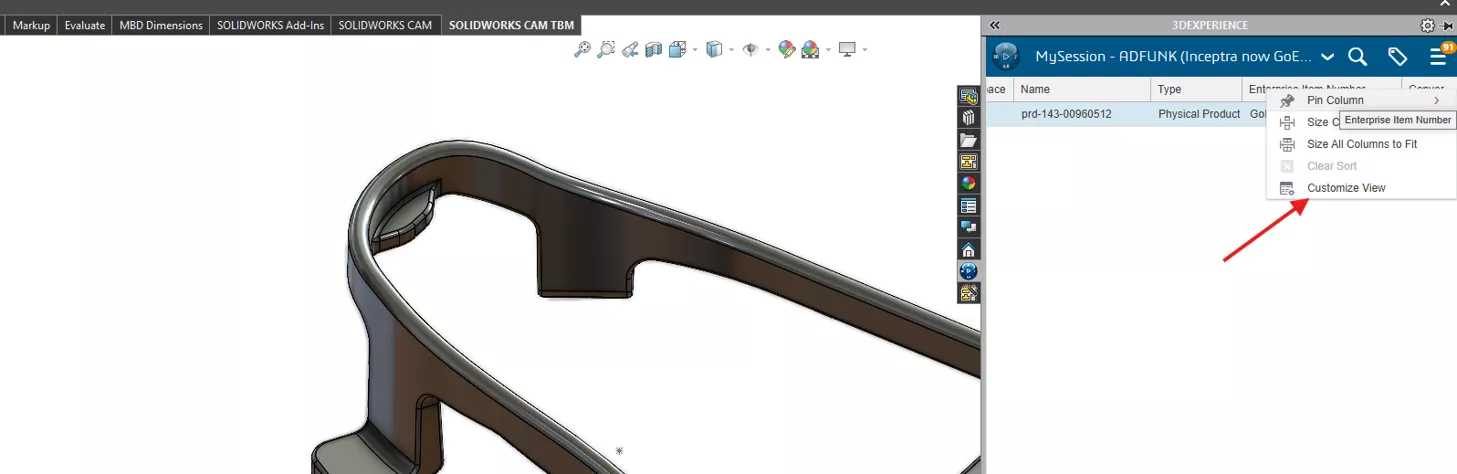
8、需要将【企业物料编号】字段添加至工具栏,方可显示该编号数值。
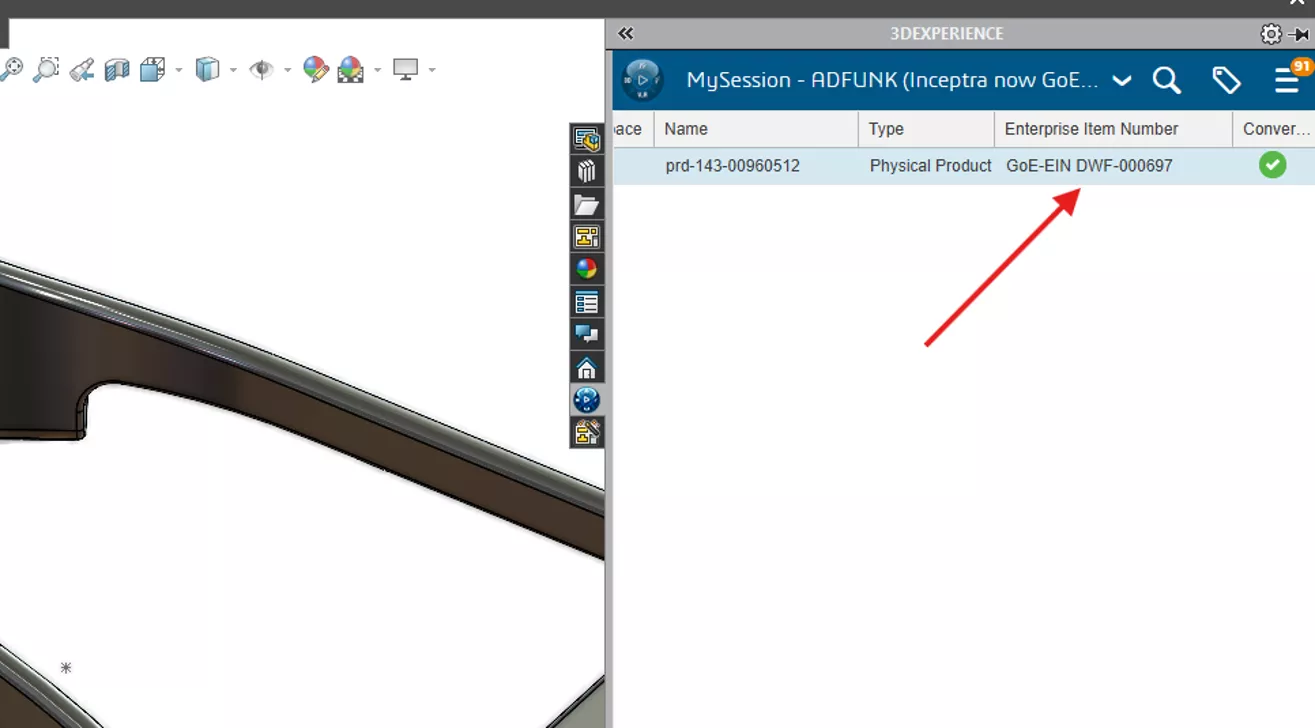
至此你就可以在 SOLIDWORKS 3D‑CAD 环境中为 CAD 数据添加企业物料编号(EIN)。你可以查看上一篇文章《如何在 3DEXPERIENCE 中设置自动命名标题》,了解如何使用【标题】属性管理 CAD 数据,区分于本次配置的 EIN 唯一属性方案。
部分文章来源网络或用户投稿,如有侵权请联系本站删除!
获取SW正版免费试用,有任何疑问咨询热线:400-886-6353或 联系在线客服
未解决你的问题?请到「问答社区」反馈你遇到的问题,专业工程师为您解答!
- 相关内容
- 推荐产品
-
如何在 SOLIDWORKS PDM 中撤销检出?
-
进阶使用 3DEXPERIENCE 仿真分析师角色
-
将SOLIDWORKS设计参数导入 3DEXPERIENCE仿真
-
如何搭建 SOLIDWORKS PDM 测试环境?
-
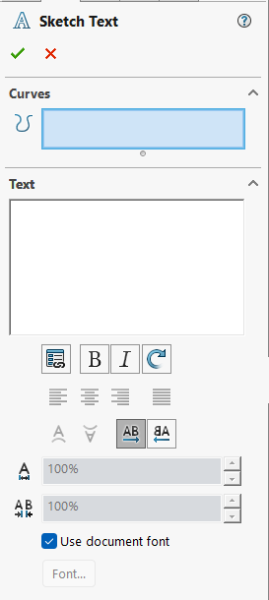
如何向 SOLIDWORKS 模型添加不同字体
-
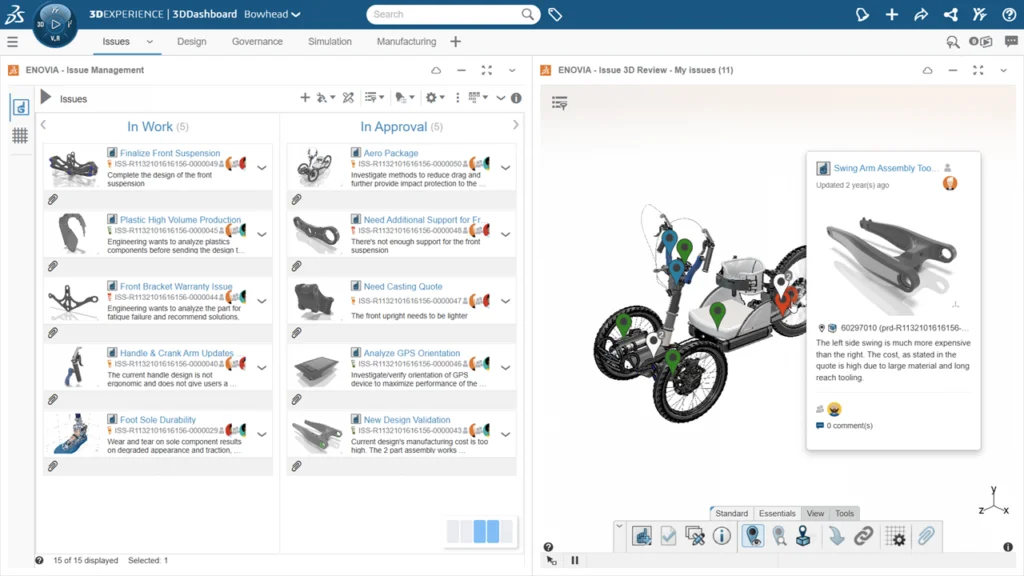
平台上的一天:一位设计师的视角——从文件混乱到云端协同
-
 Fiber 3D打印机
产品 -
 3DEXPERIENCE WORKS
产品 -
 3DEXPERIENCE DraftSight
产品 -
 3DEXPERIENCE SOLIDWORKS
产品 -
 3DEXPERIENCE Works Simulation
产品 -
 3DEXPERIENCE ENOVIA
产品
 SOLIDWORKS多功能插件ICTbox
智诚科技工业服务项目承接
智诚科技ICT专注机械设计、仿真分析、电气开发、PLM实施、二次开发,专业工程师团队外包落地,助力企业降本增效