
3DEXPERIENCE 平台自动标题命名规则配置教程
日期:2026-07-21 发布者: DylanFunk 浏览次数:次
你是否曾担心覆盖保存文件、无法严格遵循标准化文件命名规范?3DEXPERIENCE 平台可一站式解决这类管理难题,企业还能自定义适配自身业务的专属命名体系。智诚科技通过本文将完整演示自动标题命名方案的配置流程,彻底消除文件命名不规范的管理隐患。
文件名称与标题字段的核心区别
先补充基础原理:将本地文件上传至 3DEXPERIENCE 平台后,本地文件名将永久固定、不支持编辑修改。该机制是为保护文件之间的关联引用关系。举例说明:若在本地 SOLIDWORKS 桌面端直接修改零件文件名,极易造成装配关联断裂,后续需要手动重新检索匹配零部件。
3DEXPERIENCE 平台通过保留原始本地文件名、新增可编辑属性字段标题(Title) 来规避上述引用失效问题。理清文件名与标题的差异后,下面分步讲解自动命名功能的配置操作。
自动命名功能启用步骤
操作路径:
1、平台管理员角色 > 协同空间控制中心 > CAD 协同模块 > SOLIDWORKS > 参数设置 > 自动命名
开启功能开关,即可进入自动命名配置界面。
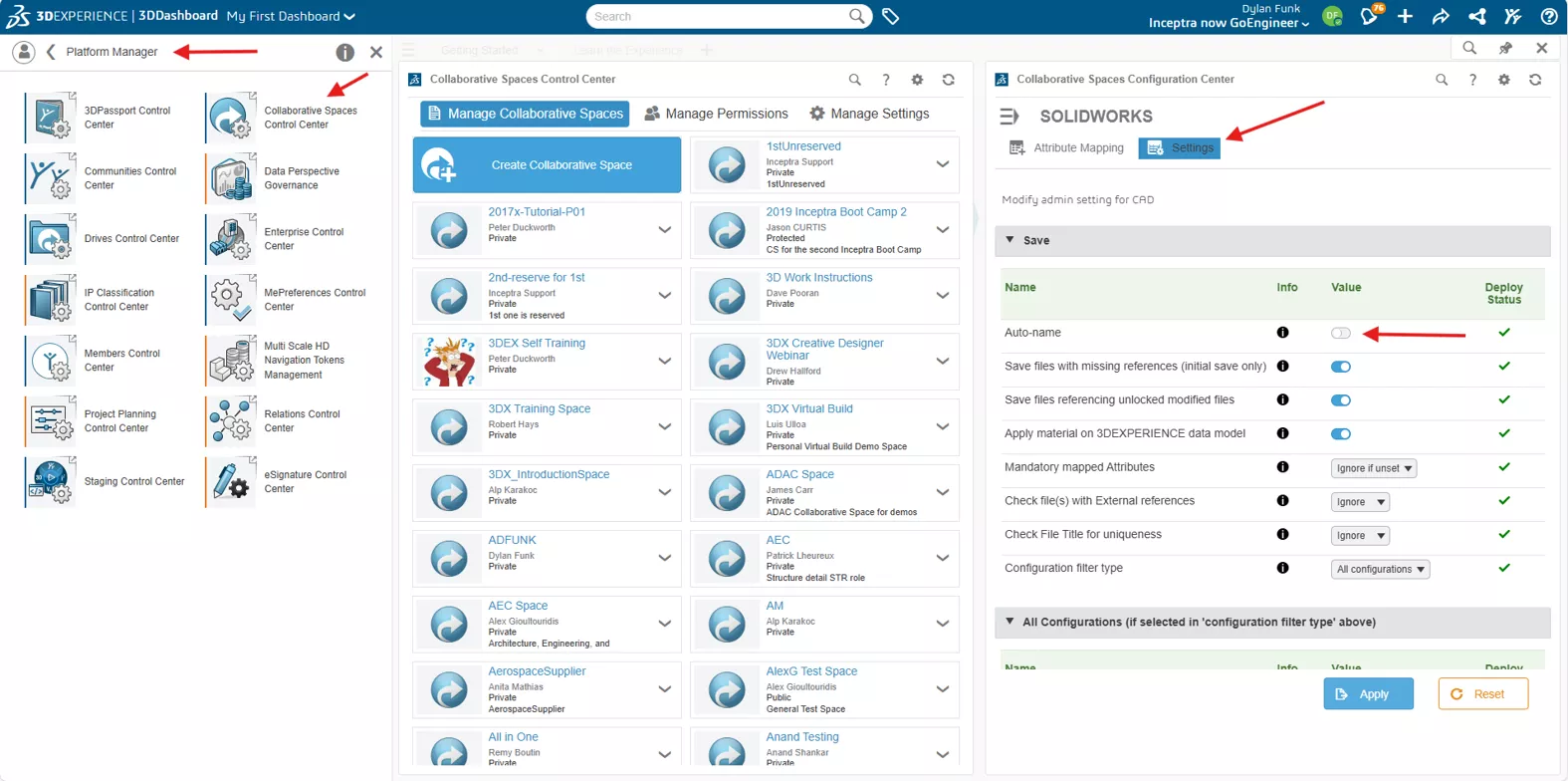
3DEXPERIENCE 自动命名功能配置界面
2、如需自定义企业专属命名规范,跳转至另一配置页面,保持停留在协同空间配置中心内,打开【内容命名规则】模块。
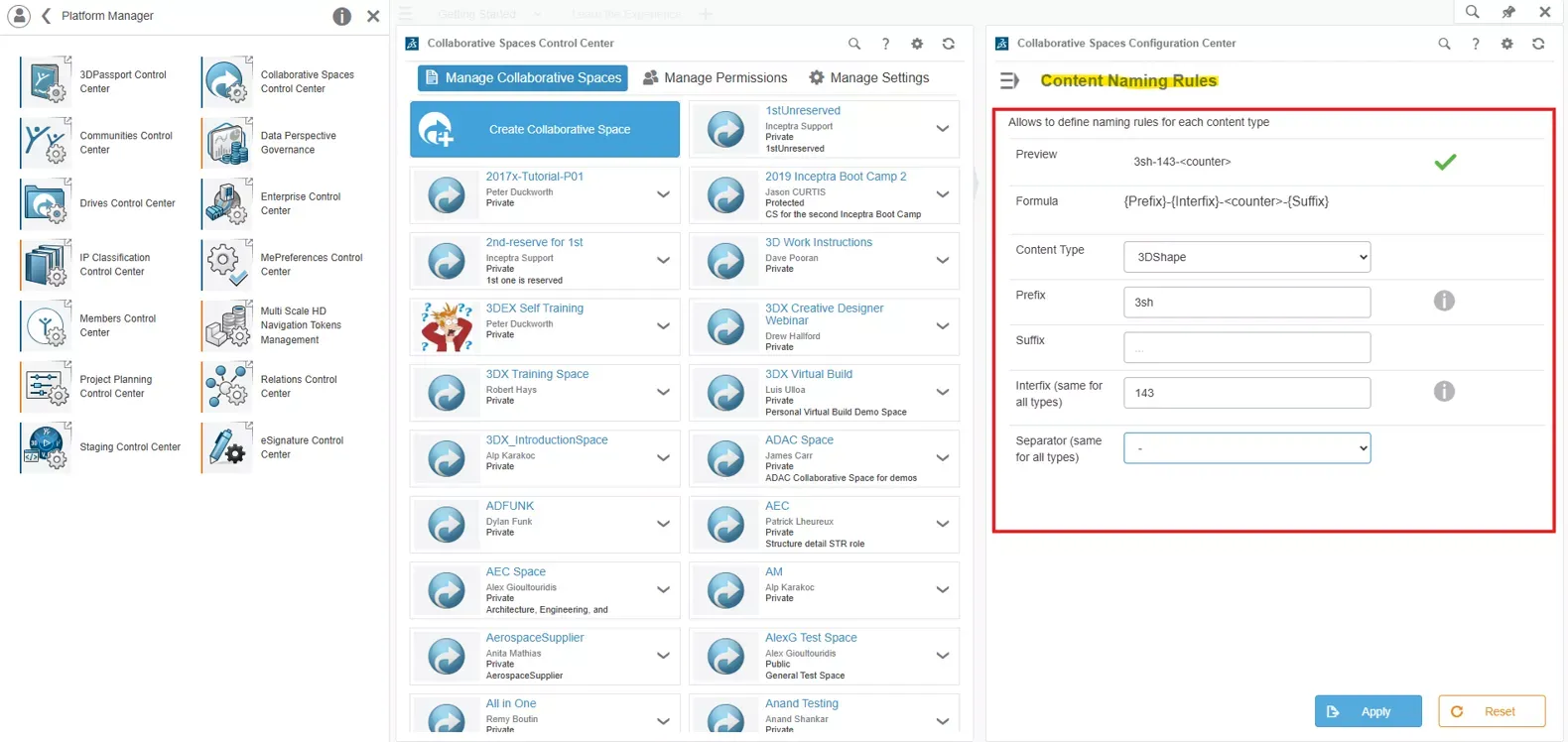
3DEXPERIENCE 内容命名规则配置界面
3、当前配置支持针对指定内容类型设置前缀、后缀、中缀与分隔符;文件流水编号由 3DEXPERIENCE 平台自动生成。全部参数配置完成后点击【应用】保存修改。下方截图为本次针对 CAD 产品族配置完成的命名预览效果。
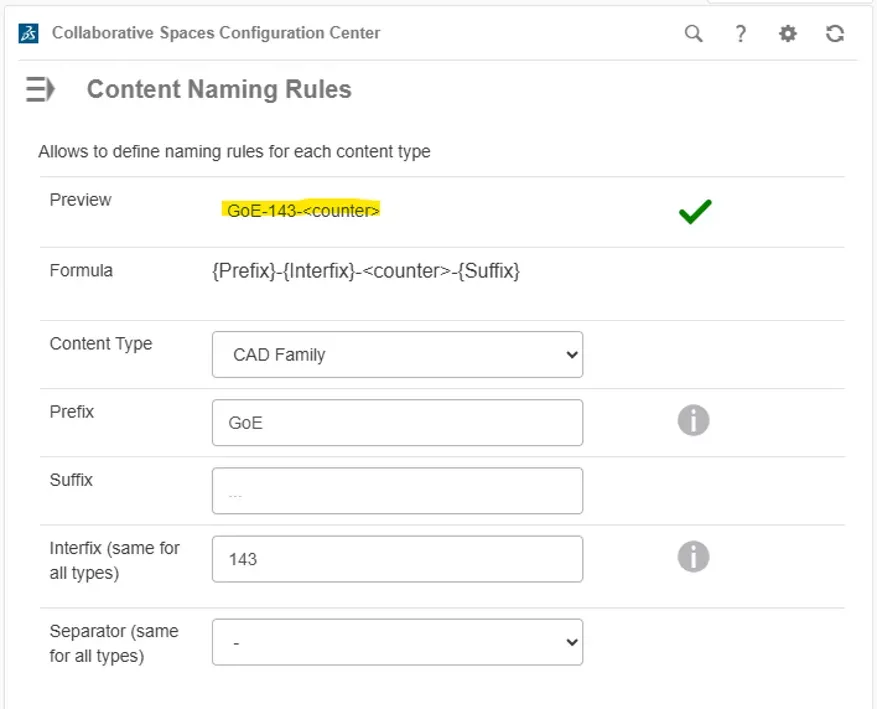
内容命名规则文件名预览界面
4、保存一份 SOLIDWORKS 文件进行命名规则测试,如下图所示,整套自动命名规则正常生效。
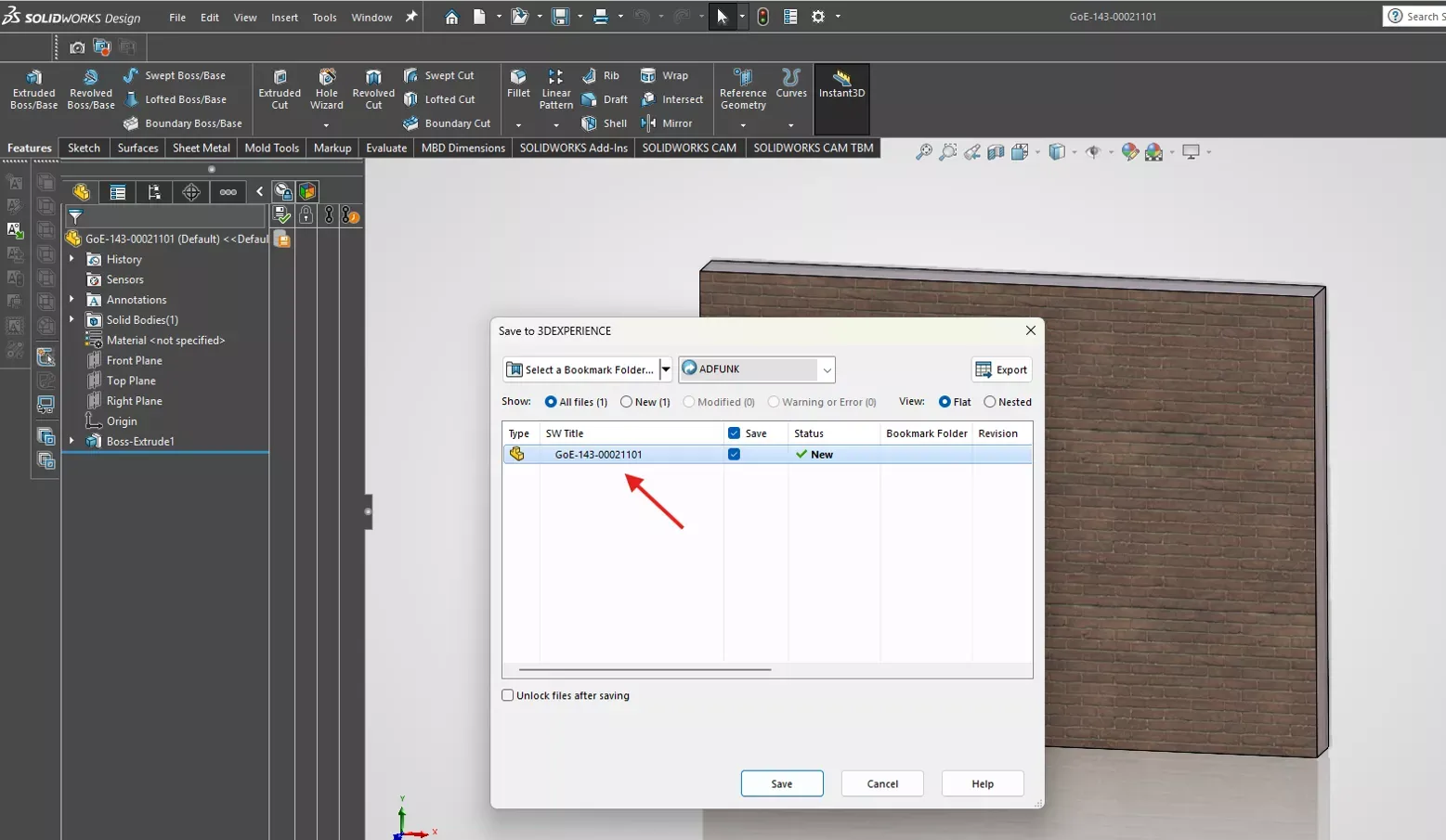
3DEXPERIENCE 自动标题命名实操效果
部分业务场景需要一套完全独立于标题字段的物料唯一编码,此时可采用企业物料编码(EIN) 管控零部件数据。企业可依托 EIN 搭建规整的零部件编号体系,同时搭配标题等其他属性对零部件分类归档,方便检索查询。
想要学习3DEXPERIENCE更多实操技巧?查看智诚科技ICT的教程文章栏目。同时欢迎加入问答社区,发布技术帖子、为其他 3DEXPERIENCE 平台使用者解答技术问题。
部分文章来源网络或用户投稿,如有侵权请联系本站删除!
获取SW正版免费试用,有任何疑问咨询热线:400-886-6353或 联系在线客服
未解决你的问题?请到「问答社区」反馈你遇到的问题,专业工程师为您解答!
- 相关内容
- 推荐产品
-
3DEXPERIENCE R2026x FD04实操教程:自然形状应用修复不完整中面曲面
-
3DEXPERIENCE装配中面网格:差异化网格参数 + 加厚渲染校验壳截面教程
-
SOLIDWORKS PDM Professional 自动 SQL 备份教程
-
进阶使用 3DEXPERIENCE 仿真分析师角色
-
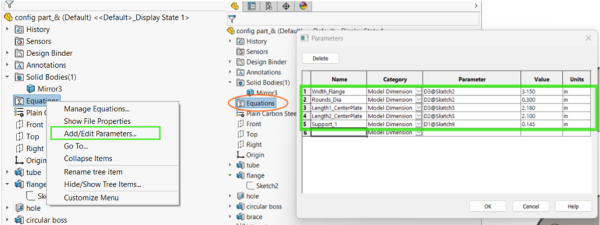
将SOLIDWORKS设计参数导入 3DEXPERIENCE仿真
-
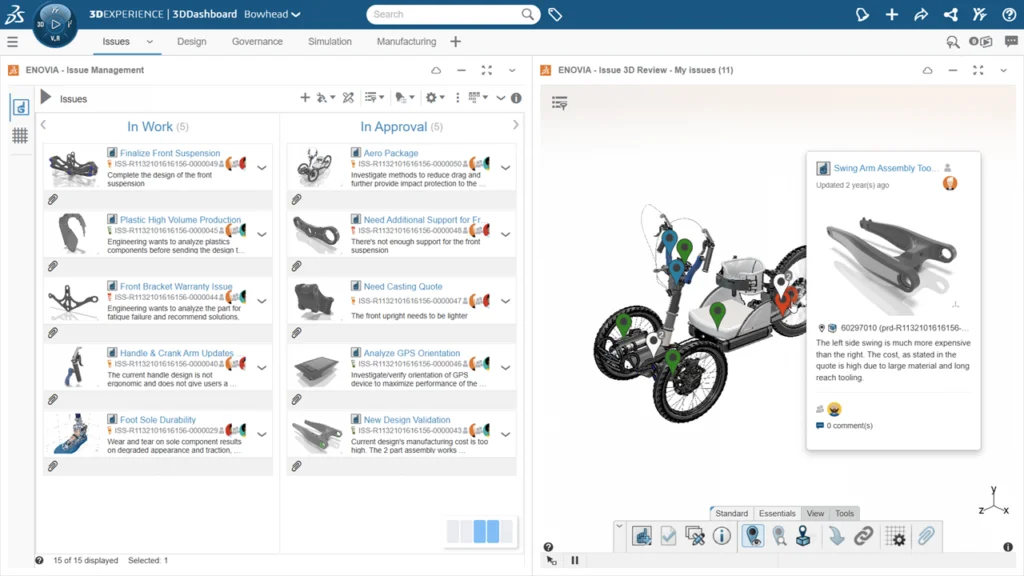
平台上的一天:一位设计师的视角——从文件混乱到云端协同
-
 3DEXPERIENCE WORKS
产品 -
 3DEXPERIENCE DraftSight
产品 -
 3DEXPERIENCE SOLIDWORKS
产品 -
 3DEXPERIENCE Works Simulation
产品 -
 3DEXPERIENCE ENOVIA
产品
 SOLIDWORKS多功能插件ICTbox
智诚科技工业服务项目承接
智诚科技ICT专注机械设计、仿真分析、电气开发、PLM实施、二次开发,专业工程师团队外包落地,助力企业降本增效