
全新3DEXPERIENCE教程:使用自动化有限元法创建中面网格
日期:2026-10-15 发布者: SIMULIA 浏览次数:次
SIMULIA 研发团队发布了全新 3DEXPERIENCE教程,标题为 “使用自动化有限元法创建中面网格”。本教程讲授如何使用自动化有限元流程从薄壁零件提取中面、对中面划分网格并创建截面定义。
完成本教程的学习后,您将掌握以下内容:
1、为装配体的各个零件定义中面与网格流程。
2、使用已定义流程自动为零件生成网格。
3、查看划分网格后的模型,并修改渲染选项以显示壳截面厚度。
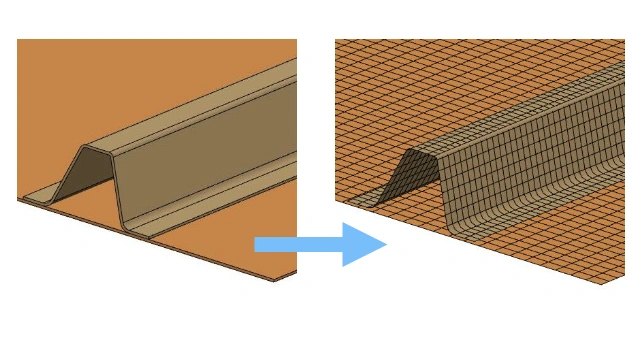
导入模型
导入模型,在【模型装配设计】应用中打开模型。
准备工作:下载下方压缩包文件,并将其中的示例数据解压至本地计算机。

1、将模型导入 3DEXPERIENCE 平台。
a、在顶部栏点击添加 ‗,然后选择导入。
b、指定3DXML文件的位置和文件名。
c、展开选项,选择“作为新建”。
d、点击确定。
模型在【产品查找器】应用中打开。
2、在操作栏的【导航】区域,点击【打开】 。
。
3DEXPERIENCE 平台新建标签页。除了在 3D 视图中央显示模型之外,该标签页还包含与物理产品关联的全部信息。模型结构信息位于窗口左侧的树结构中。若树结构未显示,可按下 F3 键调出。
3、如有需要,使用指南针切换至【模型装配设计】应用。
定义自动化流程
定义用于生成中面、网格与截面的自动化流程。
1、在操作栏的【自动化有限元】区域,点击【自动化有限元】。
2、展开【通用用途】分组,点击【用户驱动】。弹出【自动化有限元:用户驱动】对话框,展示产品结构。
3、在【自动化有限元:用户驱动】对话框内,右键单击薄板零件所在行,选择【应用流程】>【中面四边形网格】。
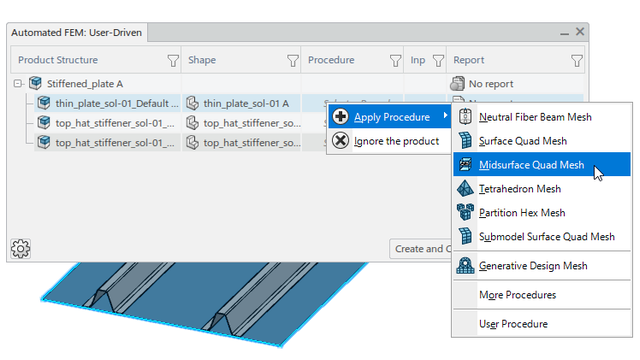
打开【中面四边形输入】对话框。
4、在【几何准备】区域,将【中面发布】重命名为 “Plate midsurface(板件中面)”。
5、在【网格划分】区域,设置输入参数:
a、在【定义依据】选项中选择【参数】。
b、在【单元阶次】选项中选择【二次方程】 。
。
c、输入网格尺寸:6 毫米。
6、在【截面】区域,将【创建壳截面】选项修改为【来自中面】。
7、回到【自动化有限元:用户驱动】对话框,再次右键单击薄板零件所在行,选择【应用相同流程】>【至全部】。
应用程序将把您定义的流程应用到装配体内其余零件。由于加强筋零件存在两个实例,应用程序默认将第一个实例的有限元模型复用于第二个实例。
8、修改加强筋中面的发布名称:
a、在【自动化有限元:用户驱动】对话框内,右键单击加强筋零件所在行,选择【编辑输入】。
b、将【中面发布名称】修改为 “Stiffener midsurface(加强筋中面)”。
c、设置网格尺寸为 4 毫米。
d、点击【确定】。
9、在【自动化有限元:用户驱动】对话框内,点击【创建并关闭】。应用程序生成有限元模型与中面特征。
10、点击【更新】。
11、在树结构中展开 thin_plate 产品,查看该方法所生成的各项特征。
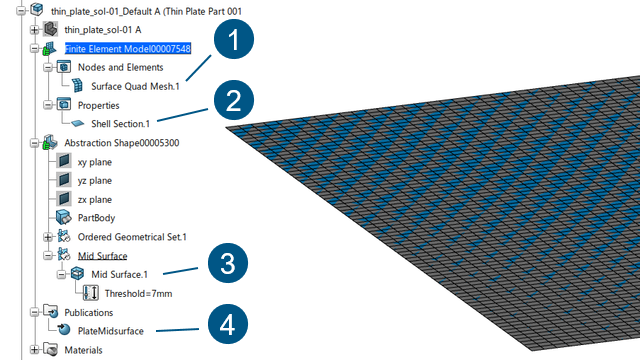
四边形网格
壳截面
中面:在抽象形状内创建
中面发布项
12、可选操作:展开第一个帽型加强筋实例,查看该产品新增的特征。
查看模型
渲染壳厚度,验证壳截面定义是否正确。
1、在树结构中,双击顶层有限元模型。模型在【结构模型创建】应用中打开。
2、在操作栏的【标准】区域,选择【模型绘图】。有限元模型切换至【模型绘图】模式。
3、点击模型任意位置,从快捷工具栏选择【绘图选项】。打开【云图绘图】窗口。
4、切换至【渲染】选项卡,调出渲染设置。
5、将【壳样式】设置为【加厚】。
绘图将按照截面定义读取厚度,展示壳截面实体效果。
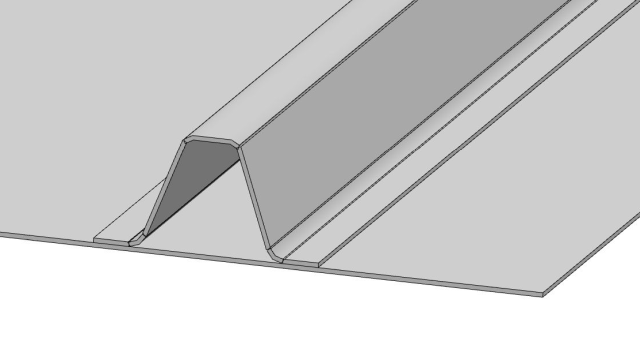
恭喜!您已成功完成本教程。
部分文章来源网络或用户投稿,如有侵权请联系本站删除!
获取SW正版免费试用,有任何疑问咨询热线:400-886-6353或 联系在线客服
未解决你的问题?请到「问答社区」反馈你遇到的问题,专业工程师为您解答!
- 相关内容
- 推荐产品
-
SOLIDWORKS PDM Professional 自动 SQL 备份教程
-
进阶使用 3DEXPERIENCE 仿真分析师角色
-
将SOLIDWORKS设计参数导入 3DEXPERIENCE仿真
-
平台上的一天:一位设计师的视角——从文件混乱到云端协同
-
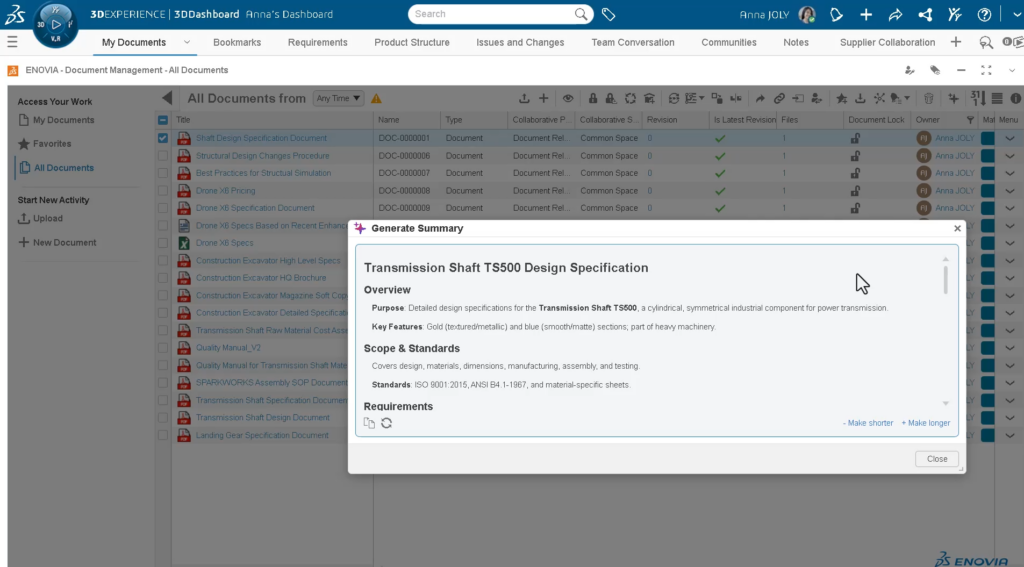
ENOVIA R2026x FD04新功能:AI驱动的Gen 7增强与项目排程优化
-
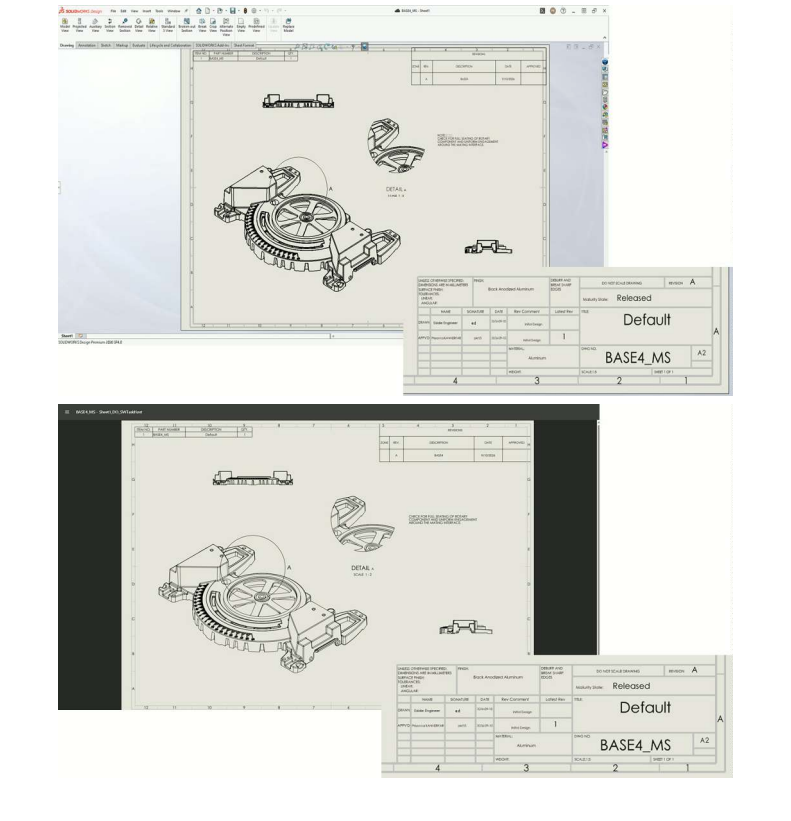
全新功能!使用 3DEXPERIENCE SOLIDWORKS Task Host 自动生成派生输出
-
 3DEXPERIENCE WORKS
产品 -
 3DEXPERIENCE DraftSight
产品 -
 3DEXPERIENCE SOLIDWORKS
产品 -
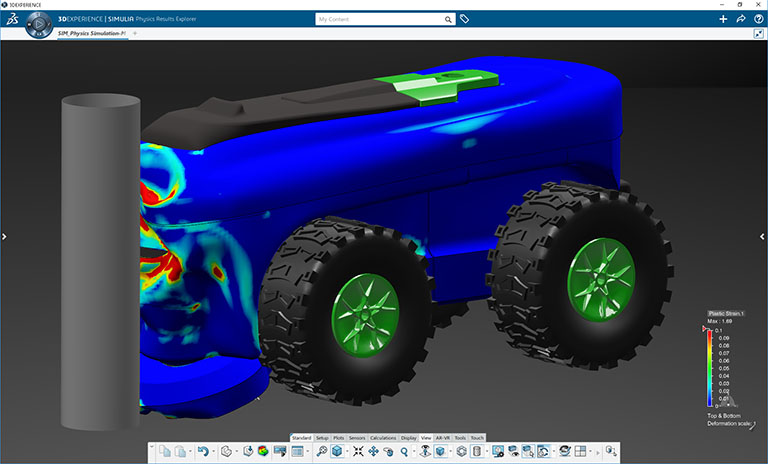 3DEXPERIENCE Works Simulation
产品 -
 3DEXPERIENCE ENOVIA
产品
 SOLIDWORKS多功能插件ICTbox
智诚科技工业服务项目承接
智诚科技ICT专注机械设计、仿真分析、电气开发、PLM实施、二次开发,专业工程师团队外包落地,助力企业降本增效