
SolidCAM 2026完整安装教程:安装前准备、详细步骤、单机 / 网络许可激活说明
日期:2026-09-17 发布者: Aric 浏览次数:次

安装 SolidCAM,是在 SOLIDWORKS 环境中使用功能完备的集成化 CAM 编程能力的第一步。作为 SOLIDWORKS 的无缝集成插件,SolidCAM 允许用户直接基于 CAD 模型创建、管理并优化 CNC 加工操作,无需在相互独立的设计平台与制造平台之间来回切换。
安装前准备
在安装 SolidCAM 之前,必须确认两项关键信息。
运行 SolidCAM 的计算机必须满足系统要求,保障 SolidCAM 能够流畅运行。
您必须使用具备管理员权限的用户账户登录系统,保证 SolidCAM 能够正常完成安装。
如果没有仔细核对系统硬件条件与账户权限,SolidCAM 可能安装异常,甚至完全安装失败。
SolidCAM 安装步骤
1. 临时关闭第三方杀毒软件。Windows Defender 无需关闭。
2. 双击 SolidCAM 安装可执行程序。
3. 弹出安装向导后,点击【确定】,再点击【下一步】。
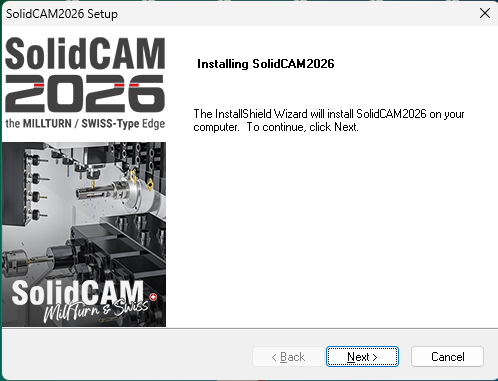
启动 SolidCAM 安装向导
4. 阅读并接受 SolidCAM 最终用户许可协议。
5. 确认安装目录。
6. 选择默认加工单位。该选项后续可以修改。
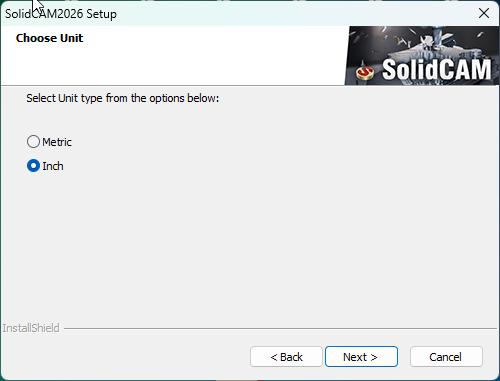
设置 SolidCAM 默认单位
7. 确认需要安装的 SolidCAM 产品模块。
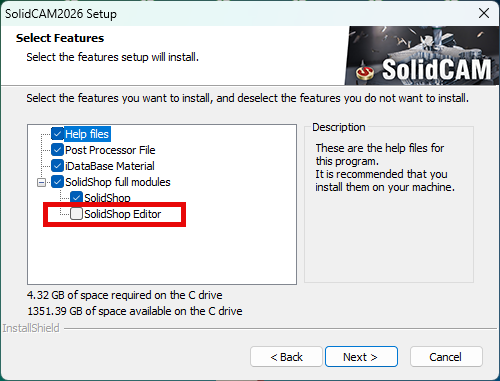
确认待安装的 SolidCAM 产品
8. 确认默认程序文件夹名称。
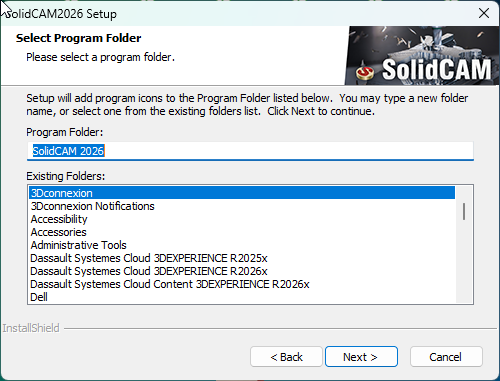
指定程序文件夹名称
9. 等待 SolidCAM 安装流程执行完毕。
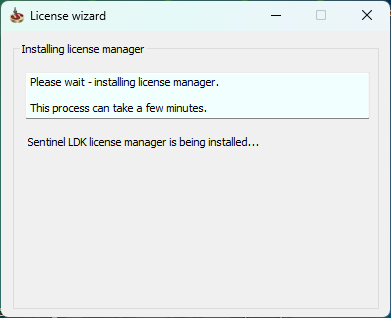
SolidCAM 安装完成界面
SolidCAM 安装结束后,系统将提示启动加载 SolidCAM 插件的 SOLIDWORKS 软件。完成后,还需要对 SolidCAM 许可进行激活。
网络许可与单机许可的激活操作流程各不相同。
参考文档:
安装 SolidCAM,是在 SOLIDWORKS 环境中使用功能完备的集成化 CAM 编程能力的第一步。当 SolidCAM 完成安装与许可激活后,您就可以使用无缝的设计‑制造工作流,直接基于 CAD 模型创建、管理并优化 CNC 加工操作。
SolidCAM 安装的后续技术支持
按照本文档的步骤操作后,您将获得一套完整可用的 SolidCAM 环境,即可开始零件编程、生成刀具路径,充分提升制造流程效率。
如果安装过程中出现故障或者报错,请联系智诚科技ICT技术支持团队获取进一步协助。我们的技术团队随时待命,保障 SolidCAM 正确安装并稳定运行。
部分文章来源网络或用户投稿,如有侵权请联系本站删除!
获取SW正版免费试用,有任何疑问咨询热线:400-886-6353或 联系在线客服
未解决你的问题?请到「问答社区」反馈你遇到的问题,专业工程师为您解答!
- 相关内容
- 推荐产品
-
SWOOD 2026:值得了解的核心新功能
-
平稳升级不宕机:SOLIDWORKS 2027许可、安装与IT前置准备

-
3DEXPERIENCE R2026x FD04实操教程:自然形状应用修复不完整中面曲面
-
SOLIDWORKS 2026 AI人工智能功能:工程师需要了解的全部内容
-
ENOVIA R2026x FD04新功能:AI驱动的Gen 7增强与项目排程优化
-
SWOOD五金与组件库安装程序 —设计辅助工具
 SOLIDWORKS多功能插件ICTbox
智诚科技工业服务项目承接
智诚科技ICT专注机械设计、仿真分析、电气开发、PLM实施、二次开发,专业工程师团队外包落地,助力企业降本增效