
3DEXPERIENCE R2026x FD04实操教程:自然形状应用修复不完整中面曲面
日期:2026-10-15 发布者: SIMULIA 浏览次数:次
作为 R2026x FD04 版本用户帮助文档的组成部分,SIMULIA 研发团队发布了全新 3DEXPERIENCE 教程,标题为 “使用自然形状修复曲面”。本教程讲授如何使用【自然形状】应用修复实体零件不完整的中面。
本教程演示如何使用【自然形状】应用修复实体零件不完整的中面。
教程所使用的零件模型较为简单,获取中面还有更为直接的方式。但本教程介绍的技术手段可应用于复杂度更高的零件。
您将学习如何:
在零件上创建中面,并对不完整结果进行管理。
使用几何集将特征整理为逻辑分组。
使用自然形状简化边线。
导入模型并在几何理想化应用中打开
导入模型,打开【结构模型创建】应用,随后切换至【几何理想化】应用。
从【结构模型创建】进入【几何理想化】,可自动完成抽象形状的创建,并将原始几何复制至抽象形状内。
准备工作:下载下方压缩包文件,并将其中的示例数据解压至本地计算机。

1、将模型导入 3DEXPERIENCE 平台。
a、在顶部菜单栏点击【添加】,然后选择【导入】。
b、指定 3DXML 文件的存储位置与文件名。
c、展开【选项】,选择【作为新对象】。
d、点击【确定】。
模型在【产品查找器】应用中打开。
2、在操作栏的【导航】区域,点击【打开】。
3DEXPERIENCE 平台新建标签页。除了在 3D 视图中央显示模型之外,该标签页还包含与物理产品关联的全部信息。模型结构信息位于窗口左侧的树结构中。若树结构未显示,可按下 F3 键调出。
3、通过【指南针】点击【结构模型创建】。弹出【FEM】对话框。
4、选择【FEM】。【结构模型创建】应用打开,加载空白有限元模型(即不含预定义网格的有限元模型)。
5、在【几何理想化】中打开模型。
a、在操作栏的【标准】区域,点击【理想化】。
b、在【目标形状】对话框中,选择【创建抽象形状】并选中该零件作为参考形状。
c、点击【确定】。
应用程序创建抽象形状,将原始几何复制插入抽象形状内,并打开【几何理想化】应用。
创建中面并分离端面
使用中面工具生成不完整中面。将中面拆解为独立面,随后将端面移入单独几何集,方便后续处理。
1、为中面创建几何集,命名为 Midsurface。
a、在树结构中选中抽象形状,在快捷工具栏选择【几何集】。
b、选中新建几何集,按下 Alt+Enter。
c、在属性对话框的【特征属性】选项卡,输入特征名称:Midsurface,点击【确定】。
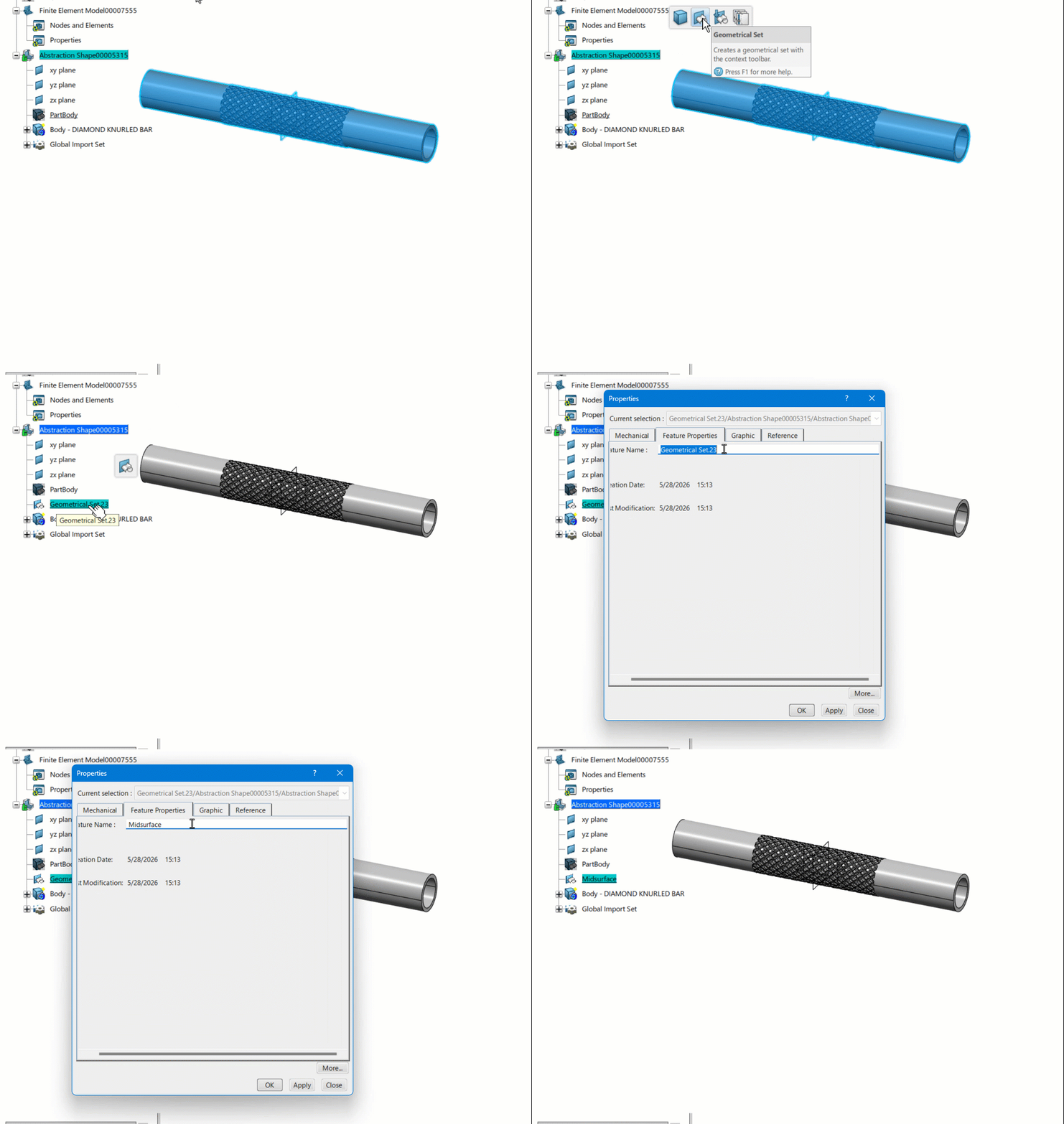
2、在操作栏的【理想化】区域,点击【中面】。弹出【中面】对话框。
3、在 3D 视图中选中零件作为支撑体,点击【确定】。中面计算耗时约一分钟。随后应用程序弹出报错信息,提示无法计算完整中面。
4、点击【确定】关闭报错信息,同时关闭所有警告提示。
5、在【中面】对话框中,点击【管理部分结果】,然后点击【确定】。3D 视图中可查看生成的部分中面。
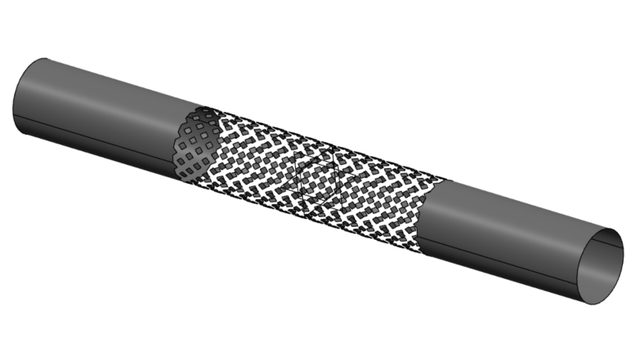
6、在抽象形状下方新建几何集,命名为 Disassembly。
7、在 Disassembly 几何集下方再新建两个几何集,分别命名为 Knurl 与 BarEnds。
8、将 Knurl 几何集定义为工作对象。
a、点击 Knurl。
b、在快捷工具栏选择【定义工作对象】。
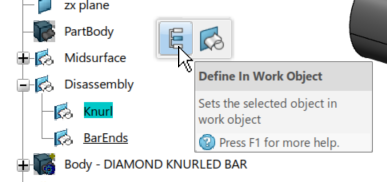
9、在操作栏的【变换】区域,点击【拆解】,然后在 3D 视图中点击模型。
10、选择【所有单元】选项,点击【确定】。应用程序将中面拆解为 439 个独立曲面。
11、右键单击 Midsurface 几何集,选择【隐藏 / 显示】隐藏该几何集。
12、在 3D 视图中,按住 Ctrl 键点选四个端面。
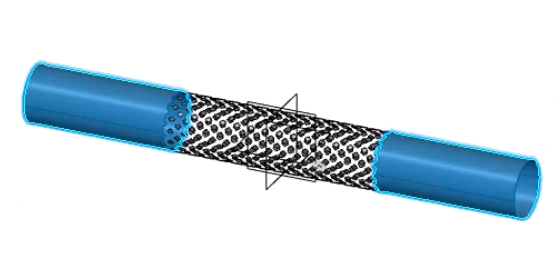
13、右键单击选中对象,在快捷菜单选择【树定位到预选对象】。树结构将定位聚焦至所选面。
14、在树结构中右键单击选中的面,在快捷菜单选择【选定对象】>【更改几何集】。
15、目标选择 BarEnds 几何集,点击【确定】。应用程序将选中的四个面移动至 BarEnds 几何集。
16、隐藏 Knurl 几何集。
修复端面
使用自然形状移除端面中的微小边线。
1、新建几何集,命名为 Repair。
2、点击 Repair,将其设置为工作对象。
3、在操作栏的【标准】区域,点击【自然形状】。打开【自然形状】应用。
4、选中其中一个端面。
5、在快捷工具栏点击【应用工业上下文】。Natural Shape自然形状依托工业上下文实现圆角识别等功能。本例中工业上下文不产生关键影响,可直接使用默认上下文。
6、移除微小边线。
a、按住 Ctrl 键点选曲面上尖角处的边线。提示:选中全部尖角边线需要仔细操作。如果误选中曲面,再次点击该曲面即可取消选择。
b、在快捷工具栏点击【擦除】。提示:也可以在操作栏【标准】区域找到【擦除】命令。
应用程序移除微小边线。

7、点击【退出应用】退出自然形状,返回【几何理想化】。应用程序在 Repair 几何集的树结构内生成自然形状对象。
8、重复上述步骤,移除其余三个曲面的微小边线。Repair 几何集的树结构内将一共出现四个自然形状对象。
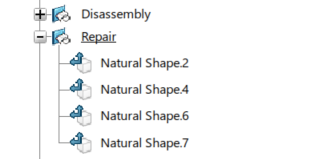
9、合并其中一个端面的两个曲面。
a、在操作栏【检查与修复】区域,点击【接合】。
b、选中同一个端面上的两个曲面。
c、勾选【检查相切】,点击【确定】。
应用程序在 Repair 几何集内生成接合特征。
10、重复上述操作,合并另一端的曲面。
11、接下来合并已完成接合的两个曲面:
a、在操作栏【检查与修复】区域,点击【接合】。
b、在树结构中选中之前创建的两个接合特征。
c、取消勾选【检查相切】与【检查连通性】,点击【确定】。
重建杆件
使用自然形状延伸修复后的边线,填补中间间隙。
1、将抽象形状下的零件实体(PartBody)定义为工作对象。
2、在操作栏【标准】区域,点击【自然形状】,选中第三个接合特征。
3、点击【应用工业上下文】。
4、选中端面两条相对的边线。
5、在快捷工具栏选择【拾取至】。光标变为吸管样式。
6、点击 ZX 平面。应用程序将边线延伸至 ZX 平面,闭合端面之间的间隙。
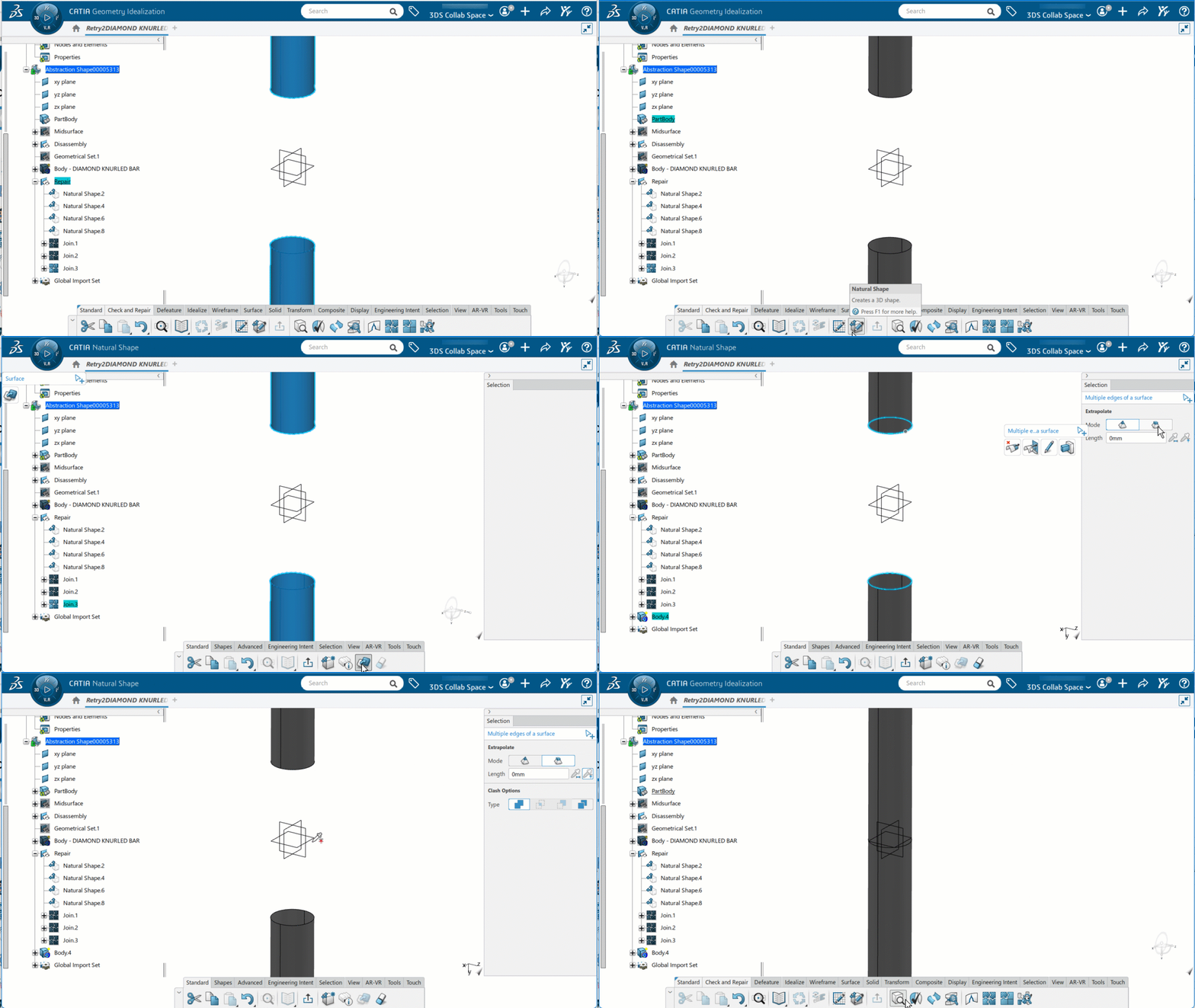
7、点击【退出应用】退出自然形状,返回【几何理想化】。
恭喜!您已成功完成本教程。
部分文章来源网络或用户投稿,如有侵权请联系本站删除!
获取SW正版免费试用,有任何疑问咨询热线:400-886-6353或 联系在线客服
未解决你的问题?请到「问答社区」反馈你遇到的问题,专业工程师为您解答!
- 相关内容
- 推荐产品
-
3DEXPERIENCE装配中面网格:差异化网格参数 + 加厚渲染校验壳截面教程
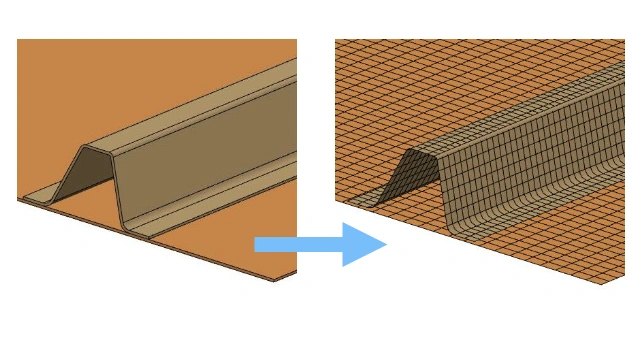
-
SOLIDWORKS PDM Professional 自动 SQL 备份教程
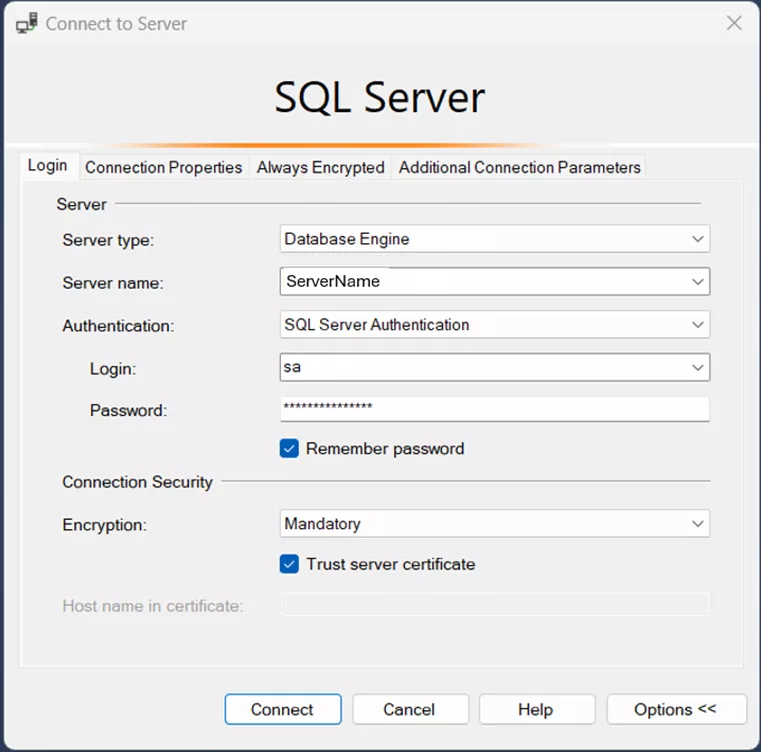
-
进阶使用 3DEXPERIENCE 仿真分析师角色
-
将SOLIDWORKS设计参数导入 3DEXPERIENCE仿真
-
平台上的一天:一位设计师的视角——从文件混乱到云端协同
-
ENOVIA R2026x FD04新功能:AI驱动的Gen 7增强与项目排程优化
-
 3DEXPERIENCE WORKS
产品 -
 3DEXPERIENCE DraftSight
产品 -
 3DEXPERIENCE SOLIDWORKS
产品 -
 3DEXPERIENCE Works Simulation
产品 -
 3DEXPERIENCE ENOVIA
产品
 SOLIDWORKS多功能插件ICTbox
智诚科技工业服务项目承接
智诚科技ICT专注机械设计、仿真分析、电气开发、PLM实施、二次开发,专业工程师团队外包落地,助力企业降本增效