
在 SolidCAM 中创建自定义铣削刀具
日期:2026-09-01 发布者: Aric 浏览次数:次
当标准刀具定义无法匹配实际使用的工装刀具时,在 SolidCAM 中导入自定义铣削刀具就必不可少。掌握正确创建刀具的方法是一项极具价值的技能。该能力可以让工程团队搭建出与加工中心完全一致的**虚拟孪生模型**,实现精准编程与仿真验证。
为什么要在 SolidCAM 中使用自定义铣削刀具
自定义铣削刀具可以从多个维度提升仿真精度与加工安全性:经过实际验证,它能够实现更高保真度的仿真效果、优化碰撞管控、获取精准切削参数。除此之外,自定义刀具可直接导入刀具厂商提供的数据,满足复杂专用刀具的使用需求,提升多通道仿真的运算可靠性。
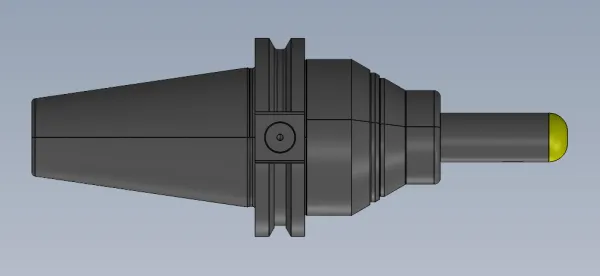
SolidCAM 自定义铣削刀具
完整的刀具三维几何形体能够识别基础参数化刀具无法检出的碰撞干涉、刀柄干涉以及剐蹭风险。由此可以更精准地界定切削区域,避免刀具路径计算阶段出现致命的运算错误,同时保障切削长度、切削深度与刀具定位准确可靠,实现安全加工。
支持直接导入 CAD 文件,减少人为估算与手动配置工作量。对于桶形铣刀、螺纹铣刀、成型铣刀这类刀具,必须使用 SolidCAM 自定义铣削刀具功能,以此保障车铣复合机床与多轴机床的刀具配置准确、数据同步一致。
刀柄与端铣刀的定位配置
创建自定义刀具的第一步是准备对应的刀柄模型,为 CAM 程序提供完整的刀具装配载体。
刀柄配置操作步骤:
1. 使用自定义几何模型,或刀具厂商提供的 CAD 下载模型,在 SOLIDWORKS 中创建包含刀柄与端铣刀的装配体文件。
2. 删除刀具与刀柄轮廓以外所有不需要的实体特征。
3. 分别创建两套坐标系,用于定义刀柄的上端连接基准与下端连接基准。
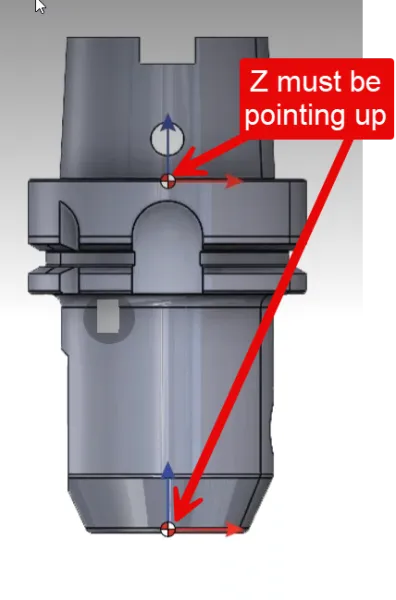
记录坐标系的方向姿态
4. 对坐标系进行重命名,便于后续快速识别调用。
5. 坐标系的 X 轴、Y 轴朝向不作强制要求;但 Z 轴必须居中、竖直向上,定位在刀柄与机床主轴的安装对接位置。
6. 在端铣刀模型上新建一套坐标系,定义刀具装配至刀柄的安装基准。和刀柄的设置规则一致,该坐标系的 Z 轴朝向安装对接位置,竖直向上。
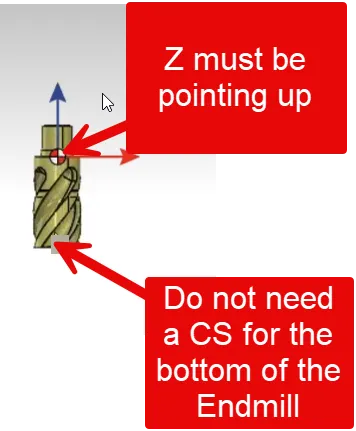
创建端铣刀的基准坐标系
为了操作便捷,在创建端铣刀坐标系时可以临时隐藏装配体内的刀柄模型。操作下一步之前,请确认 SOLIDWORKS 装配体已经包含刀柄、端铣刀,以及三个命名完成的坐标系。
在 SolidCAM 中创建刀具装配体
完成 SOLIDWORKS 装配体的创建之后,即可在 SolidCAM 中配置刀具装配体,编程人员在编写 CAM 程序时就可以直接选用这把自定义刀具。
SolidCAM 刀具装配体创建步骤:
1. 在 SOLIDWORKS 任务窗格打开 SolidCAM 选项卡。
2. 在刀具库管理器面板中,选择【新建刀具库】(无现有刀具库时),或者选择【编辑刀具装配】(已有刀具库时)。
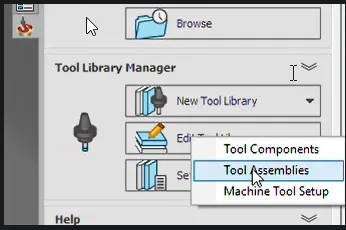
打开 SolidCAM 刀具装配管理界面
3. 在工具集左侧菜单栏,选择【从 CAD 导入刀具装配】。
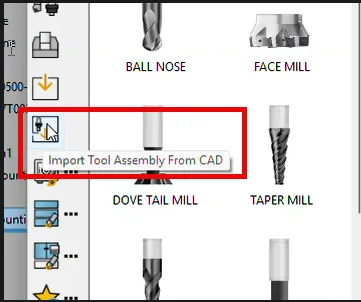
从 CAD 文件导入刀具装配体
4. 确认 SOLIDWORKS 装配体处于激活状态,在弹窗中点击【确定】。
5. 在导入向导界面中,右键单击每一个零部件,设置类型为【生成为铣削刀具】。
6. 根据零部件属性,分别定义为刀柄或者铣刀。
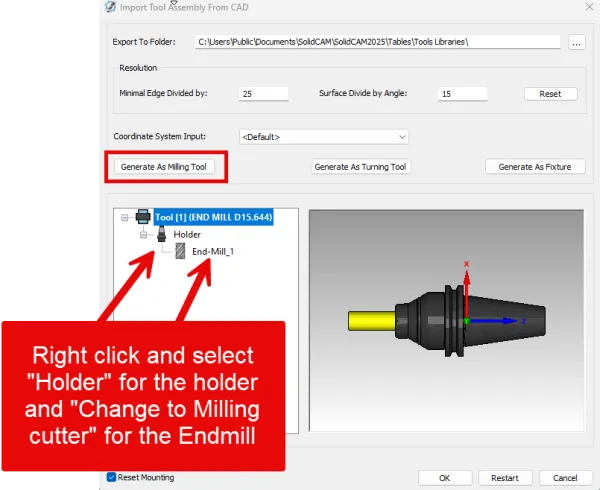
定义刀柄与切削刀具对象
7. 右键分别选中刀柄与刀具,指定对应的基准坐标系;刀柄仅选用下端坐标系作为基准。
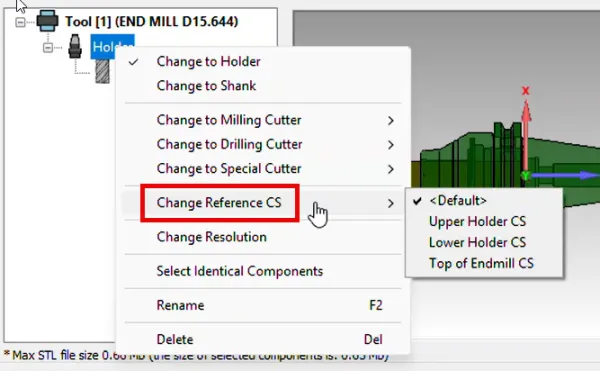
设置参考基准坐标系
8. 点击【确定】完成配置。
9. 将导入窗口内的刀具装配体拖拽添加至目标刀具库。
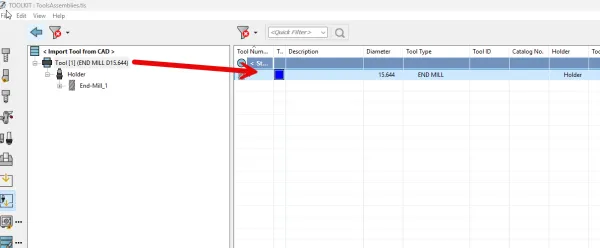
将刀具装配体添加至刀具库
10. 点击【关闭】并保存配置。
至此即可打开加工项目,调用这套自定义刀具装配体完成编程。
SolidCAM 功能拓展
针对螺纹加工、切槽、成型切削这类对几何精度要求严苛的专用加工工序,自定义刀具能够带来更优异的运算效果。SolidCAM 配置是否规范到位,直接决定生成的 NC 程序能否一次上机成功,而非只能作为待验证的试切程序。
我们智诚科技ICT的 CAM 技术专家团队提供快速部署服务,帮助您快速完成机床调试投产。如果由我们的全球技术团队代为完成配置工作,您就无需耗费大量时间自行搭建 SolidCAM 环境。咨询电话:400-886-6353
部分文章来源网络或用户投稿,如有侵权请联系本站删除!
获取SW正版免费试用,有任何疑问咨询热线:400-886-6353或 联系在线客服
未解决你的问题?请到「问答社区」反馈你遇到的问题,专业工程师为您解答!
- 相关内容
- 推荐产品
-
3DEXPERIENCE R2026x FD04实操教程:自然形状应用修复不完整中面曲面
-
3DEXPERIENCE装配中面网格:差异化网格参数 + 加厚渲染校验壳截面教程
-
如何在 SOLIDWORKS PDM 中撤销检出?
-
如何在 SOLIDWORKS工程图标题块中将注释居中?
-
如何在现有SOLIDWORKS安装中添加 PDM客户端|修改安装完整分步教程
-
CST中带约束的参数扫描与优化:A+B+C=1
 SOLIDWORKS多功能插件ICTbox
智诚科技工业服务项目承接
智诚科技ICT专注机械设计、仿真分析、电气开发、PLM实施、二次开发,专业工程师团队外包落地,助力企业降本增效