
如何在CST中运行自己编写的Python脚本?
日期:2026-06-15 发布者: MaBin 浏览次数:次
从CST 2024版本开始,CST软件在VBA Macros按钮旁边新增了一个Python按钮,用户可以通过它运行CST自带的Python脚本,或执行自己编写的脚本。
该按钮下的CST Apps子菜单包含了由CST官方开发和维护的Python脚本,这些脚本会随着每年的SP(Service Pack)版本持续更新。而Run script子菜单则面向用户,方便用户快速执行自己编写的Python宏程序。如果用户对这些脚本进行了修改或新增脚本文件,需要点击Update Menu,以刷新Run script菜单内容,确保变更生效。
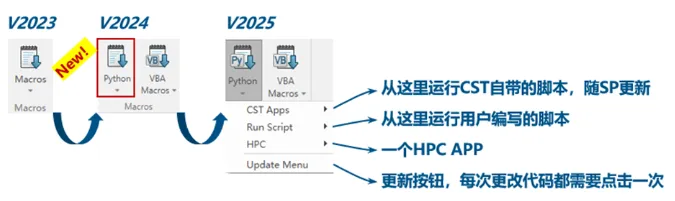
调用Python脚本
如果我们已经编写好了一个Python脚本,那么该如何在CST中调用它呢?
当我们打开CST界面时,可能会发现在VBA Macros按钮左边有Python按钮,但是没有“Run script”子菜单,这通常是因为缺少了必要的脚本目录或者目录下没有任何脚本。
此时,我们可以在CST的安装路径下手动创建一个名为Scripts的文件夹(注意:文件夹名称不区分大小写,但必须拼写正确,不能缺字母)。接着,将我们编写好的.py脚本文件放入该文件夹中,然后回到CST界面,点击Python按钮下的“Update Menu”。此时,“Run script”子菜单就会出现在Python按钮下,并且我们可以直接从中运行刚才添加的脚本。
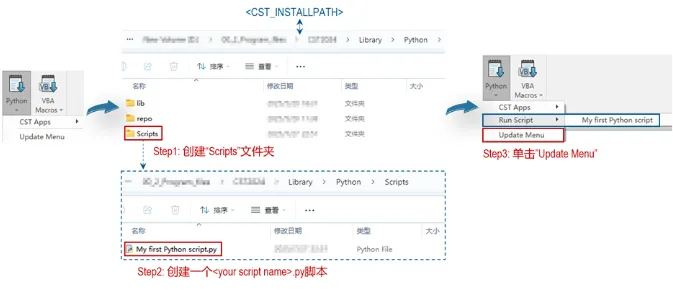
这是一个常规的方法,虽然便捷,但是也有一个弊端:每次安装新版本的CST后都需要将之前版本中的所有脚本手动复制到新版本的对应路径下。
Python Library path
为了避免手动复制脚本的问题,我们可以固定一个Library path,用于集中存放和管理我们的Python脚本。这样一来,每次安装新版本CST后,只需添加一条Library path,就能继续读取和使用已有的Python脚本。具体的添加步骤如下图所示。这里需要特别说明的是,路径必须符合“<…>/Library/Python/Scripts”的结构格式。
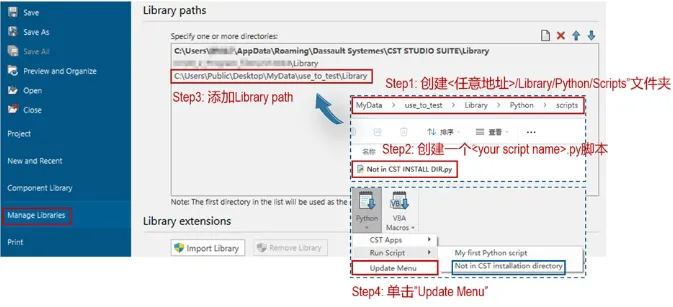
通过上述方法,我们已经可以在CST中顺利调用自己编写的Python脚本了。
最后,放一个小Demo,该脚本的作用是读取当前CST工程的变量名,并且允许用户通过GUI对变量值进行更改。可以看到,在CST中可以很方便地调用Python脚本,类似之前的VBA Macros。
了解更多关于CST电磁仿真方案 可咨询代理商智诚科技ICT 电话:400-886-6353
部分文章来源网络或用户投稿,如有侵权请联系本站删除!
获取SW正版免费试用,有任何疑问咨询热线:400-886-6353或 联系在线客服
未解决你的问题?请到「问答社区」反馈你遇到的问题,专业工程师为您解答!
- 相关内容
- 推荐产品
-
SOLIDWORKS PDM成熟度评估:如何判断是业务超出能力,还是功能未被充分利用
-
DriveWorks 如何帮助制造商更快交付定制化产品

-
SOLIDWORKS Rx工具使用指南:诊断、问题录制、安全模式排查与设置故障
-
达索系统DELMIA Quintiq 如何通过优化技术破解复杂供应链难题?
-
如何在 3DEXPERIENCE平台执行管理员身份变更?
-
Formlabs自动化方案如何助力高校实验室、企业应对3D打印需求高峰
 SOLIDWORKS多功能插件ICTbox
智诚科技工业服务项目承接
智诚科技ICT专注机械设计、仿真分析、电气开发、PLM实施、二次开发,专业工程师团队外包落地,助力企业降本增效