
CST 2026建模新功能:UV Slice切片后可直接删除指定一侧实体
日期:2026-08-20 发布者: XuxianJiang 浏览次数:次
在 CST 中处理复杂天线、滤波器以及 PCB 结构时,我们经常需要使用UV Slice功能,将一个完整实体沿当前工作坐标系的 UV 平面进行切割。过去,UV Slice 可以完成几何切分,但切割后通常会保留平面两侧的全部实体。如果只需要其中一侧,就必须再次选择并删除另一侧的模型。对于简单实体,这一步并不困难;但如果模型包含大量过孔、复杂金属走线或多个相互连接的实体,手动选择和删除就会非常麻烦。
从CST Studio Suite 2026开始,UV Slice 功能增加了切割后直接删除指定一侧实体的选项,可以明显简化这类几何处理工作。
一、以前使用UV Slice时遇到的问题
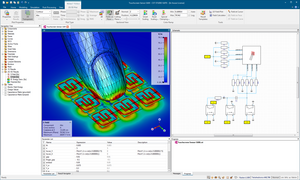
以下图所示的结构为例,我们希望沿指定位置进行UV Slice,并删除切割平面一侧不需要的结构。
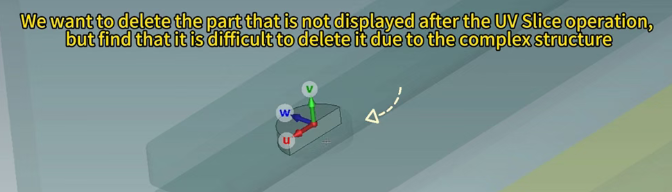
原来的操作流程通常是:
执行 UV Slice
→ 模型被切分为多个实体
→ 找到切割面另一侧的所有实体
→ 逐个选择
→ 执行删除
当模型中包含以下结构时,这个过程会比较困难:
大量Via Fence,也就是过孔围栏;
印刷天线周围的复杂金属结构;
微带滤波器、腔体滤波器中的多个耦合结构;
多个相互接触或位置非常接近的实体;
导入的复杂CAD 或PCB模型。
尤其是在实体数量较多时,切割后很难快速判断哪些实体位于切割平面的同一侧,也容易出现漏选或误删。
二、CST 2026新增的UV Slice选项
在 CST 2026 中,可以通过以下位置找到该功能:
Modeling → Shape Tools → Slice by UV Plane
在原有 UV Slice 功能的基础上,现在提供了三个选项。
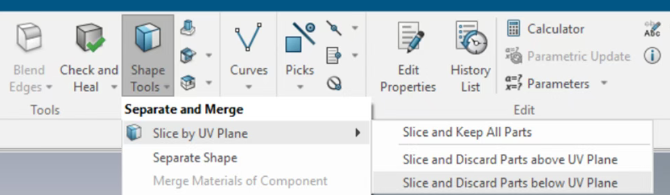
1. Slice and Keep All Parts
切割实体,并保留UV 平面两侧的全部模型。
这与传统的 UV Slice 操作基本一致,适用于后续仍需要分别编辑两侧实体的情况。
2. Slice and Discard Parts above UV Plane
沿 UV 平面切割,并自动删除 UV 平面上方的实体。
这里的“上方”是指当前局部工作坐标系的+W方向。
3. Slice and Discard Parts below UV Plane
沿 UV 平面切割,并自动删除 UV 平面下方的实体。
这里的“下方”是指当前局部工作坐标系的−W方向。
因此,原来需要“切片—选择—删除”的多个操作,现在可以在一次UV Slice 操作中完成。
如有疑问或建议欢迎前往问答社区讨论交流,更多CST软件相关问题请咨询代理商智诚科技ICT 电话:400-886-6353
部分文章来源网络或用户投稿,如有侵权请联系本站删除!
获取SW正版免费试用,有任何疑问咨询热线:400-886-6353或 联系在线客服
未解决你的问题?请到「问答社区」反馈你遇到的问题,专业工程师为您解答!
- 相关内容
- 推荐产品
-
借助SOLIDWORKS Design R2026x FD04的模型可变性创建产品变体
-
现已发布 — DELMIA Apriso 2026 Service Pack 1
-
CST中带约束的参数扫描与优化:A+B+C=1
-
达索系统 SIMULIA 2026 新功能直通车|SPDM 2026新功能介绍
-
DraftSight专业版,白金版,机械版以及协同角色- R2026x FD04功能更新-附视频
-
SOLIDWORKS Design:CAD与数据管理 - R2026x FD04功能更新
 SOLIDWORKS多功能插件ICTbox
智诚科技工业服务项目承接
智诚科技ICT专注机械设计、仿真分析、电气开发、PLM实施、二次开发,专业工程师团队外包落地,助力企业降本增效