
DraftSight初学者如何定制你的专属界面?
日期:2026-03-20 发布者: DraftSight 浏览次数:次
当你刚使用DraftSight时界面感觉就像别人的。所有功能都有;不过,界面可能不会根据你的偏好进行整理。这就是定制化发挥作用的地方。无论你是想简化最常用的命令,还是构建符合你工作流程的设置,定制界面都能让你的绘图过程更加高效。
默认布局对大多数用户来说都很有效。使用软件时,你会发现一些规律:很少使用的菜单、频繁使用的工具,以及你更想通过快捷方式激活的命令。只要花点时间定制你的工作空间,你就能将DraftSight打造成更专注、适合你工作流程的环境。
以下是一些入门方式。
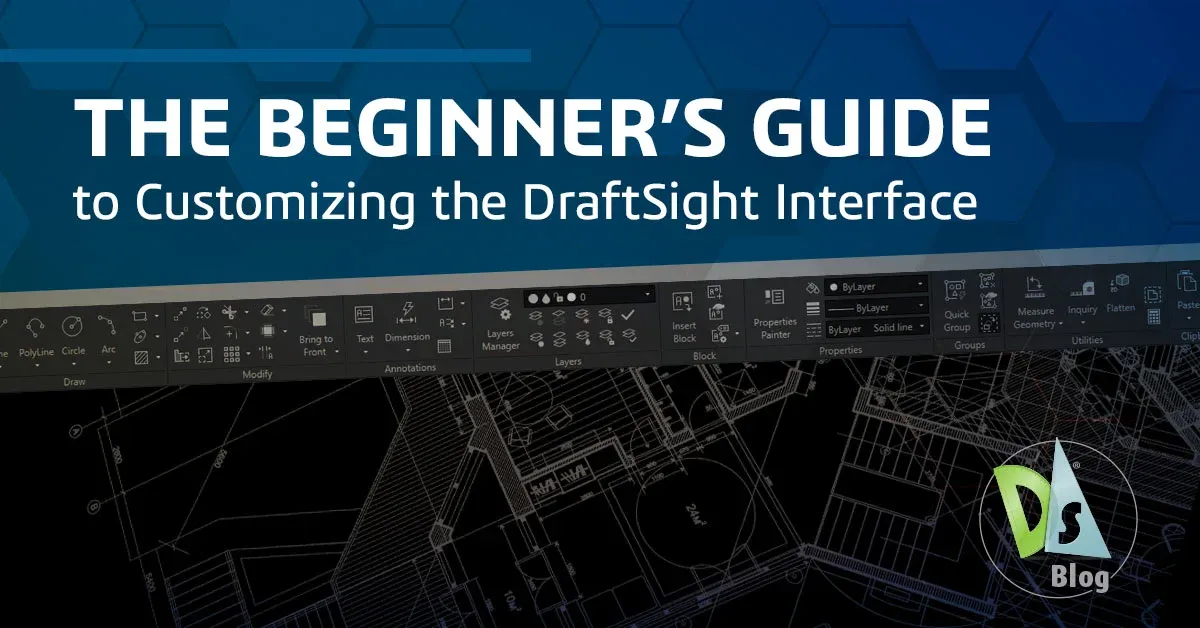
从工作区开始
DraftSight为不同任务预设了工作区,但你并不局限于这些。
你可以从头创建自定义工作区,方法是在界面中右键点击并选择“自定义界面”。从那里,你可以添加功能区、工具栏、菜单,甚至快速访问工具栏等元素。你可以将资源管理器中的物品拖放到自定义工作区,并根据需要重新排列它们。
当所有东西都准备好后,点击“应用”,然后选择确定。您的工作空间将根据您的偏好设置,随时可用。你可以随时更新。根据你的偏好变化,添加新工具、删除未使用的工具,或调整布局。
调整显示和界面设置
DraftSight 提供多种视觉设置,帮助减少眼睛疲劳或聚焦特定绘图元素。你可以在“选项”下找到这些选项,可以通过命令行输入“选项”快速访问。
从那里,你可以:
在黑暗与明亮主题间切换
更改光标和准星颜色
调整模型和地图区域的背景颜色
修改命令窗口中使用的字体和大小
你甚至可以在选项对话框中使用“元素颜色”或“命令窗口”等关键词直接搜索到你需要的设置。
创建自定义工具栏和标签页
如果你喜欢工具栏、功能区,或者两者混合,可以使用自定义界面对话框。这里你也可以创建自己的功能区标签和面板。
假设你想快速访问你最常用的命令。你可以:
创建一个新的自定义标签页
在那个标签页里添加自定义面板
把命令从命令列表拖到新面板里
这里还可以设置宏,将短串命令捆绑在一起,加快重复性任务的速度。
分配键盘快捷键
如果你更喜欢使用快捷键更高效地完成任务,可以在用户偏好>别名选项>选项中设置或修改快捷键。
DraftSight已经包含许多熟悉的快捷方式,尤其是如果你之前是另一个2D CAD系统。但如果你想自己创建:
找到你想分配快捷指令的命令
添加一个新别名(例如,MLL代表MULTILEADER)
应用并保存你的更改
你还可以导出和导入这些快捷键,这样在同一设置就能在不同机器上使用变得容易。
使用LISP自动化(初学者可选)
虽然不是每个初学者都能立刻上手,但DraftSight支持自动化的LISP例程。这些基于文本的小型程序可以帮助完成从图层创建到清理重复对象的各种任务。
如果你感兴趣,从简单的脚本开始很容易。LISP 是 CAD 行业广泛使用的编程语言,网上有大量资源和示例。
定制是一个持续的过程
DraftSight界面可以通过设置工作区、修改设置和根据需要添加快捷键来调整。随着你对软件的熟悉度提升,拥有一个熟悉且高效的界面的价值也会随之提升。通过围绕绘图方式组织工具,你可以消除干扰,减少在菜单中寻找的时间。
部分文章来源网络或用户投稿,如有侵权请联系本站删除!
获取SW正版免费试用,有任何疑问咨询热线:400-886-6353或 联系在线客服
未解决你的问题?请到「问答社区」反馈你遇到的问题,专业工程师为您解答!
- 相关内容
- 推荐产品
-
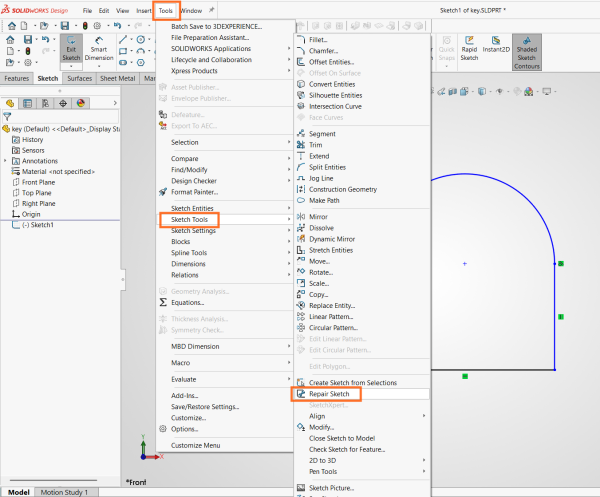
如何修复 SOLIDWORKS 草图错误
-
如何修复装配体中损坏的 SOLIDWORKS零部件?
-
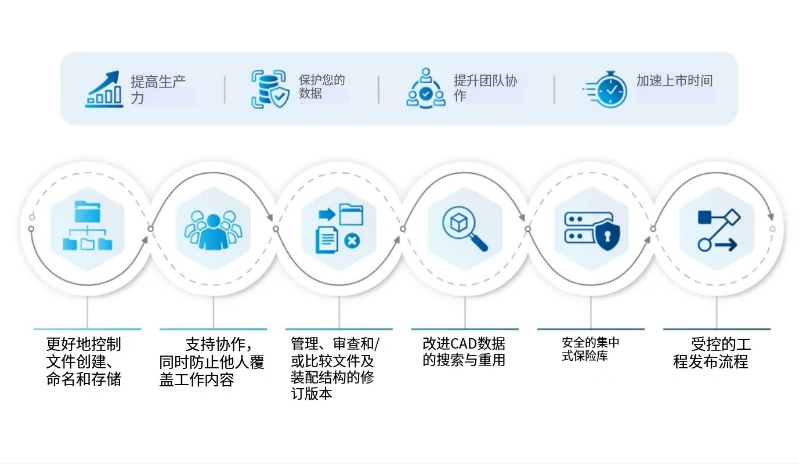
SOLIDWORKS PDM成熟度评估:如何判断是业务超出能力,还是功能未被充分利用
-
DriveWorks 如何帮助制造商更快交付定制化产品

-
SOLIDWORKS Rx工具使用指南:诊断、问题录制、安全模式排查与设置故障
-
达索系统DELMIA Quintiq 如何通过优化技术破解复杂供应链难题?


 SOLIDWORKS多功能插件ICTbox
智诚科技工业服务项目承接
智诚科技ICT专注机械设计、仿真分析、电气开发、PLM实施、二次开发,专业工程师团队外包落地,助力企业降本增效