
G代码与 DraftSight 软件 G代码生成功能完整说明
日期:2026-07-14 发布者: Camille 浏览次数:次
G 代码,全称几何代码,是用于驱动计算机控制加工设备最通用的数控编程语言。G 代码承载 3D 打印机、数控机床等设备的运行指令。针对某一加工工序生成的 G 代码文件,与二维模型文件(.dwg、.dxf)存在本质区别;该文件会明确指定加工刀具、刀具行进路径坐标与切削速度,以及定义刀具全部运动逻辑的各类参数。
因此,G 代码并非文件格式转换工具,而是基于二维 CAD 图纸生成的指令集合。完整流程简要概括:完成零件模型设计、设定机床加工工艺与参数、生成刀具路径、校验并仿真刀路,最后输出 G 代码。
DraftSight 软件内的 G 代码功能
DraftSight 内置通用型 G 代码生成工具,可读取.dwg/.dxf 几何图形并输出机床加工代码。需要重点注意:该工具生成的是通用标准 G 代码,不针对特定机床型号定制。你可借助本文介绍的功能,在程序首尾添加对应机床专属指令;但在真机装夹工件运行程序前,务必完整校验生成代码与数控机床的兼容性。
打开 DraftSight G 代码生成器的操作路径
1、通过顶部工具栏下拉菜单切换至【绘图与注释】工作空间;
2、顶部工具栏会出现【强力工具】选项卡,位于【视图】与【工具箱】之间(界面自定义修改除外);
3、在强力工具分组内选择【二维 G 代码生成器…】。

DraftSight 二维 G 代码生成器界面
4、软件界面右侧会弹出标题为【G 代码生成器】的操作面板。
也可在【绘图与注释】工作空间下,于命令行输入_GCODE并回车,同样会在界面右侧调出 G 代码生成器操作面板。
生成 G 代码完整操作流程
完成模型绘制并调出 G 代码生成器后,后续操作流程十分简便。
DraftSight 界面右侧的 G 代码生成面板,集中实现代码修改、生成与刀路预览全部功能。
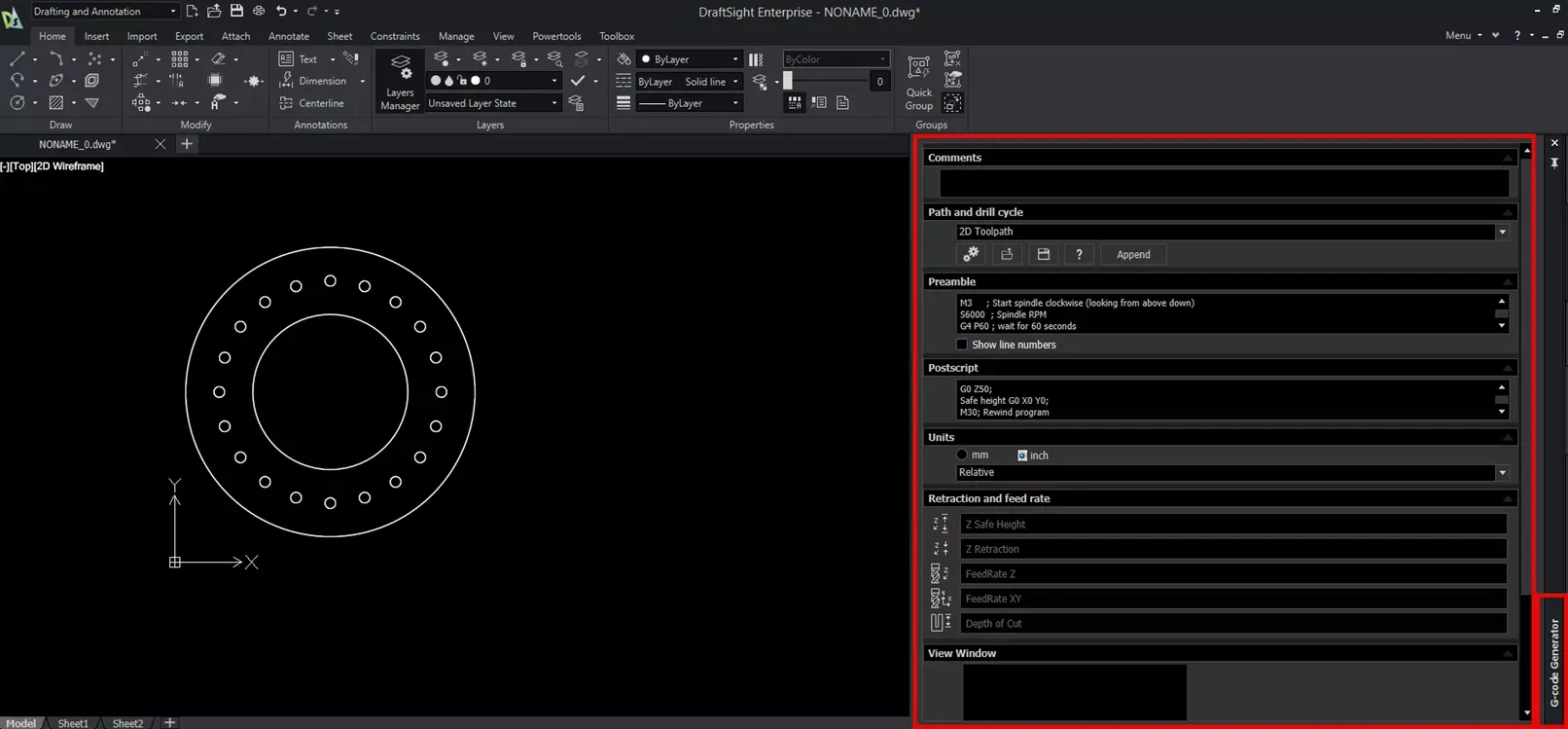
DraftSight 内生成 G 代码操作界面
注释文本栏
如需在 G 代码文件头部添加备注说明,可直接填写在 G 代码生成面板最上方的注释输入框。
刀路与钻孔循环模式选择
可选择两类 G 代码生成模式:
二维刀具路径:用于定义雕刻刀具的运动轨迹;
钻孔循环:用于定义各类孔加工切削流程。
程序头与程序尾
程序头、程序尾用于机床开机初始化与加工结束复位操作。DraftSight 自带默认程序头,内含机床主轴启动、主轴转速设定指令;你可自行编写专属程序头,复制粘贴至程序头输入框。软件同样内置默认程序尾,该内容也支持自定义,粘贴至生成面板的程序尾输入框即可。
抬刀高度与进给速度参数区
若选择二维刀具路径模式,需配置参数:Z 向安全高度、Z 向抬刀高度、Z 轴进给速度、XY 平面进给速度、单次切削深度。
若选择钻孔循环模式,需配置参数:钻孔循环类型、钻孔进给速度、钻孔深度、抬刀高度。
二维刀具路径与钻孔循环模式参数对比如下:
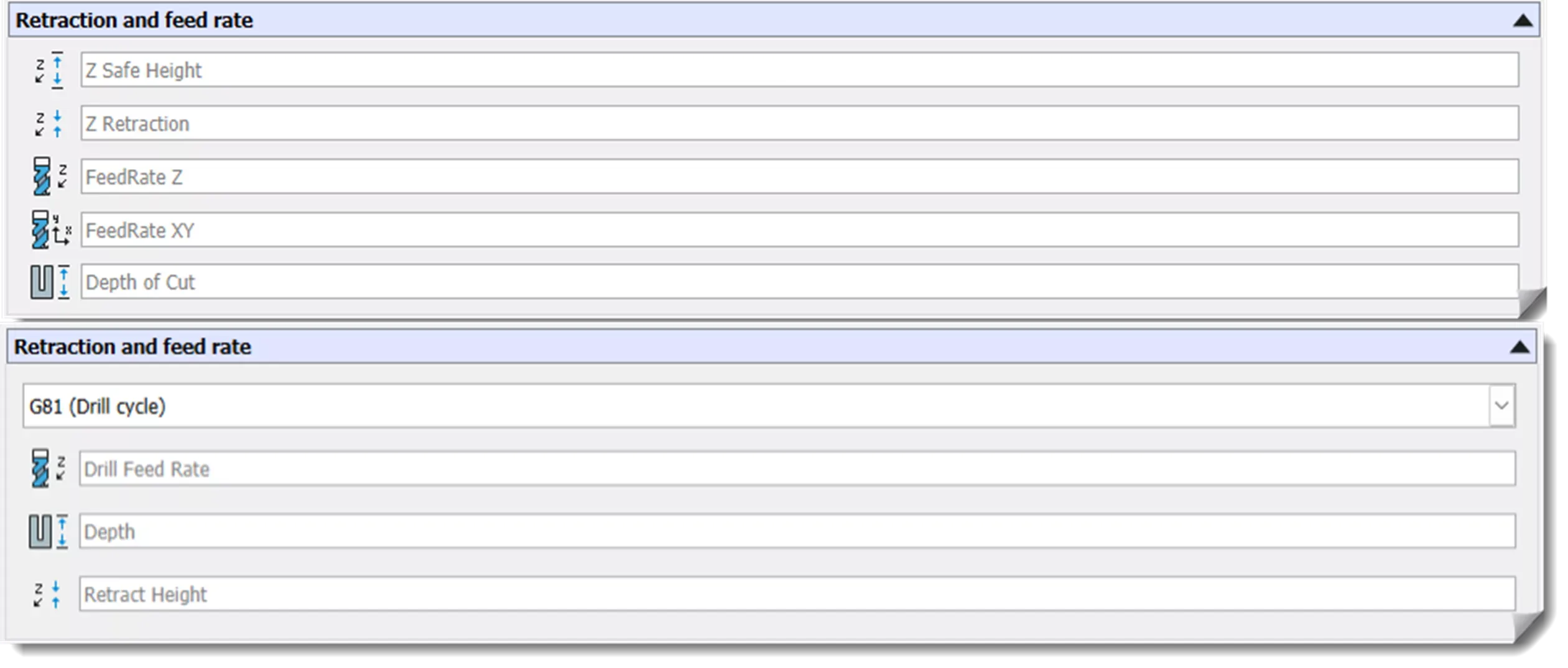
DraftSight 抬刀与进给速度参数输入区域
生成并保存 G 代码
全部参数配置完成后即可输出代码文件:
在绘图区框选所有需要生成加工代码的图形图元,点击【生成】按钮;
面板内会生成初始 G 代码文本,支持直接在线编辑;
代码生成完成后,工具面板会展示所选图形对应的刀具路径预览;
预览刀路无误后,点击【保存】导出文件。
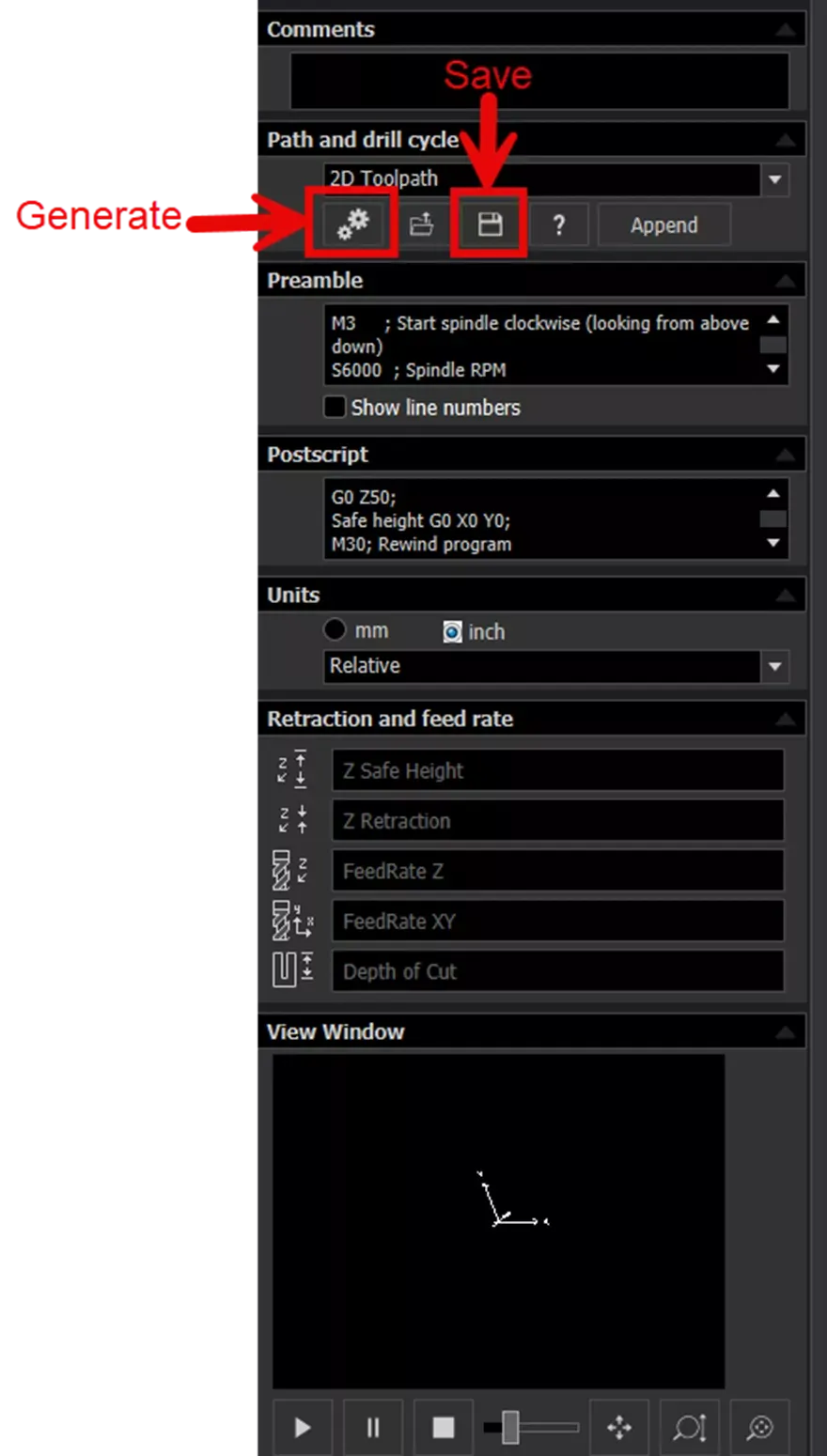
DraftSight G 代码生成器功能详解
预览窗口
受显示器分辨率影响,部分界面需向下滚动才能显示预览窗口(刀路仿真预览区域)。
生成 G 代码后,预览窗口会展示所选二维刀路或钻孔加工序列图形。
预览窗口内置刀路仿真控制按钮:播放、暂停、停止,以及仿真运行速度调节滑块;同时配套平移、动态缩放、全屏适配视图等基础视图操作工具。
希望本文讲解的 DraftSight G 代码功能对你有所帮助,可查看智诚科技DraftSight文章栏目更多实操技巧。同时欢迎加入问答社区,参与技术讨论、发布帖子,为其他 SOLIDWORKS 与 DraftSight 使用者解答技术问题。
部分文章来源网络或用户投稿,如有侵权请联系本站删除!
获取SW正版免费试用,有任何疑问咨询热线:400-886-6353或 联系在线客服
未解决你的问题?请到「问答社区」反馈你遇到的问题,专业工程师为您解答!
- 相关内容
- 推荐产品
-
使用AI构建自定义DraftSight插件:无需从代码开始

-
ENOVIA R2026x FD04新功能:AI驱动的Gen 7增强与项目排程优化
-
SOLIDWORKS 2027数据管理与协作新功能:深度打通3DEXPERIENCE平台,提升团队协同效率
-
SOLIDWORKS 2027 Design新功能:大型装配、变体设计与钣金管道全面升级
-
DraftSight 2027新功能:强化 2D绘图效率、BIM与 PLM协同能力
-
SOLIDWORKS PDM 2027新功能:强化安全认证、任务调度与流程可视化管理

 SOLIDWORKS多功能插件ICTbox
智诚科技工业服务项目承接
智诚科技ICT专注机械设计、仿真分析、电气开发、PLM实施、二次开发,专业工程师团队外包落地,助力企业降本增效