
DraftSight 注释比例:无需再为视口标注反复调试
日期:2026-07-07 发布者: DraftSight 浏览次数:次
本文将介绍 DraftSight 注释比例如何简化多视口下的尺寸标注工作,消除重复注释,提升图纸清晰度与绘图效率,并分享在带比例的 CAD 环境中管理文字、图案填充与图块的实用技巧。
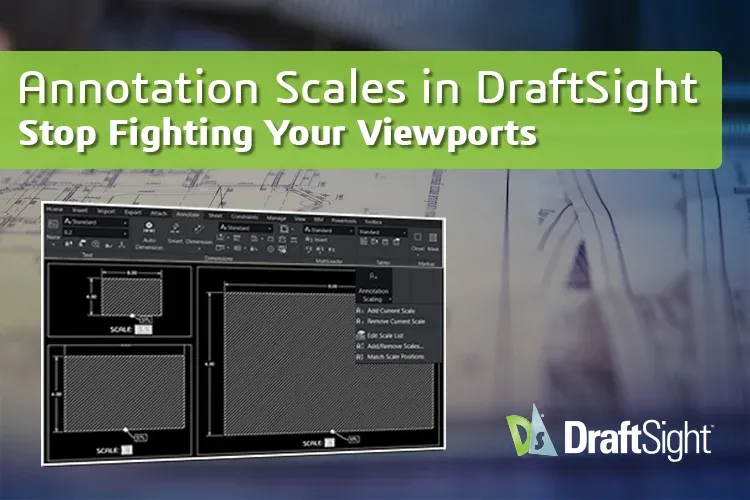
如果你曾为多视口下的尺寸标注反复调整,一定深知其中的繁琐。同一个标注在一个比例下显示正常,在另一个比例下就会过小;不知不觉间就要重复创建标注、管理多个图层,还要反复核对设置是否正确。注释比例功能正是为解决这一问题而生。
注释比例的核心价值
多数 CAD 用户都曾遇到过比例不匹配的问题,其繁琐程度不言而喻。传统的解决方式是使用多套尺寸样式、创建多个视口、为每个比例单独分配图层,还要复制几何图形与注释对象,手动调整比例十分耗费时间。
注释比例功能彻底简化了这套流程。无需为每个视口重新创建或调整注释大小,只需一次性设置好比例规则,系统便会自动完成后续适配。
注释比例的功能原理
注释比例可确保文字、尺寸及其他注释对象的打印输出尺寸始终一致,不受视口比例影响。也就是说,在 1/2 英寸比例下清晰的尺寸标注,在 1/4 英寸比例下同样清晰显示。
无需复制对象或维护多套标注,注释对象会根据所在视口自动适配显示;若未分配对应比例,对象则不会显示。对象看似 “消失” 并非软件故障,而是功能的正常逻辑 —— 仅代表该注释尚未分配当前视口的比例。
同一对象适配多视口
假设你有一张平面总图,还有一个放大的楼梯详图。在注释比例功能出现之前,你需要把平面图标注复制到详图视口,调整大小后分别维护两套标注。
使用注释比例后,只需维护一套标注即可,可为同一标注分配不同比例 —— 一套对应平面总图,一套对应详图视口。标注对象本身是同一个,只是在不同视口下按对应比例显示。
注释比例常见问题排查
注释比例的绝大多数问题都源于少数几个原因。如果显示异常,可依次排查以下几点:
该对象是否启用了注释性?
是否为对象分配了正确的比例?
视口比例是否与注释比例匹配?
当前处于模型空间还是图纸空间?
如果注释显示出了问题、无从排查时,不妨先停下操作,按上述几点逐一核对,通常都能找到解决方案。如果对象消失了,先不要急于重建,先排查以上设置。
还有一种常见误区是添加所有可用比例,以为能解决所有问题,实则会让图纸冗余杂乱,降低绘图效率,建议仅保留实际用到的比例即可。
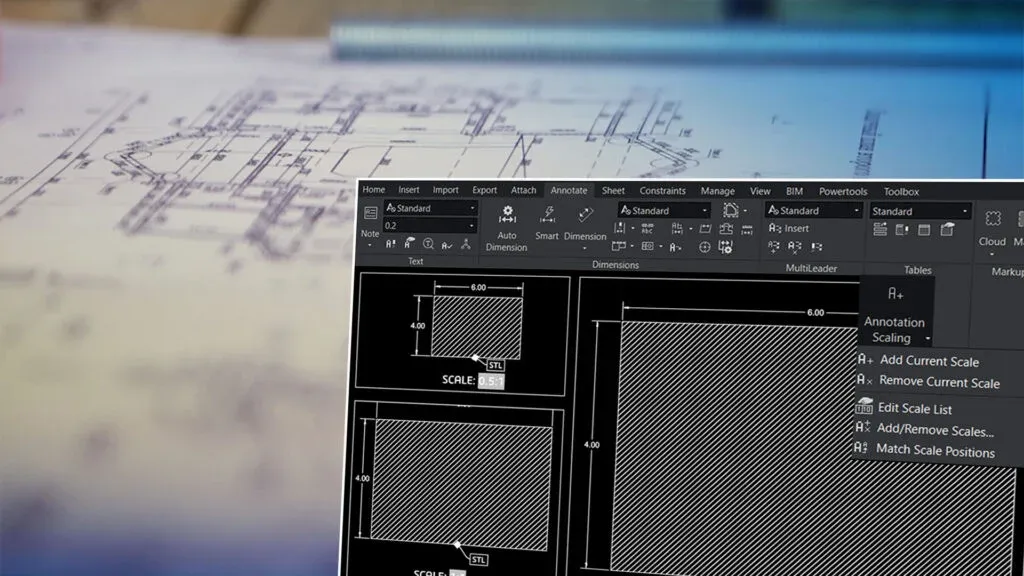
文字、图案填充与图块的注释性设置
文字与尺寸启用注释性后,使用逻辑通常十分直观,但有两处细节需要注意:第一,文字高度应设置为打印输出后的目标尺寸,而非模型空间中的显示大小,该数值设置错误会导致所有比例适配失效。
图案填充同理,启用注释性后,无需为每个视口单独调整填充比例,一次设置即可全局生效。
图块的设置稍复杂一些。如果要转换已有图块,需先将图块调整至正确的基础尺寸,再进入块编辑器开启注释性并分配对应比例。基础尺寸有误的话,后续所有比例显示都会出错。
能否为图块预加载注释比例?
在注释比例线上直播答疑中,有用户提问:能否为图块预加载注释比例?
从工具选项板插入图块会丢失注释比例属性,但另有方法可插入带预设注释比例的图块 —— 从已包含注释性图块的现有项目中调用。也就是说,可通过外部 DWG 文件实现该需求,但无法将带注释比例的图块存储在工具选项板中。
DraftSight 让注释工作更高效
注释比例自动化可显著优化注释工作流程,减少手动操作。如果你日常需要重复创建标注、为不同比例单独管理图层、频繁调整文字大小,可观看点播网络研讨会《DraftSight 注释技巧轻松掌握》。

更多关于DraftSight 相关功能和技巧,请咨询代理商智诚科技ICT 电话:400-886-6353
部分文章来源网络或用户投稿,如有侵权请联系本站删除!
获取SW正版免费试用,有任何疑问咨询热线:400-886-6353或 联系在线客服
未解决你的问题?请到「问答社区」反馈你遇到的问题,专业工程师为您解答!
- 相关内容
- 推荐产品
-
DraftSight 2027新功能:强化 2D绘图效率、BIM与 PLM协同能力
-
如何在 SOLIDWORKS工程图标题块中将注释居中?
-
DraftSight专业版,白金版,机械版以及协同角色- R2026x FD04功能更新-附视频
-
DraftSight 工作效率提升:每位用户都应该掌握的实用技巧
-
DraftSight R2026x FD03:助力 CAD 工作流更高效、更稳定的新功能
-
DraftSight 界面显示异常通用修复补丁(问题编号 BR10000423046)


 SOLIDWORKS多功能插件ICTbox
智诚科技工业服务项目承接
智诚科技ICT专注机械设计、仿真分析、电气开发、PLM实施、二次开发,专业工程师团队外包落地,助力企业降本增效