
SOLIDWORKS PDM如何混合身份验证登录?
日期:2026-04-08 发布者: Alex Hoang 浏览次数:次
SOLIDWORKS PDM 2019 及更高版本支持混合身份验证登录模式,这意味着文件库管理员可以设置选项,允许用户通过活动目录中的 Windows 登录账户或 SOLIDWORKS PDM 专属账户两种方式登录。在此之前,管理员只能在两种登录方式中选择其一配置文件库登录权限 —— 要么使用 Windows 用户账户,要么使用 SOLIDWORKS PDM 用户账户。如今,文件库管理员可允许拥有 PDM 账户和 Windows 登录账户的多名用户同时访问文件库。
如何配置混合登录模式的身份验证用户
要配置混合登录模式的身份验证用户,需按以下步骤操作:
点击「开始(Start)> 所有程序(All Programs)> SOLIDWORKS PDM > 存档服务器配置(Archive Server Configuration)」;
选择「工具(Tools)> 默认设置(Default Settings)」;
勾选「Windows 登录(Windows login)」;
勾选「允许 SOLIDWORKS PDM 登录(Allow SOLIDWORKS PDM login)」;
点击「应用(Apply)」和「确定(OK)」。
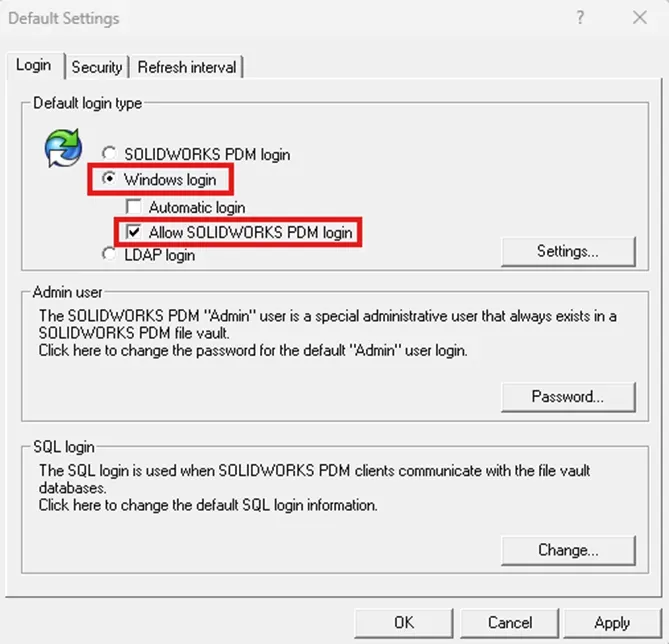
相关账户说明
SOLIDWORKS PDM“管理员(Admin)” 用户:这是 SOLIDWORKS PDM 文件库中默认存在的特殊管理员账户,点击对应区域可修改该默认 “管理员” 用户的登录密码。
SQL 登录账户:用于 SOLIDWORKS PDM 客户端与文件库数据库进行通信,点击对应区域可修改默认的 SQL 登录信息。
在管理工具中添加新用户
在管理工具的「添加用户(Add Users)」对话框中,包含以下选项(部分选项名称已更新):
「列出 Windows 用户(List Windows User)」:列出在存档服务器配置工具中已定义、可添加的 Windows 用户;
「新建 Windows 用户(New Windows User)」:若明确知晓待添加用户的名称,可通过该选项添加 Microsoft Windows 用户;
「新建 SOLIDWORKS PDM 用户(New SOLIDWORKS PDM User)」:新增选项,用于添加 SOLIDWORKS PDM 专属用户。
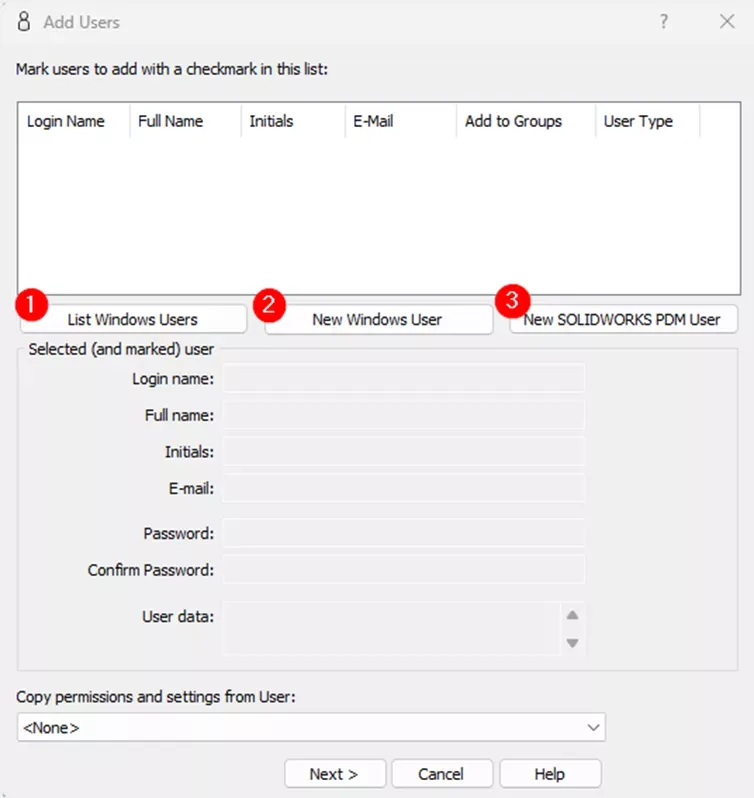
SOLIDWORKS PDM 混合登录模式的优势
SOLIDWORKS PDM 的混合身份验证模式具有显著优势:它为 PDM 管理员提供了灵活的用户访问文件库配置方式,在安全性和可访问性之间实现了平衡。通过同时支持 Windows(活动目录)登录和 PDM 专属登录,一方面允许内部用户使用已有的 Windows 登录凭据无缝登录,另一方面也为不属于公司域的外部用户 / 承包商提供了访问权限。
若在配置和设置过程中有任何其他疑问,建议咨询公司 IT 部门,或联系我们智诚科技ICT的支持团队获取进一步协助,电话:400-886-6353。
部分文章来源网络或用户投稿,如有侵权请联系本站删除!
获取SW正版免费试用,有任何疑问咨询热线:400-886-6353或 联系在线客服
未解决你的问题?请到「问答社区」反馈你遇到的问题,专业工程师为您解答!
- 相关内容
- 推荐产品
-
平台的价值:统一业务实现增长
-
为什么你的整个团队都应该参加3DEXPERIENCE World 2027

-
全新功能!使用 3DEXPERIENCE SOLIDWORKS Task Host 自动生成派生输出
-
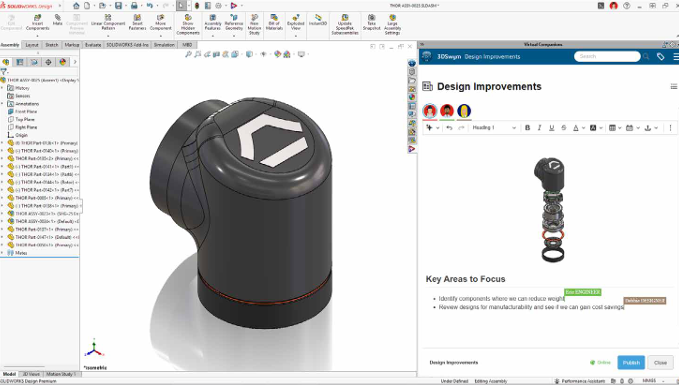
SOLIDWORKS 2027数据管理与协作新功能:深度打通3DEXPERIENCE平台,提升团队协同效率
-
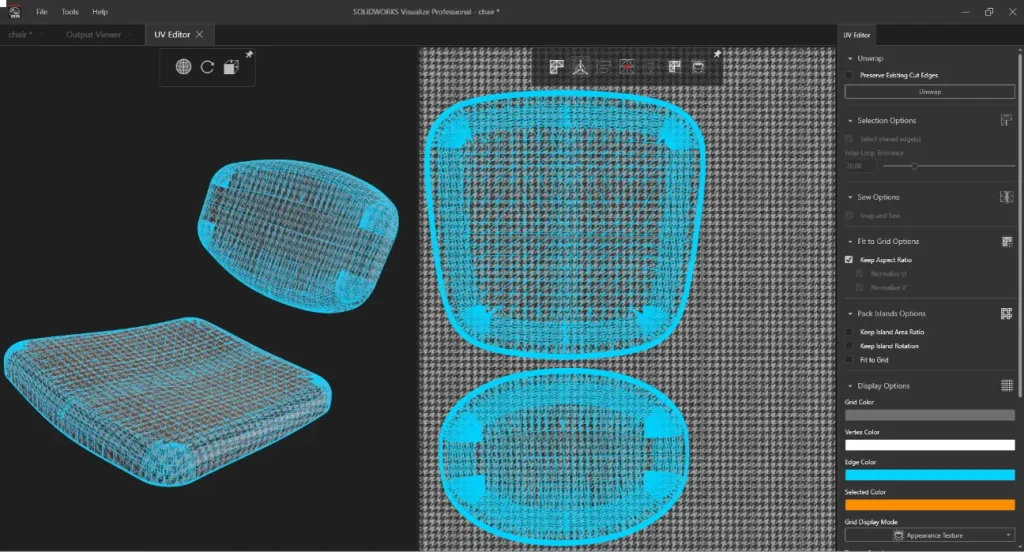
SOLIDWORKS Visualize SP3:UV展开 ——实现无缝纹理的关键
-
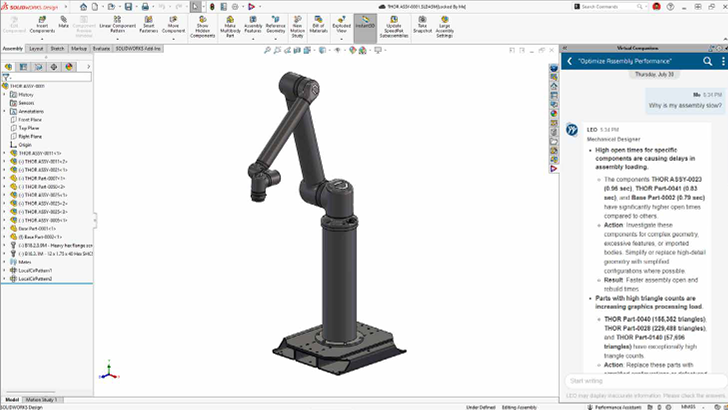
SOLIDWORKS 2027 AI功能更新:AI赋能三维CAD,重塑机械设计工作流
-
 SOLIDWORKS Manage
产品 -
 CircuitWorks for SOLIDWORKS
产品 -
 SOLIDWORKS 3D CAD
产品 -
 3DEXPERIENCE SOLIDWORKS
产品 -
 SOLIDWORKS Simulation
产品 -
 SOLIDWORKS Plastics
产品
 SOLIDWORKS多功能插件ICTbox
智诚科技工业服务项目承接
智诚科技ICT专注机械设计、仿真分析、电气开发、PLM实施、二次开发,专业工程师团队外包落地,助力企业降本增效