
SOLIDWORKS PDM Web2 配置方法 | 基础设置指南
日期:2026-04-03 发布者: Karanvir Singh 浏览次数:次
SOLIDWORKS PDM Web2支持团队通过任意联网设备,以浏览器端的方式访问企业的 PDM 文件库。尽管该工具无法完全替代传统的 SOLIDWORKS PDM 客户端,但能为分布式办公的团队提供稳定、可靠的文件库访问能力。
智诚科技ICT的这份核心配置指南将逐步为你讲解 SOLIDWORKS PDM Web2 的核心配置步骤,并详细说明服务器端的搭建要求。配置 SOLIDWORKS PDM Web2 的整体步骤分为以下三部分:
安装软件组件
配置 SOLIDWORKS PDM Web2
配置 Microsoft IIS
安装软件组件
在进行 SOLIDWORKS PDM Web2 配置前,需先确保服务器端已安装若干关键软件,其中最核心的是提前安装 SOLIDWORKS PDM 和 Microsoft IIS。
配置 SOLIDWORKS PDM Web2 的前置环境要求如下:
已安装 Microsoft .NET 4 框架
已安装 Microsoft 互联网信息服务(IIS)7 及以上版本
服务器操作系统为 Windows Server 2016 及以上版本
已安装 Microsoft Visual C++ 2013 运行库
已安装 SOLIDWORKS PDM 客户端,且至少启用贡献者许可
安装 Microsoft IIS
Microsoft IIS(互联网信息服务)是微软开发的一款可扩展 Web 服务器,SOLIDWORKS PDM Web2 的所有功能运行均依赖该平台,其安装步骤会因服务器操作系统的不同而有所差异。
Windows 11 系统下的安装步骤
1、在 Windows 系统中,依次打开控制面板 > 程序 > 程序和功能 > 启用或关闭 Windows 功能;
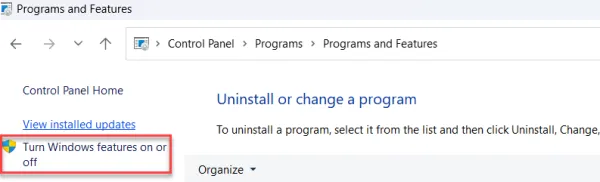
访问Windows功能
2、在弹出的对话框中,勾选Internet Information Services(互联网信息服务) 选项;
3、展开Web 管理工具,勾选IIS 管理控制台;
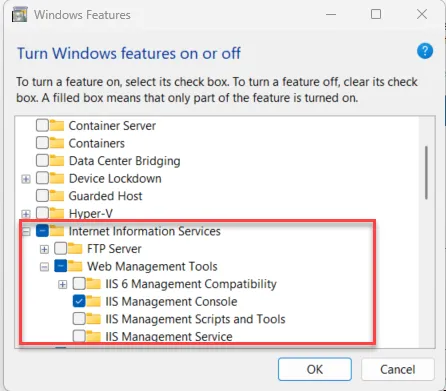
激活IIS管理控制台
4、展开万维网服务,再展开应用程序开发功能,勾选以下子项:
.NET 4.5 扩展性
ASP.NET 4.5
ISAPI 扩展
ISAPI 筛选器
服务器端包含
5、展开万维网服务下的通用 HTTP 功能,勾选以下子项:
静态内容
默认文档
目录浏览
HTTP 错误
6、展开万维网服务下的运行状况和诊断,勾选HTTP 日志记录;
7、展开万维网服务下的性能功能,勾选静态内容压缩;
8、展开万维网服务下的安全,勾选请求筛选;
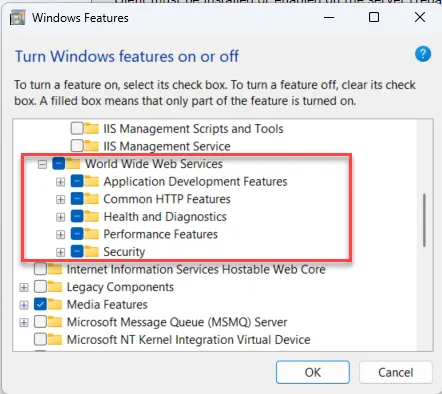
开启其他IIS功能
点击确定,完成 IIS 功能的启用。
Windows Server 2019 系统下的安装步骤
1、点击 Windows 任务栏中的服务器管理器图标
2、在开始屏幕中打开服务器管理器;
3、点击管理 > 添加角色和功能;
4、在服务器角色页面,勾选Web 服务器(IIS),点击下一步;若系统弹出提示,补充添加IIS 管理控制台功能;
5、在功能页面,勾选 **.NET Framework 4.6 及以上版本和ASP.NET 4.6 及以上版本 **;若 Web2 对应的 PDM 文件库中存在基于.NET 2.0 或.NET 3.5 编译的自定义 API 插件,需同时勾选 **.NET Framework 3.5**;
6、在Web 服务器角色(IIS)> 角色服务页面,展开应用程序开发功能,勾选以下子项:
.NET 4.5 扩展性
ASP.NET 4.5
ISAPI 扩展
ISAPI 筛选器
服务器端包含
7、在Web 服务器角色(IIS)> 角色服务页面,展开通用 HTTP 功能,勾选以下子项:
静态内容
默认文档
目录浏览
HTTP 错误
8、在Web 服务器角色(IIS)> 角色服务页面,展开运行状况和诊断,勾选HTTP 日志记录;
9、在Web 服务器角色(IIS)> 角色服务页面,展开性能功能,勾选静态内容压缩;
10、在Web 服务器角色(IIS)> 角色服务页面,展开安全,勾选请求筛选;
11、依次点击下一步 > 安装,完成 IIS 的安装。
安装 SOLIDWORKS PDM Web2
1、使用拥有本地管理员权限的账户登录安装了 IIS 的服务器系统;
2、找到 SOLIDWORKS 的安装介质
3、进入SWPDMServer文件夹,运行其中的setup.exe安装程序;
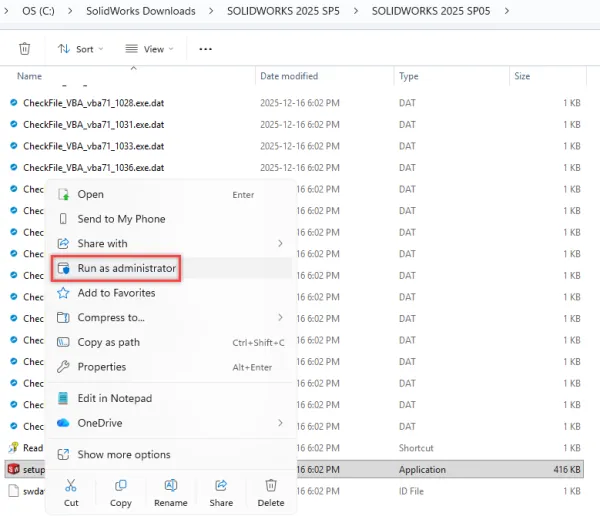
运行SOLIDWORKS的setup.exe
4、按照安装界面的指引逐步操作,直至进入SOLIDWORKS 产品选择环节;
5、在SOLIDWORKS PDM Server板块下,点击修改按钮;
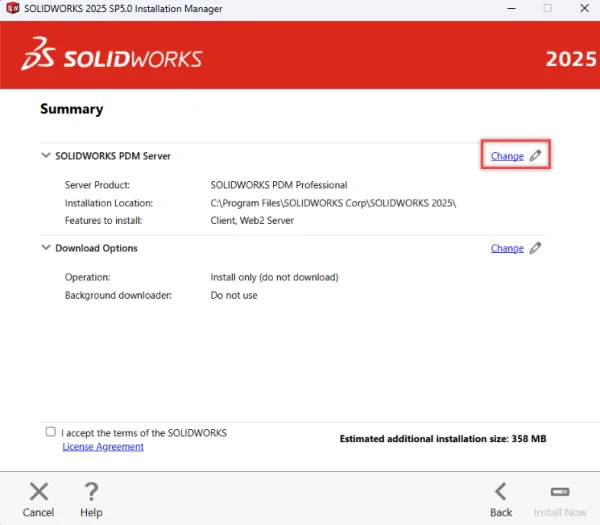
更改已安装的SOLIDWORKS PDM产品
6、确保在功能选择列表中,Web2 Server(Web2 服务器) 和Client(客户端) 均被勾选;
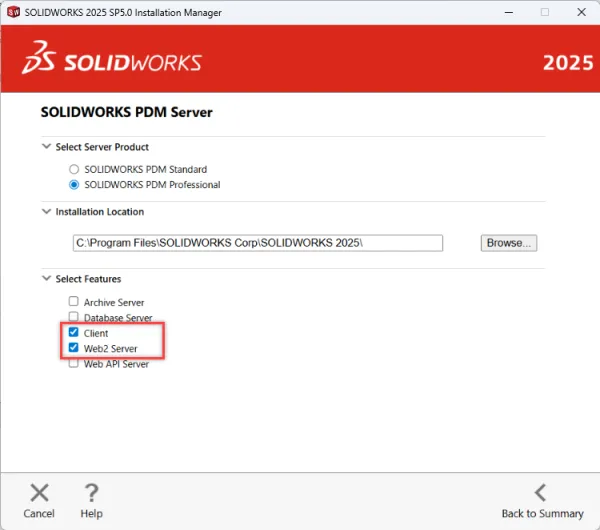
安装SOLIDWORKS PDM Web2服务器
7、进入准备安装程序页面后,点击安装;
8、待安装完成,在InstallShield 向导完成页面点击完成。
注意:SOLIDWORKS PDM Web2 服务器要求同一台设备上必须安装 SOLIDWORKS PDM 客户端。如需为 SOLIDWORKS PDM 文件库创建本地库视图,可参考我们发布的专属教程文章。
配置 SOLIDWORKS PDM Web2
配置 SOLIDWORKS PDM Web2 共有两种方法,第一种是通过Microsoft IIS 管理器进行配置,第二种是直接编辑 Web.config 配置文件,以下将分别讲解。
编辑 Web.config 配置文件
直接编辑 Web.config 配置文件是配置 SOLIDWORKS PDM Web2 服务器组件的简易方法,操作时需通过任意 XML 编辑工具,更新文件中的VaultName(文件库名称) 和VisibleVaults(可见文件库) 配置项,具体步骤如下:
1、打开服务器的文件资源管理器,进入 Web.config 文件所在路径:此电脑 > C 盘 > inetpub>wwwroot>SOLIDWORKSPDM>Web2;
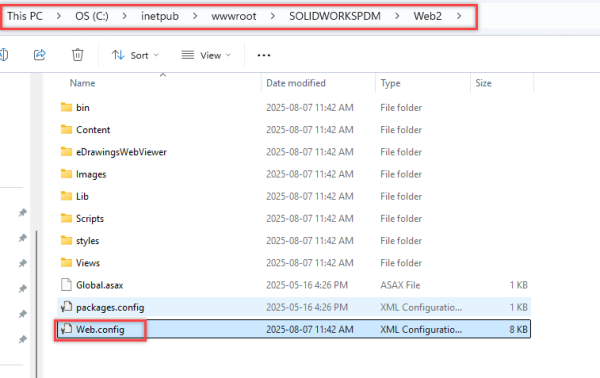
访问Web.config文件
2、用 XML 编辑工具打开该路径下的Web.config文件;在VaultName配置项中,填入希望通过 Web2 访问的主文件库名称,配置代码示例:<add key="VaultName" value="PDM_Pro_Vault">
可选配置:若需要通过 Web2 访问多个 PDM 文件库,在VisibleVaults配置项中输入所有文件库名称,不同库名之间用 ** 竖线 |** 分隔,配置代码示例:<add key="VisibleVaults" value="PDM_Test|PDM_Pro_Vault" />
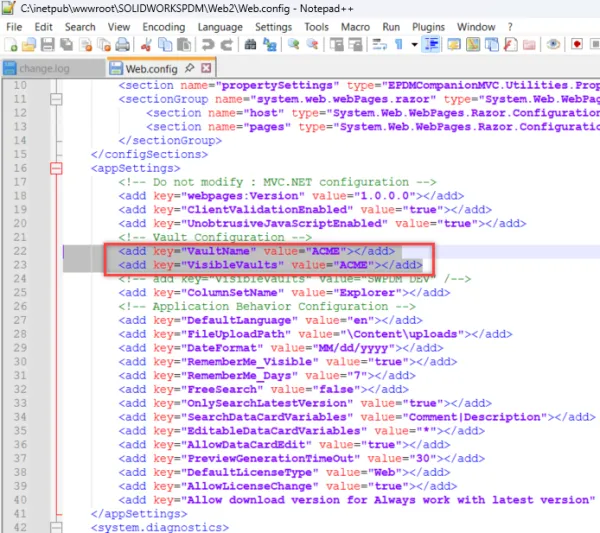
向Web.config文件添加密钥
在 IIS 管理器中编辑 Web.config 配置文件
通过 IIS 管理器编辑 Web.config 配置文件,同样可实现 PDM Web2 服务器组件的配置,该方法无需直接编辑文件的 XML 语法,只需在 IIS 管理器中更新对应配置项的数值即可,具体步骤如下:
1、在服务器端,从已安装的 Windows 程序中打开Internet Information Services(IIS)管理器(建议以管理员身份运行);
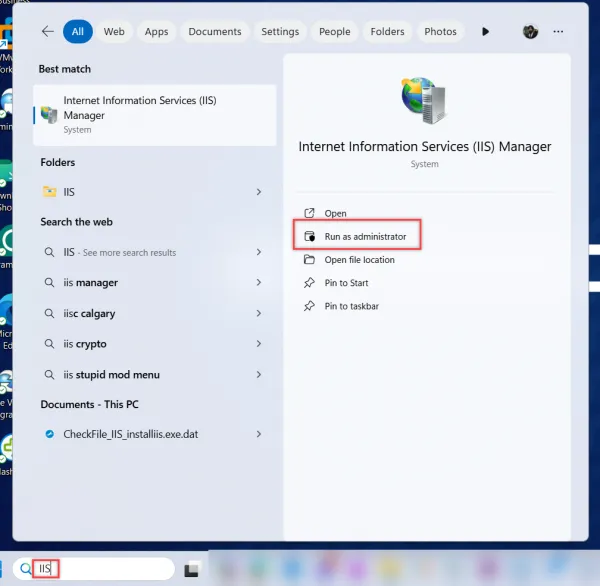
2、在 IIS 管理器的左侧导航栏,展开站点目录,直至显示SOLIDWORKSPDM站点;
3、选中SOLIDWORKSPDM站点,在右侧功能视图中双击配置编辑器;
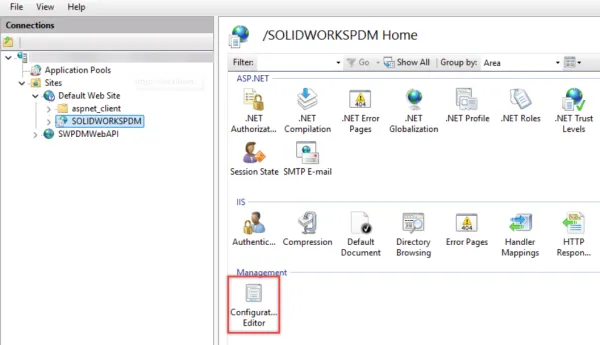
打开配置编辑器
4、在配置编辑器的顶部下拉列表中,选择appSettings配置节;
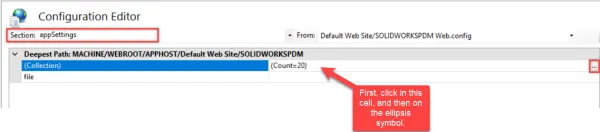
访问IIS的应用设置
5、在配置项列表中,选中VaultName行;若需配置多文件库访问,同时选中VisibleVaults行,按照需求编辑配置项的数值;
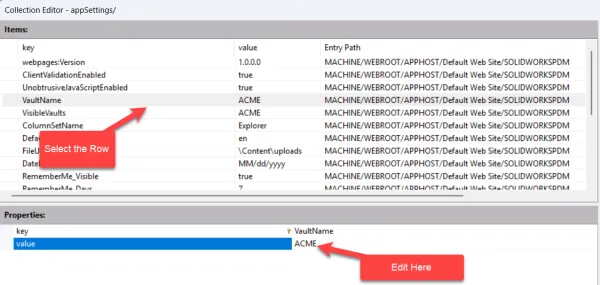
编辑SOLIDWORKS PDM IIS键
6、点击配置编辑器窗口右上角的关闭按钮;
7、点击 IIS 管理器右侧操作栏中的应用按钮,保存所有配置修改。
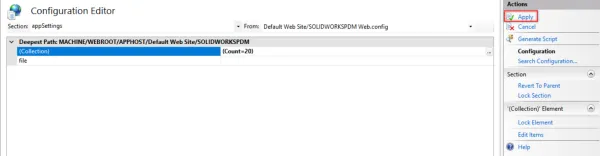
应用IIS变更
配置 Microsoft IIS
完成 SOLIDWORKS PDM Web2 的基础配置后,还需对 Microsoft IIS 进行针对性配置,确保二者协同运行,具体步骤如下:
1、打开Internet Information Services(IIS)管理器;
2、在左侧导航栏,展开当前服务器的计算机名称,选中应用程序池;
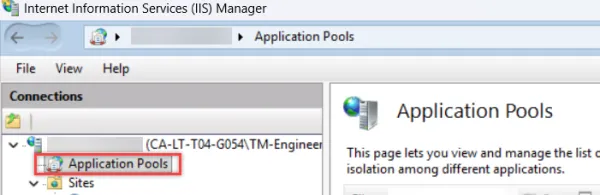
显示IIS申请池
3、在应用程序池列表中,右键单击SOLIDWORKS PDM Web2,在右键菜单中选择高级设置;
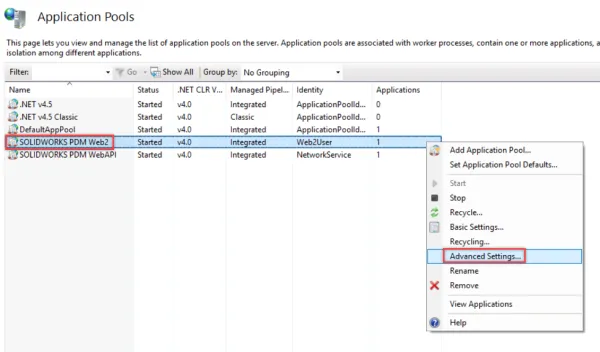
打开高级设置
4、在弹出的高级设置对话框中,找到加载用户配置文件选项,确保其值设置为True(真);
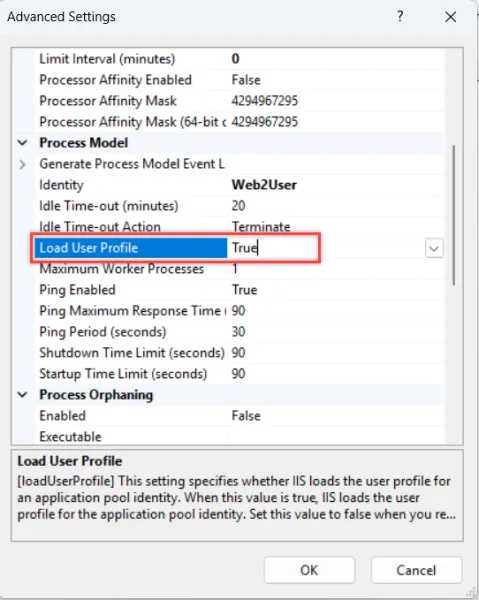
将加载用户配置文件设置为 true(真)
5、在高级设置对话框中,找到标识选项,点击该选项右侧的省略号按钮;
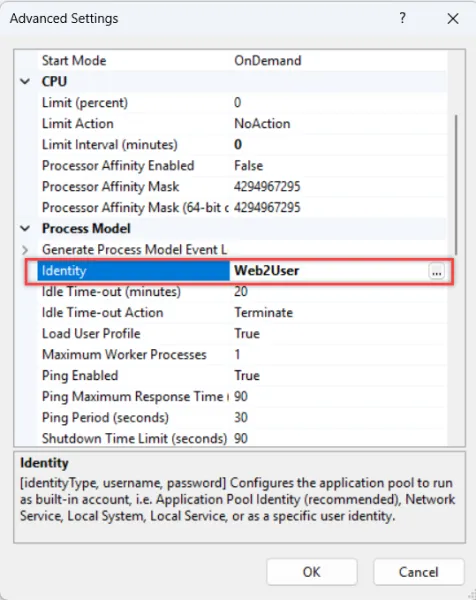
为 Web2 设置 Microsoft IIS 身份
6、在应用程序池标识对话框中,选择自定义账户,然后点击设置按钮;
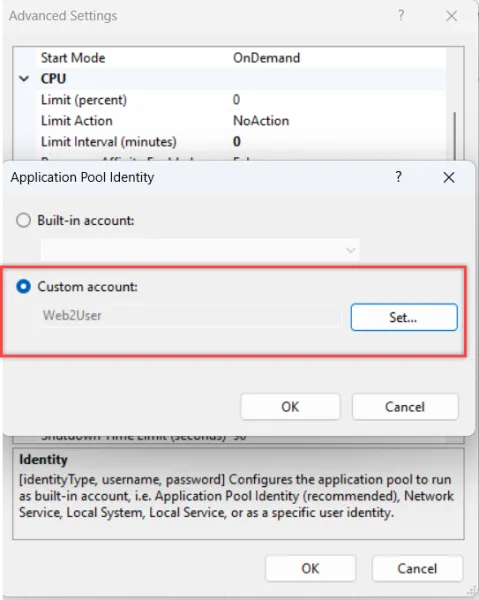
为应用池身份设置账户
7、在设置凭据对话框中,输入当前登录 Windows 系统的用户凭据,或输入已登录过 IIS 系统、访问过 PDM 文件库且至少点击过一次文件库文件夹的用户凭据;
8、连续点击确定按钮,关闭所有弹出的配置对话框。
IIS 配置的核心注意事项
若上述自定义账户的密码发生修改,SOLIDWORKS PDM Web2 对应的应用程序池将停止运行,直至在 IIS 中更新该账户的密码凭据;
确保该自定义账户已加入IIS_IUSRS 用户组;
确保该自定义账户已加入服务器的本地管理员组;
当升级 SOLIDWORKS PDM Web2 服务器时,必须重新配置 Microsoft IIS,并对对应的应用程序池进行参数修改。
SOLIDWORKS PDM Web2 配置专业技术支持
上述步骤涵盖了正确配置 SOLIDWORKS PDM Web2、实现浏览器端访问 PDM 文件库的全部操作。完成所有配置后,需立即对 Web2 的配置效果进行测试,确保所有需要访问文件库的团队成员均可正常操作。
若你暂无时间配置服务器组件,但仍需要通过外部网络、以浏览器方式访问 SOLIDWORKS PDM 文件库,可委托我们智诚科技ICT的专业技术团队为你完成 SOLIDWORKS PDM Web2 的配置。我们拥有30多年的行业经验,已帮助众多客户完成 SOLIDWORKS PDM Web2 的搭建、测试与大规模部署,让客户的团队能够随时随地访问企业 PDM 数据。
更多SOLIDWORKS相关教程,培训支持,正版授权,请关注智诚科技ICT,电话:400-886-6353
部分文章来源网络或用户投稿,如有侵权请联系本站删除!
获取SW正版免费试用,有任何疑问咨询热线:400-886-6353或 联系在线客服
未解决你的问题?请到「问答社区」反馈你遇到的问题,专业工程师为您解答!
- 相关内容
- 推荐产品
-
平台的价值:统一业务实现增长

-
为什么你的整个团队都应该参加3DEXPERIENCE World 2027

-
全新功能!使用 3DEXPERIENCE SOLIDWORKS Task Host 自动生成派生输出
-
SOLIDWORKS 2027数据管理与协作新功能:深度打通3DEXPERIENCE平台,提升团队协同效率
-
SOLIDWORKS Visualize SP3:UV展开 ——实现无缝纹理的关键
-
SOLIDWORKS 2027 AI功能更新:AI赋能三维CAD,重塑机械设计工作流
-
 SOLIDWORKS Manage
产品 -
 CircuitWorks for SOLIDWORKS
产品 -
 SOLIDWORKS 3D CAD
产品 -
 3DEXPERIENCE SOLIDWORKS
产品 -
 SOLIDWORKS Simulation
产品 -
 SOLIDWORKS Plastics
产品
 SOLIDWORKS多功能插件ICTbox
智诚科技工业服务项目承接
智诚科技ICT专注机械设计、仿真分析、电气开发、PLM实施、二次开发,专业工程师团队外包落地,助力企业降本增效