
灵活运用 SOLIDWORKS Flex(柔性)特征功能
日期:2026-04-07 发布者: Ken LaVictor 浏览次数:次
这些年来,我遇到过不少工程师,他们仍在为同一个零件创建多个零件文件。听起来有些令人困惑?让我来解释一下。假设你有一个橡胶部件、一根弹簧,甚至是一个钣金夹子,这类零件通常存在两种状态:一种是自然的未压缩状态(可能是制造时的状态),另一种是在实际装配中被压缩后的柔性状态。因此,有人可能会为零件的每种状态分别创建一个独立的零件文件。虽然这种方法可行,但 SOLIDWORKS 的 Flex(柔性)特征或许能为这类设计需求提供一种更省时的替代方案。
SOLIDWORKS Flex(柔性)特征功能
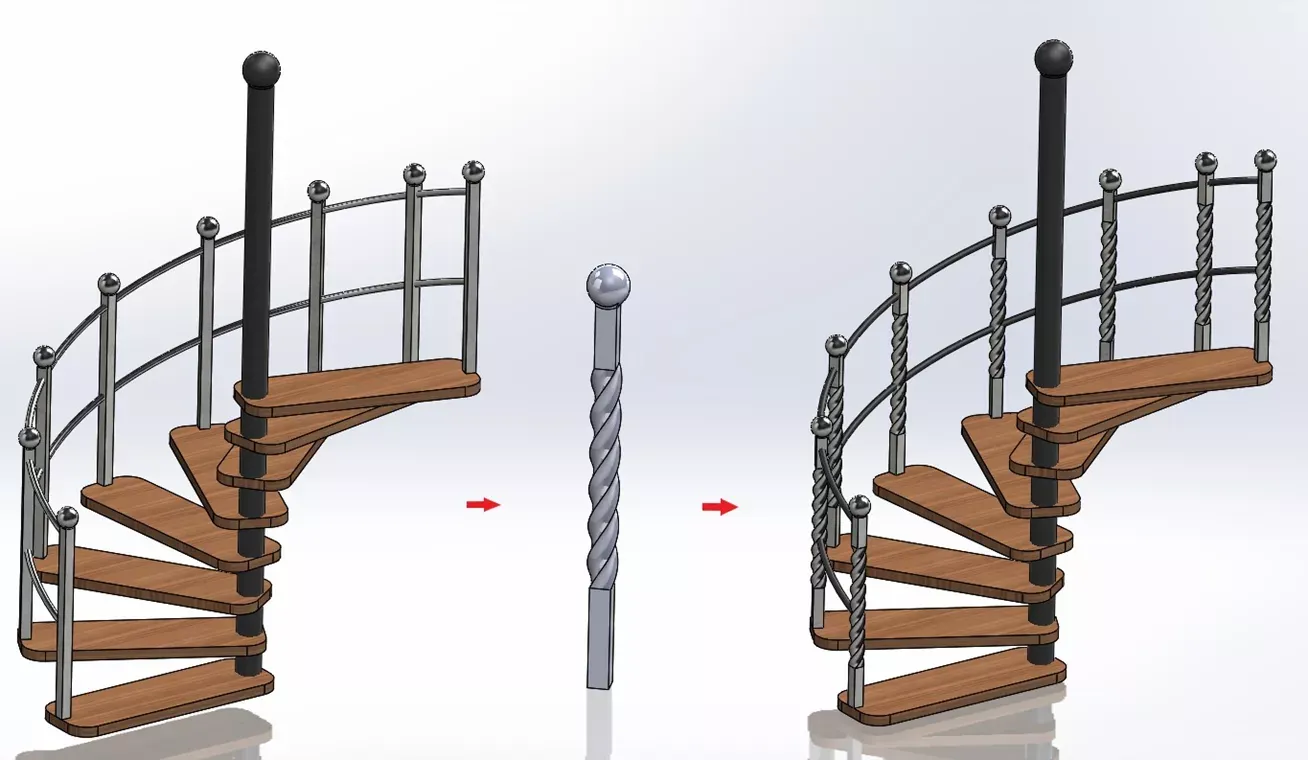
借助 SOLIDWORKS Flex(柔性)特征,你无需花费过多精力就能创建出复杂的设计模型。该特征的应用场景十分广泛,包括概念设计、机械设计、工业设计、冲压模具设计、注塑模具设计等多个领域。Flex(柔性)特征既可以作用于单实体零件,也能应用于多实体零件,包含四种不同的柔性类型:弯曲、扭转、锥化和拉伸。以下方螺旋楼梯的栏杆立柱零件为例,我们可以先创建一个简单的方形结构,再利用 Flex(柔性)特征,将其改造为更具美观性的造型。
Flex PropertyManager
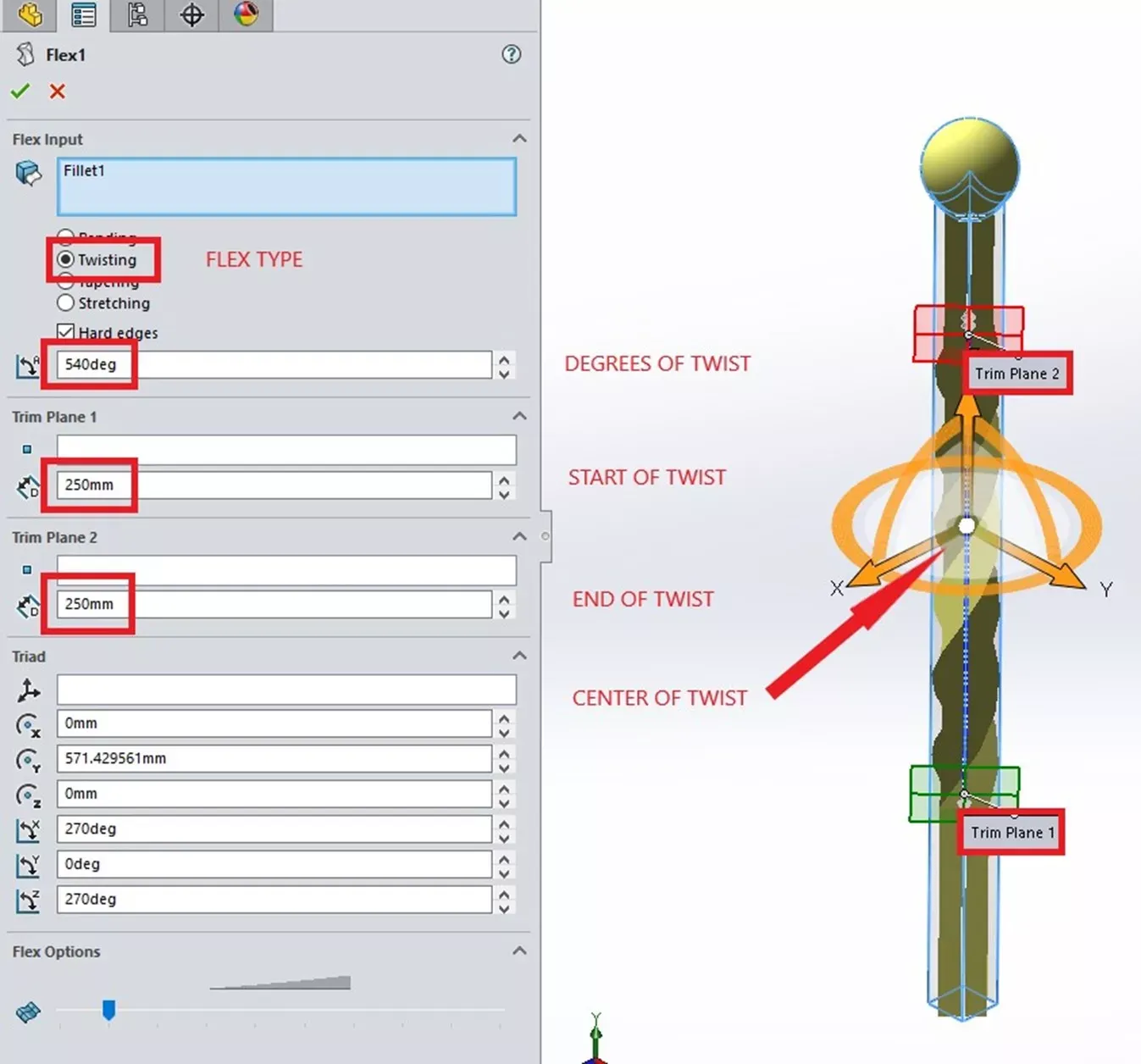
Flex(柔性)特征属性管理器的操作起点,是选择你想要进行弯曲、扭转、锥化或拉伸操作的零件。随后,根据所选的柔性类型,会出现相应的定位和参数定义选项。
在上述栏杆立柱的示例中,我选择了 “扭转” 类型,进而可以设置总扭转角度(本示例中为 540°)。接下来,可通过调整修剪平面的位置,定义扭转的起始点和终止点。修剪平面的定位方式多样:既可以直接拖动红色或绿色的修剪平面进行放置,也可以选择一个参考实体作为定位基准,还能在默认位置的基础上,输入具体的距离值来精确定位(本示例中设置为 250 毫米)。
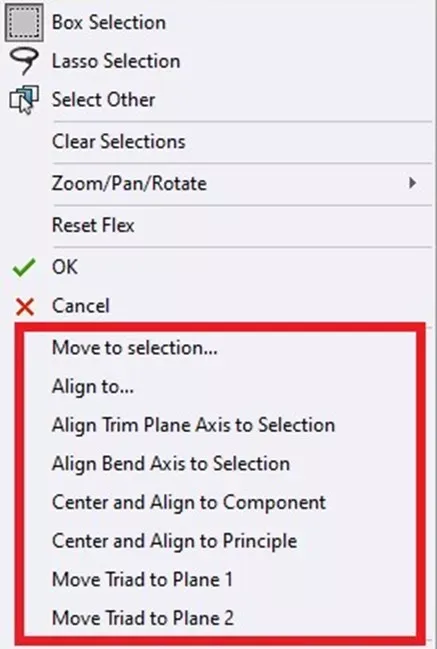
若需要重新定位或调整修剪平面的方向,可右键单击橙色大坐标系中心的亮白色球体。在弹出的快捷菜单中,包含重新对齐修剪平面、居中定位和 / 或移动坐标系的选项 —— 坐标系的中心即为Flex操作的中心点。
Flex特征设计技巧
那么,如何避免为同一个零件创建两个不同的零件文件呢?答案是结合使用 Flex(柔性)特征和配置功能。下方的示例图展示了两个配置:一个是默认的 “制造状态” 配置,另一个是 “装配状态” 配置。在默认配置中,Flex(柔性)特征处于抑制状态;而在 “装配状态” 配置中,该特征处于解除抑制状态。
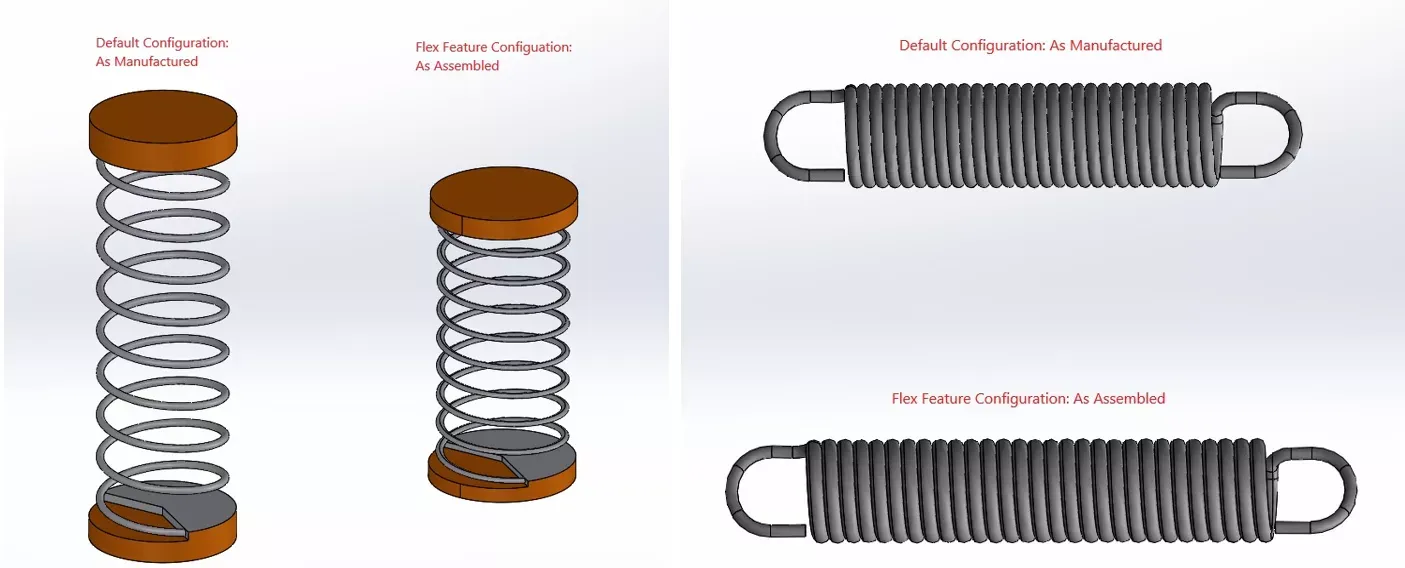
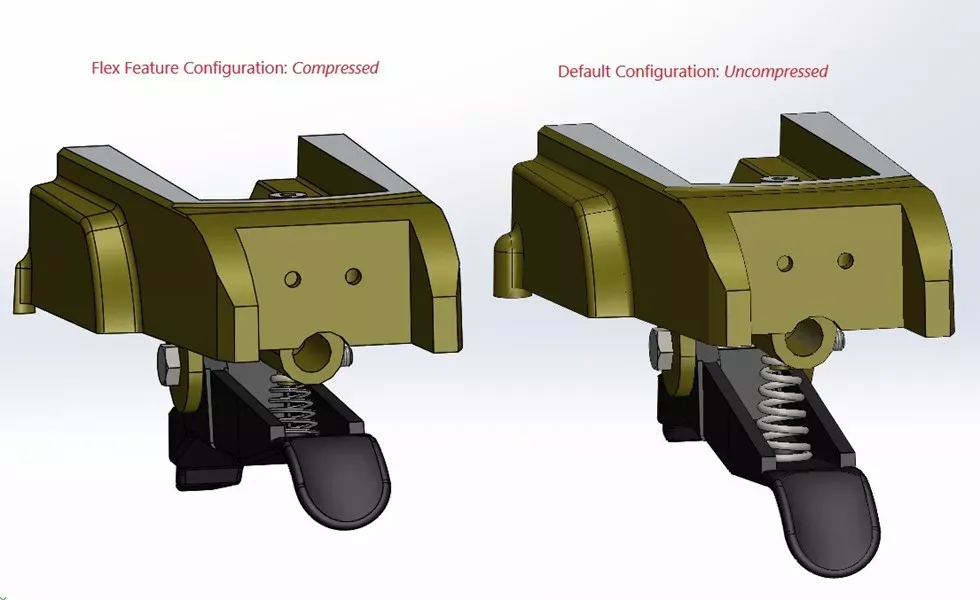
再来看一个装配体中的应用示例:我通过为弹簧创建两个配置,来展示杠杆部件的活动范围。其中一个配置为弹簧的自由状态,另一个配置则利用 Flex(柔性)特征,将弹簧设置为压缩状态。
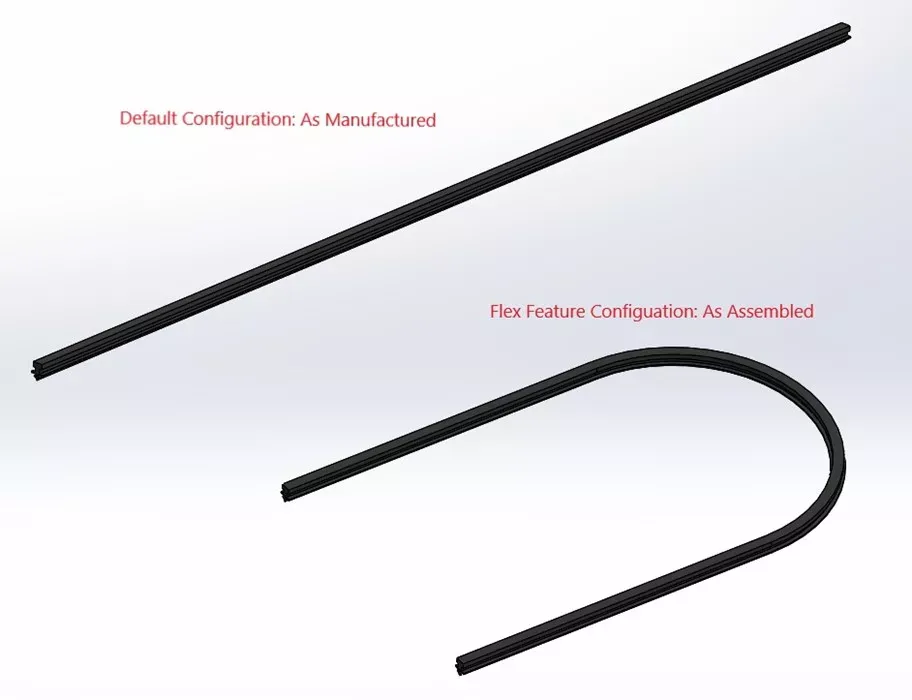
最后为大家展示一个橡胶部件的示例:在一个配置中,橡胶密封件处于制造状态;而在另一个配置中,密封件处于柔性变形后的装配状态。
总结
至此,你已掌握一种简单的解决方案,能够同时展示柔性零件的两种状态 —— 制造状态和装配状态。需要注意的是,SOLIDWORKS Flex(柔性)特征会导致零件的几何形状发生畸变,因此该特征不适用于制造加工场景和 / 或工程图制作。
如果想要了解更多关于 Flex(柔性)特征的相关知识,或是在将该特征应用于你的零件设计时需要帮助,可预约我们智诚科技ICT的培训课程,与认证 SOLIDWORKS 专家进行一对一交流。
更多SOLIDWORKS相关教程,培训支持,正版授权,请关注智诚科技ICT,电话:400-886-6353
部分文章来源网络或用户投稿,如有侵权请联系本站删除!
获取SW正版免费试用,有任何疑问咨询热线:400-886-6353或 联系在线客服
未解决你的问题?请到「问答社区」反馈你遇到的问题,专业工程师为您解答!
- 相关内容
- 推荐产品
-
平台的价值:统一业务实现增长
-
为什么你的整个团队都应该参加3DEXPERIENCE World 2027

-
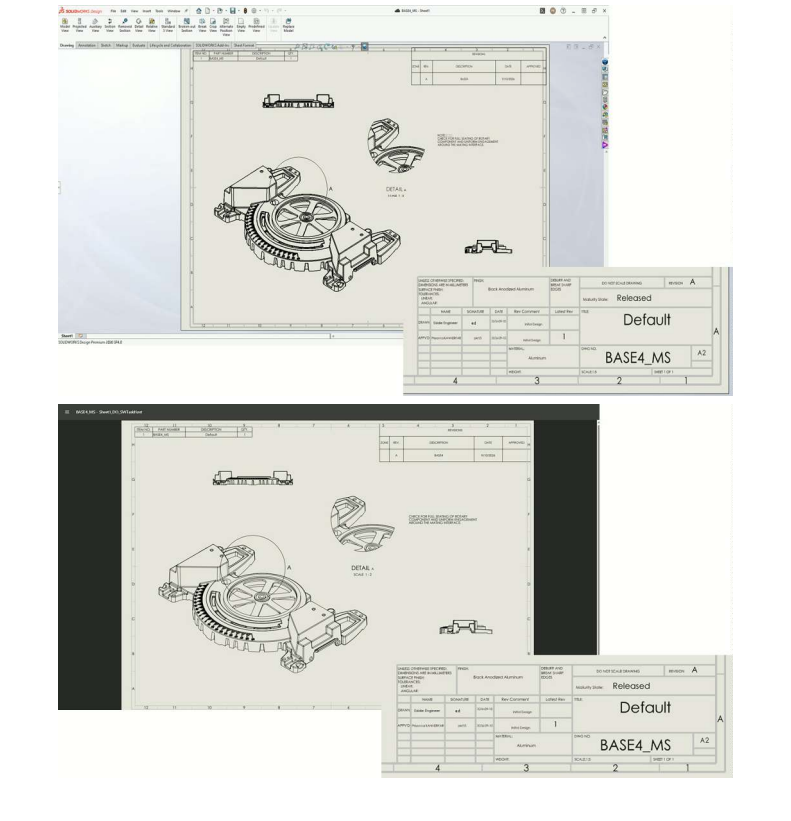
全新功能!使用 3DEXPERIENCE SOLIDWORKS Task Host 自动生成派生输出
-
SOLIDWORKS 2027数据管理与协作新功能:深度打通3DEXPERIENCE平台,提升团队协同效率
-
SOLIDWORKS Visualize SP3:UV展开 ——实现无缝纹理的关键
-
SOLIDWORKS 2027 AI功能更新:AI赋能三维CAD,重塑机械设计工作流
-
 SOLIDWORKS Manage
产品 -
 CircuitWorks for SOLIDWORKS
产品 -
 SOLIDWORKS 3D CAD
产品 -
 3DEXPERIENCE SOLIDWORKS
产品 -
 SOLIDWORKS Simulation
产品 -
 SOLIDWORKS Plastics
产品
 SOLIDWORKS多功能插件ICTbox
智诚科技工业服务项目承接
智诚科技ICT专注机械设计、仿真分析、电气开发、PLM实施、二次开发,专业工程师团队外包落地,助力企业降本增效