
无 SOLIDWORKS软件时查看3D图纸:eDrawings与 3DE共享标注两种方案
日期:2026-08-17 发布者: 达索SOLIDWORKS 浏览次数:次
如果没有 SOLIDWORKS,是否也可以查看 SOLIDWORKS 文件?答案是:当然可以。
经常有 SOLIDWORKS 用户提出这样的问题:“没有 SOLIDWORKS 的时候,也能查看 SOLIDWORKS 文件吗?” 很高兴告诉大家,答案是肯定的。那要怎么做呢?
你是否曾经需要把 SOLIDWORKS 设计文件分享给还未使用 SOLIDWORKS 的供应商或客户?或者,是否曾经在家中或外出途中,需要快速访问并查看团队成员的某个 SOLIDWORKS 文件,作临时的审阅?通过 SOLIDWORKS Cloud Services 中的“共享和标注”(Share and Markup),以及 eDrawings Viewer,这些场景立刻就有了解决方案。
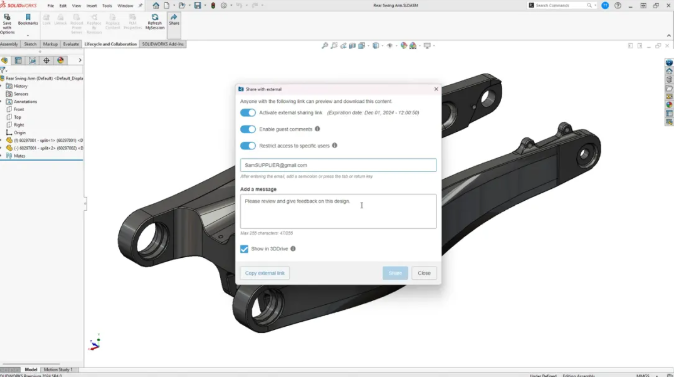
什么是“共享和标注”?
“共享和标注”是 SOLIDWORKS Cloud Services 中提供的一项功能。可将你的 SOLIDWORKS 软件连接到 3DEXPERIENCE 平台,让协作更高效,让文件共享与管理更便捷。
“共享和标注”允许你直接从 SOLIDWORKS 中的工作文件创建 3D 设计文件的可共享版本。这是一项非常实用的能力。通过连接 3DEXPERIENCE 平台,你可以生成一个可共享链接,并将该链接发送给需要访问设计的对象,从而管理谁可以查看该文件。借助这项功能,“共享和标注”可以减少传统文件共享过程中常见的沟通阻力。
除了生成可共享链接之外,你还可以通过 3DEXPERIENCE 平台的文件共享应用 3DDrive 直接共享文件。这两种方式都提供了流畅、完全基于浏览器的共享体验。接收方无需下载文件、无需安装软件,也不需要额外许可证。
“共享和标注”如何工作?
“共享和标注”是一套强大的解决方案。它让你保留 SOLIDWORKS 的完整操作能力,同时可以将多种格式的 3D 设计文件分享给内部或外部协作人员,无论对方是否拥有 SOLIDWORKS。协作人员获得设计文件访问权限后,可以使用评论、红线标注、批注以及其他审阅相关功能。随后,你可以直接在 SOLIDWORKS 应用程序中查看他们的反馈意见。
需要注意的是,“共享和标注”不会让协作人员直接访问你所共享的源文件。源文件仍然受到保护,协作人员添加的评论、红线标注、批注或其他修改建议,都需要经过审阅流程。
因此无需担心,外部查看者不能绕过审阅流程直接修改你的原始设计。这既能确保你对设计变更保持控制,也能实现实时协作和更轻松的文件共享。
总体来看,这个解决方案可以帮助你简化协作流程,大幅减少花在文件管理上的时间,让你将更多精力投入到真正的设计工作中。
eDrawings
对于尚未开始使用 3DEXPERIENCE平台的用户,eDrawings 是另一款灵活的工具。它可以帮助任何人查看 3D 设计文件并参与协作,进而简化沟通流程,缩短产品上市周期。根据不同使用场景,eDrawings 提供三个不同版本:eDrawings Viewer、eDrawings Professional 和 eDrawings Publisher。
eDrawings Viewer 是一款轻量级协作工具,可免费下载和使用。eDrawings Viewer 支持 Windows、Mac、iOS 和 Android 设备。eDrawings Professional 具备 eDrawings Viewer 的全部功能,并增加了 AR 与 VR 能力,让查看者可以在真实环境中“看到”自己的设计。eDrawings Publisher 是一款面向移动端的产品,支持 iOS 和 Android,适合在多 CAD 环境中工作的用户。
eDrawings 系列产品非常适合快速共享和查看文件。根据你的实际需求,它可能就是适合你的解决方案。不过,如果你希望不止于共享,而是进一步实现与现有 SOLIDWORKS 使用体验相集成的协作,那么推荐使用 SOLIDWORKS Cloud Services 中的“共享和标注”功能,会更符合实际需求。
以需求挑选最适合的解决方案
目前有多种方式可以帮助 SOLIDWORKS 用户与非 SOLIDWORKS 用户之间进行共享和协作。可以根据实际需求,来决定要选择哪一种方式。
无论是资深工程师,还是非 CAD 用户,如今查看、共享和协作处理 SOLIDWORKS 设计,都比以往更加安全、快速和便捷。
部分文章来源网络或用户投稿,如有侵权请联系本站删除!
获取SW正版免费试用,有任何疑问咨询热线:400-886-6353或 联系在线客服
未解决你的问题?请到「问答社区」反馈你遇到的问题,专业工程师为您解答!
- 相关内容
- 推荐产品
-
????!?? 3DEXPERIENCE SOLIDWORKS Task Host ????????
-
SOLIDWORKS 2027数据管理与协作新功能:深度打通3DEXPERIENCE平台,提升团队协同效率
-
SOLIDWORKS Visualize SP3:UV展开 ——实现无缝纹理的关键
-
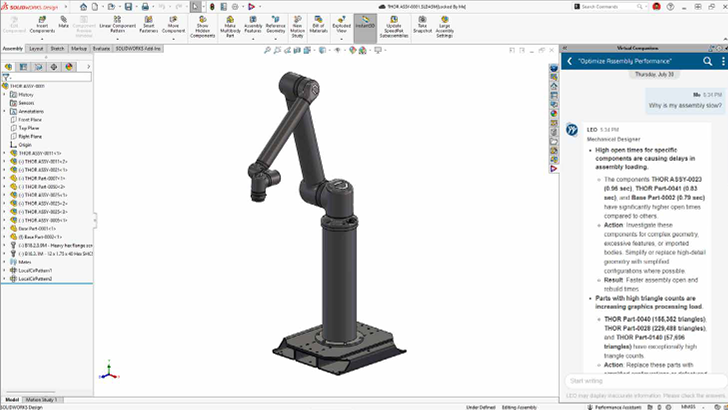
SOLIDWORKS 2027 AI功能更新:AI赋能三维CAD,重塑机械设计工作流
-
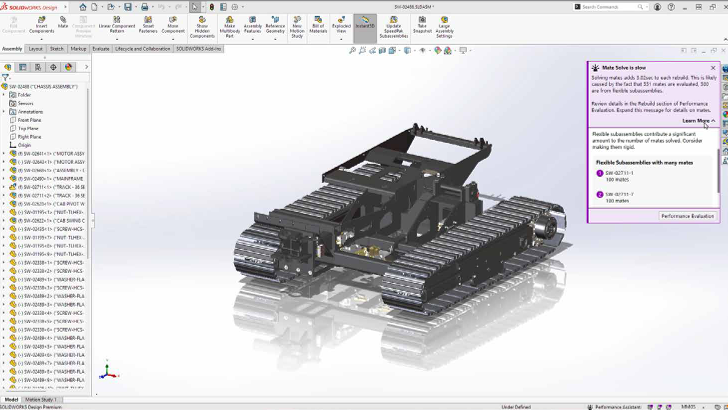
SOLIDWORKS 2027 Design新功能:大型装配、变体设计与钣金管道全面升级
-
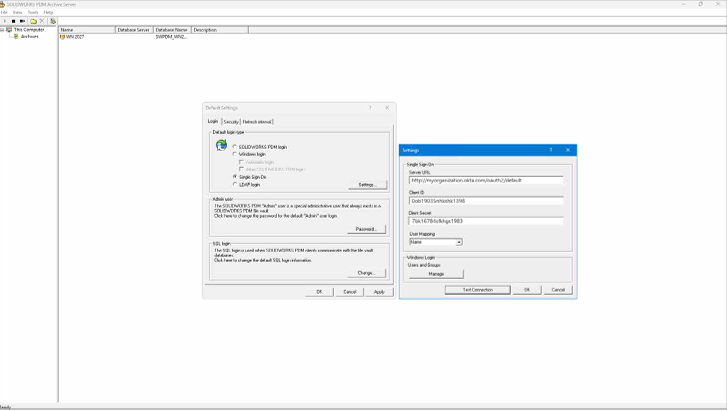
SOLIDWORKS PDM 2027新功能:强化安全认证、任务调度与流程可视化管理
-
 SOLIDWORKS Manage
产品 -
 CircuitWorks for SOLIDWORKS
产品 -
 SOLIDWORKS 3D CAD
产品 -
 3DEXPERIENCE SOLIDWORKS
产品 -
 SOLIDWORKS Simulation
产品 -
 SOLIDWORKS Plastics
产品
 SOLIDWORKS多功能插件ICTbox
智诚科技工业服务项目承接
智诚科技ICT专注机械设计、仿真分析、电气开发、PLM实施、二次开发,专业工程师团队外包落地,助力企业降本增效