
在 SOLIDWORKS中编辑导入模型的简易方法
日期:2026-11-23 发布者: Hanen 浏览次数:次

借助 SOLIDWORKS 的直接编辑工具,工程师可以移除面、移动几何实体、分割实体、组合实体以及更新尺寸,无需重建整个模型,因此处理导入的 STEP 与 IGES 文件会更加便捷。
在很多工程项目中,设计人员会使用从供应商、客户或者现有产品获取的导入 CAD 文件。这类文件通常是用于制造或参考的装配体或零件模型,并非为方便编辑而创建。
将这类文件导入 SOLIDWORKS 之后,模型一般显示为实体体,不包含草图、特征以及设计历史。正因如此,使用传统建模方式编辑它们会存在难度。
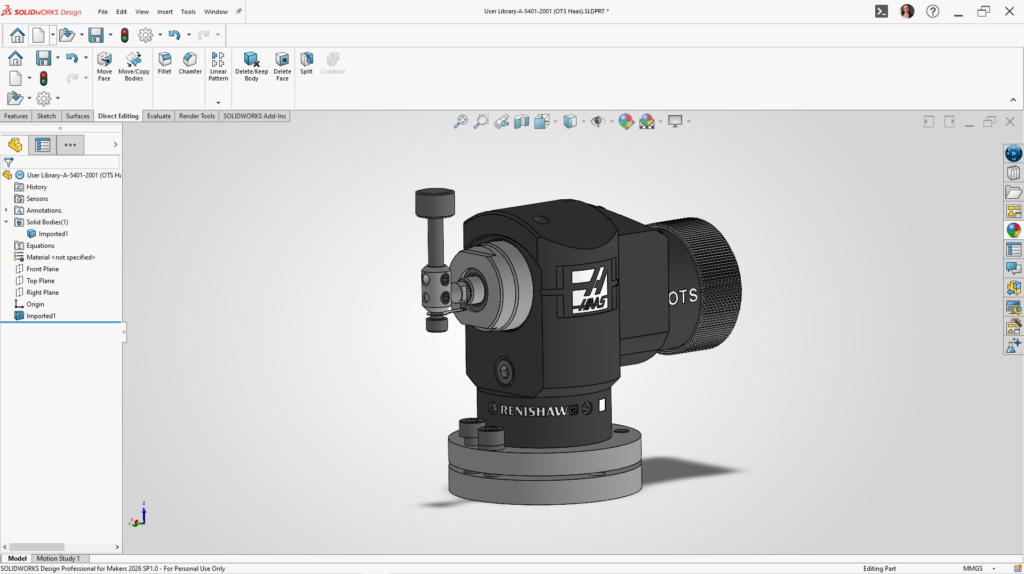
在本篇博客中,我们将使用雷尼绍光学对刀仪(OTS)的导入 STEP 文件作为案例,该设备是用于刀具测量与校准的 CNC 机床附件。本示例演示如何使用直接编辑工具快速、简便地修改导入几何。
借助 SOLIDWORKS 直接编辑工具,工程师无需从零重建完整模型,就可以移除面、移动几何、分割实体、组合实体并更新尺寸。这让实际工程项目中处理导入的 STEP、IGES 文件变得更加轻松。
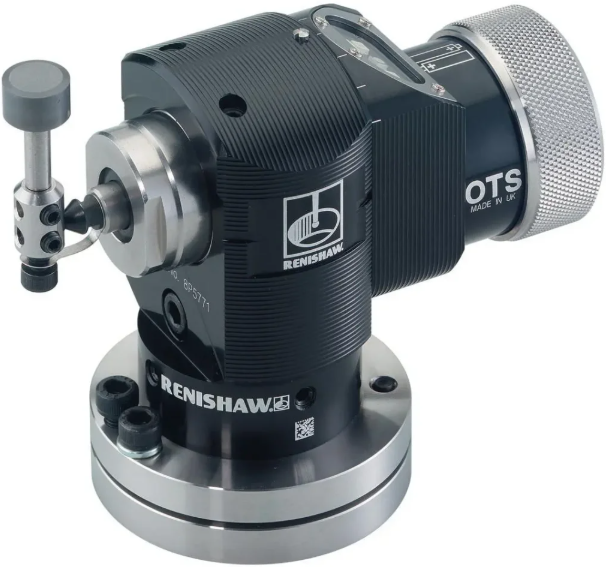
图 1:雷尼绍 OTS 光学对刀仪参考模型。(来源:雷尼绍)
处理导入的 STEP 文件
打开 STEP 文件时,SOLIDWORKS 会将其转换为实体体。但该模型属于 “无智能几何”,具备以下特点:
‑ 无草图
‑ 无特征
‑ 无设计意图
尽管模型外观完整,但使用传统建模方法并不容易编辑。对此 SOLIDWORKS 提供可直接修改面与实体的工具。
SOLIDWORKS 中的 3D 互连是什么?
3D 互连(3DInterconnect)**是 SOLIDWORKS 的实用工具,可直接打开第三方 CAD 原生格式文件,无需预先转换为 SOLIDWORKS 文件,有助于减少文件转换过程中出现的转换问题。
3D 互连默认为启用状态,可在【系统选项】>【导入】中开启或关闭。
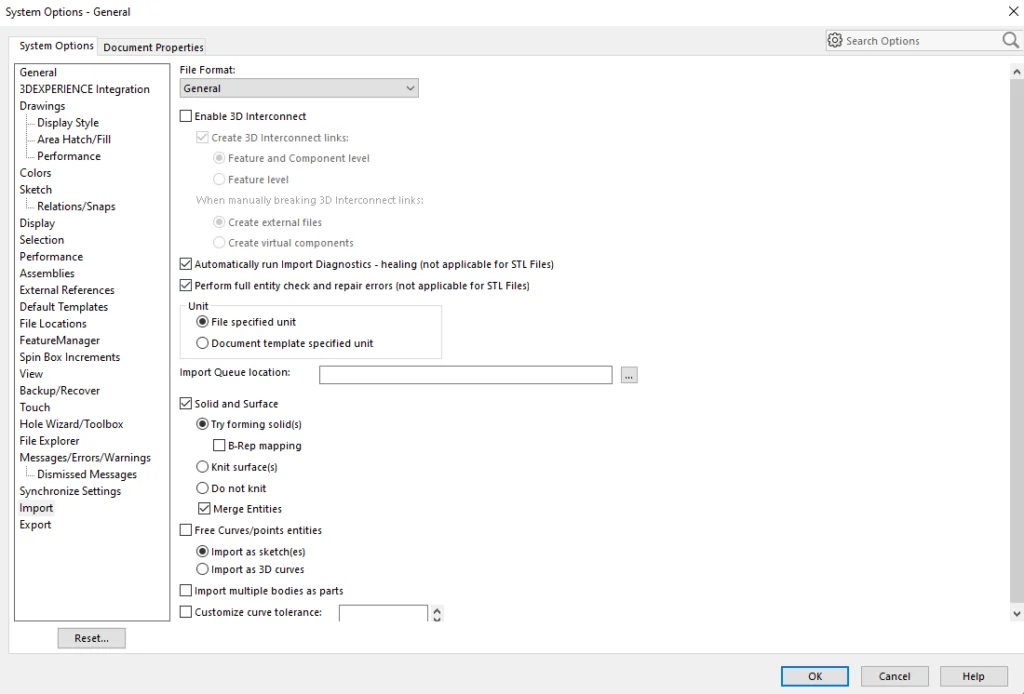
图 2:SOLIDWORKS 中 3D 互连导入选项的位置
启用 3D 互连时,SOLIDWORKS 会保留与原始 CAD 文件的实时参考,源 CAD 系统内做出的更改可以在 SOLIDWORKS 中自动更新。必要时也可以断开该链接,防止发生非预期的外部更新。
关闭 3D 互连后,文件会通过传统导入流程导入为独立 SOLIDWORKS 实体体,不再保留对原始 CAD 文件的外部参考。
该功能支持 STEP、ACIS、IGES 等格式。Parasolid 文件无需 3D 互连,因为其本身就与 SOLIDWORKS 完全兼容,不需要格式转换。
处理导入几何之前,理解启用与关闭 3D 互连带来的差异十分重要。下面对比说明两种模式对导入几何、文件参考与更新行为产生的影响。
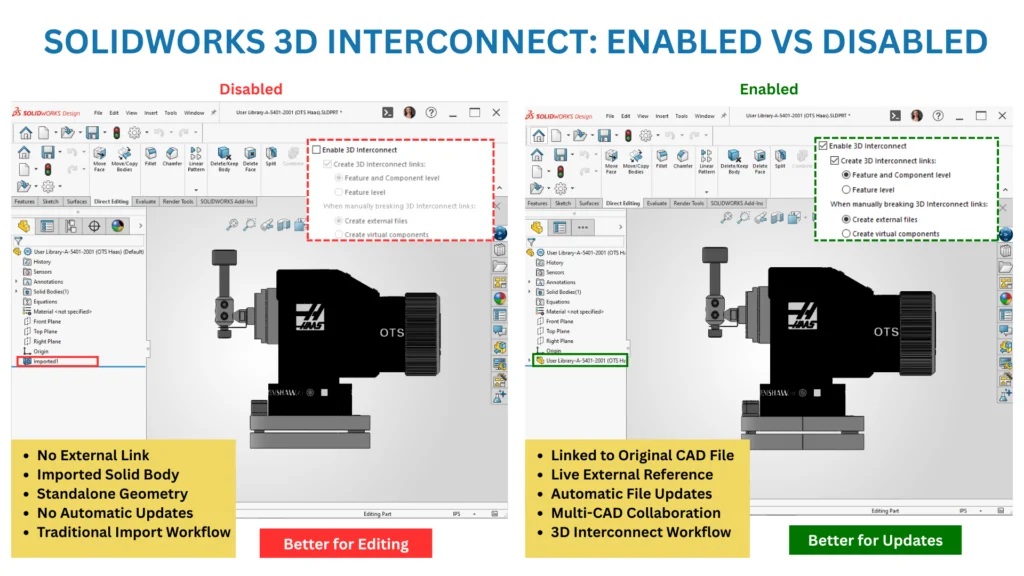
图 3:SOLIDWORKS 启用与禁用 3D 互连的对比
即使源 CAD 系统内的原始模型完全正常,关闭 3D 互连后,偶尔也会出现几何转换错误。这类问题通常来源于不同 CAD 系统的单位精度差异,或是样条曲线、圆弧这类特定几何表达形式的限制。
处理外来 CAD 文件时,学会分析并修复导入几何至关重要,**导入诊断**工具在此处尤为实用。
SOLIDWORKS 直接编辑
模型导入完成后,可以使用直接编辑工具修改几何,无需依赖草图或者特征历史。
该组工具位于【直接编辑】命令管理器;在命令管理器选项卡上右键,勾选启用【直接编辑】即可调出。
该工具栏提供一套快速实用的编辑功能,专门针对 STEP 等导入几何,工程师无需重建模型,就可以快速开展设计修改。
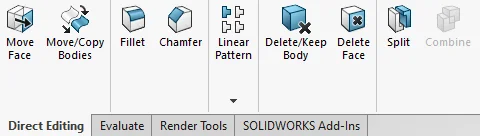
图 4:SOLIDWORKS 直接编辑界面
主要直接编辑工具
移动面:【移动面】工具可直接对模型选定的面进行推、拉、平移或者旋转操作。常用于重新定位孔、调整壁厚,在不重建特征的前提下修改功能几何。
删除面:【删除面】工具移除模型选定的面,同时自动修复周边几何。经常用于移除导入 STEP 文件中的圆角、倒角、孔以及多余细节。
移动 / 复制实体:【移动 / 复制实体】工具可对完整实体体执行移动、旋转、复制。适用于重新定位导入几何,处理多实体 STEP 模型。
分割:【分割】工具使用平面、曲面或者草图,将一个实体体切分为多个独立实体。方便在执行后续修改之前,把模型特定区域分离出来。
组合:【组合】工具将多个实体体合并为单个实体。通常在分割、移动 / 复制实体操作之后使用,把模型重新合并为连续单一零件。
删除 / 保留实体:【删除 / 保留实体】工具用于在多实体零件中移除或者保留选定实体。尤其适合处理包含多个实体的导入 STEP 文件,可删除无用几何,仅保留需要编辑的实体,简化模型。
实操编辑工作流(分步操作)
导入雷尼绍 OTS 光学对刀仪 STEP 文件后,模型表现为单个实体体,没有特征历史。此时不存在设计意图,修改工作必须依靠直接几何编辑完成。
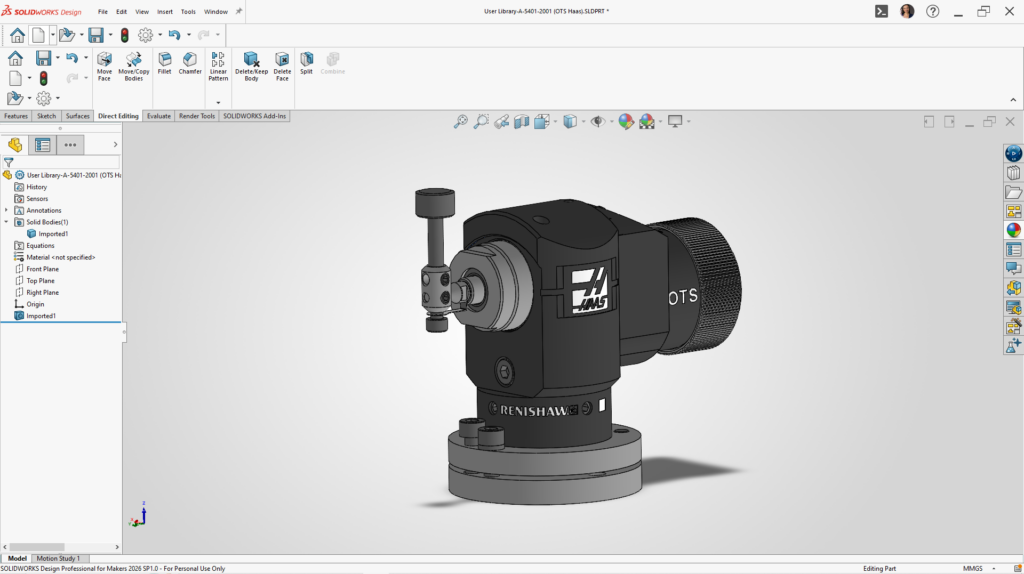
图 5:编辑前的雷尼绍 OTS 导入 STEP 模型
1. 运行导入诊断(永远作为第一步)
导入雷尼绍 OTS 光学对刀仪 STEP 文件之后,下一步使用【导入诊断】校验几何质量。
该工具用于检测并修复导入模型中的失效面、间隙以及不一致曲面数据。本案例分析结果显示几何完好,未检测到错误。
这一步非常关键,可以保证模型在执行移动面、删除面等直接编辑操作之前处于完全稳定状态。
即便没有查出问题,运行导入诊断也是工程最佳实践,用来确认导入数据可靠,可以接受修改。
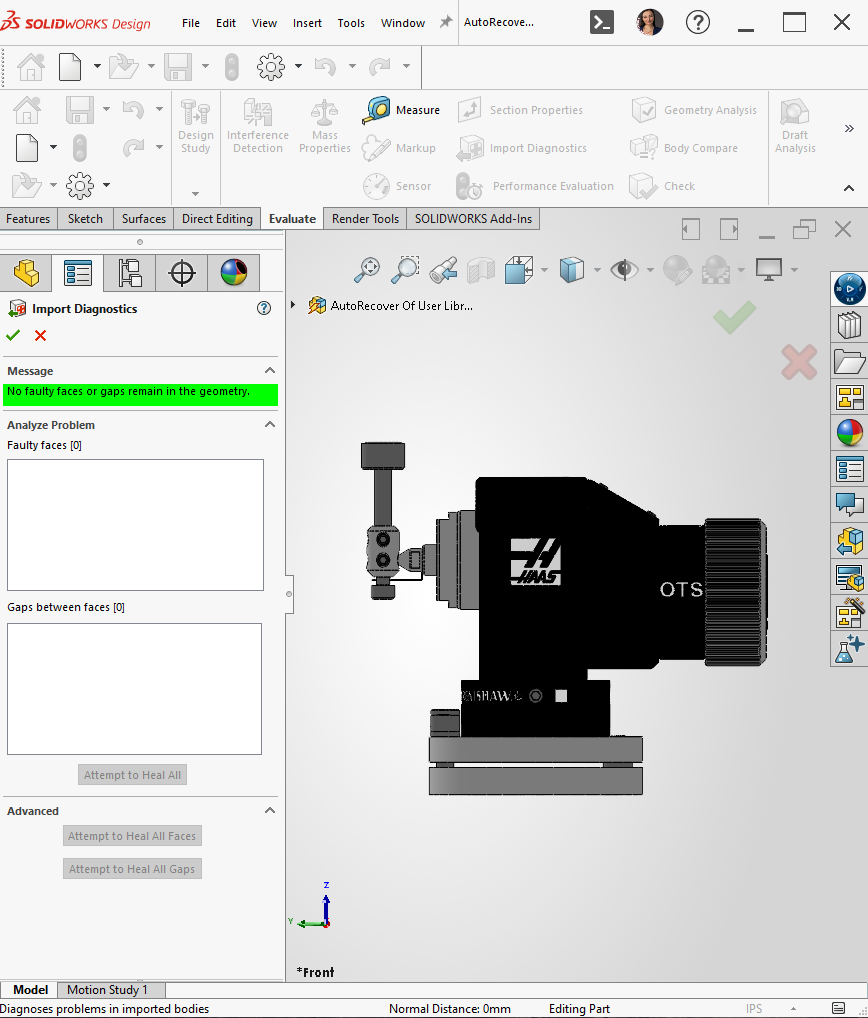
图 6:导入诊断确认导入几何完好
2. 第一项修改:删除面
本步骤使用【删除面】移除雷尼绍 OTS 模型原有倒角。
选中的倒角(耦合件上端 1.4 mm 倒角、末端 2.0 mm 倒角)被移除,倒角尺寸修改为 1.5 mm。这是处理 STEP 文件的常见操作,导入模型往往带有制造特征,设计编辑阶段需要对其更新。
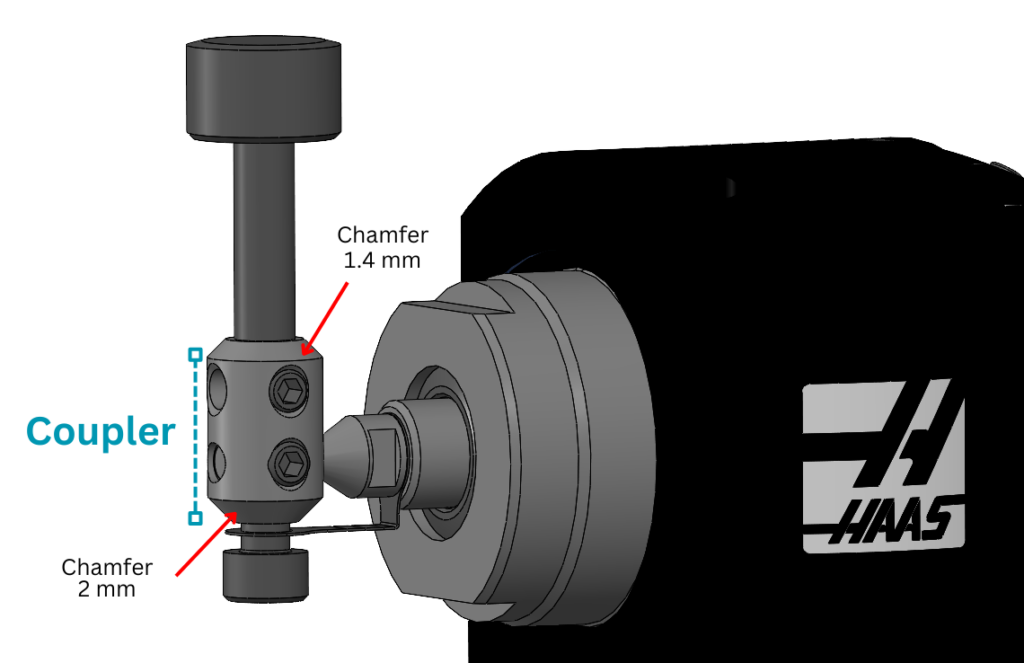
图 7:修改前原始倒角几何
执行【删除面】后,SOLIDWORKS 自动修复曲面,保持模型实体封闭。
如果几何修复不成功,产生间隙,可以选用【删除并修补】选项。该选项移除面,同时用平滑曲面填充空缺区域,维持模型完整连续。
移除原有倒角后,在两处位置重新创建 1.50 mm 倒角,满足更新后的设计要求。
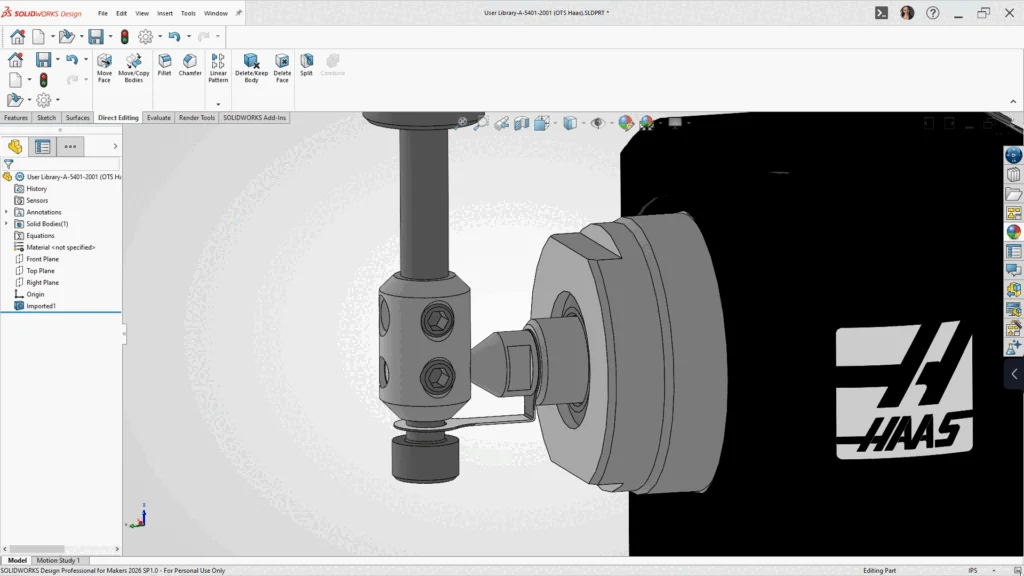
图 8:使用删除面编辑导入 STEP 模型的倒角
借助这些工具可以轻松修改导入几何、更新特征,继续开展后续设计变更。
3. 修改几何:移动面
接下来使用【移动面】修改雷尼绍 OTS 模型的功能几何。
本示例使用移动面调整 OTS 模型的孔位。首先选中孔的圆柱面;在方向参考中选择上视基准面,设置移动距离 17.50 mm。
确认操作之后,孔成功移动至新位置,模型依旧保持实体连续。
该工具对编辑导入 STEP 文件十分实用,无需重建完整特征,即可快速更改几何。
4. 修改几何:移动 / 复制实体、分割与组合
由于导入的雷尼绍 OTS 模型初始为单个实体体,首先需要分割模型,让刀具基准盘可以独立旋转。
首先通过【参考几何体】→【基准面】新建基准面。选中所需曲面,在模型切割位置生成重合基准面。
之后在圆柱曲面上新建一根轴,该轴后续将作为分割完成后刀具基准盘的旋转参考。
创建基准面与轴之后,执行【分割】命令,选择刚才建立的基准面作为剪裁工具,点击【切除零件】,将导入模型切分为两个实体体。
切换至【直接编辑】选项卡,打开【移动 / 复制实体】。选中刀具基准盘实体,使用前面创建的轴作为旋转参考。选用轴可以保证旋转中心与圆柱几何严格对齐,这一步非常重要。
输入 90 度旋转角度,刀具基准盘即旋转到目标位置。
如果需要将分离的实体重新合并为单一零件,使用【组合】命令。选中两个实体体执行组合,SOLIDWORKS 将其合并成单个实体。
总结
使用直接编辑工具,在 SOLIDWORKS 中处理导入 CAD 文件会简单很多。工程师无需特征历史,直接修改几何。
可以快速移除面、移动几何、调整尺寸,清理导入 STEP 文件。减少重新设计耗时,提升灵活性,直接在 SOLIDWORKS 内修改来自供应商或客户的模型。
直接编辑可以更快更新导入模型,使其更容易融入自身设计流程。
作者简介
哈嫩・迪奥伊・波拉特,专业内容创作者、SOLIDWORKS 应用工程师、SOLIDWORKS 博客撰稿人,专注三维建模、产品设计、制造工作流与 3D 打印。担任 ChampionXperience 主编,产出技术内容,帮助设计人员与工程师借助技术完成更好的产品设计。
部分文章来源网络或用户投稿,如有侵权请联系本站删除!
获取SW正版免费试用,有任何疑问咨询热线:400-886-6353或 联系在线客服
未解决你的问题?请到「问答社区」反馈你遇到的问题,专业工程师为您解答!
- 相关内容
- 推荐产品
-
SOLIDWORKS实战案例:Everlast焊机推车定制把手、脚踏固定座、线缆挂钩设计与加工
-
SOLIDWORKS如何 与 CATIA V5 之间交换数据?
-
如何将计算机配置为任务主机:SOLIDWORKS PDM
-
CST低频电磁 EMS创建永磁体教程:剩磁定义与 J‑H 退磁曲线两种设置方式实操
-
云端钣金设计工具:SOLIDWORKS 3D SheetMetal Creator
-
如何在 SOLIDWORKS PDM 中创建不同文件类型之间的参考引用
-
 SOLIDWORKS Manage
产品 -
 CircuitWorks for SOLIDWORKS
产品 -
 SOLIDWORKS 3D CAD
产品 -
 3DEXPERIENCE SOLIDWORKS
产品 -
 SOLIDWORKS Simulation
产品 -
 SOLIDWORKS Plastics
产品
 SOLIDWORKS多功能插件ICTbox
智诚科技工业服务项目承接
智诚科技ICT专注机械设计、仿真分析、电气开发、PLM实施、二次开发,专业工程师团队外包落地,助力企业降本增效