
SOLIDWORKS二次开发高效插件ICTBox(第20期):一键冻结/解冻
日期:2026-09-20 发布者: 智诚科技 浏览次数:次

在大型复杂零件的设计中,SOLIDWORKS每次模型重建时都需要重新计算所有特征。当特征数量达到数百个时,每一次微小的修改都会触发漫长的重建等待——即使你修改的
在大型复杂零件的设计中,SOLIDWORKS每次模型重建时都需要重新计算所有特征。当特征数量达到数百个时,每一次微小的修改都会触发漫长的重建等待——即使你修改的只是一个的简单特征,系统仍然需要从头计算所有历史特征。
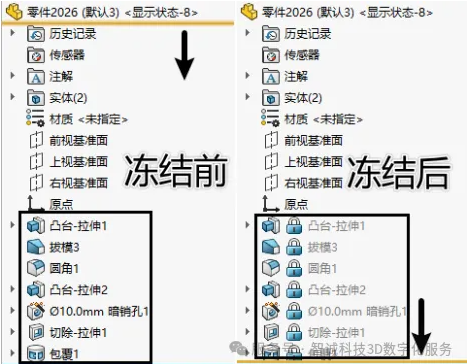
SOLIDWORKS的"冻结栏"功能可以将已完成设计的特征冻结起来,重建时跳过这些特征,大幅加快重建速度。但问题在于——SOLIDWORKS原生操作不支持一键冻结或解冻所有特征,需要手动逐个拖动冻结栏,操作麻烦且容易出错。
| 评估维度 | 传统做法:手动拖动冻结栏 | ICTBox 方案:一键冻结 / 解冻 | 改善数据 |
|---|---|---|---|
| 操作方式 | 在设计树中寻找冻结栏位置→手动点击按钮→选择冻结或解冻 | 一键点击按钮→选择冻结或解冻 | 效率提升 98.0% |
| 200 个特征 | 约 30 秒(定位 + 拖动) | 约 1 秒 | 效率提升 96.7% |
| 误操作风险 | 冻结栏拖动不准,容易冻结错特征 | 一键精准冻结所有特征 | 操作精准 100% |
功能介绍
使用SOLIDWORKS二次开发的ICTBOX高效工具,可以【一键冻结/解冻】——将零件文件的所有特征一键全部冻结或解冻,操作简单直观。
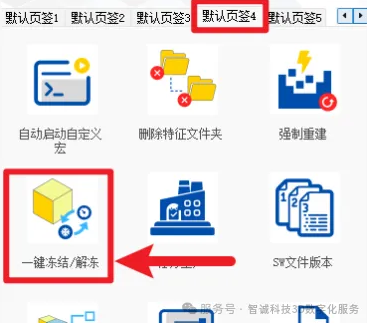
操作演示
1、打开需要操作的零件文件,点击【一键冻结/解冻】功能按钮
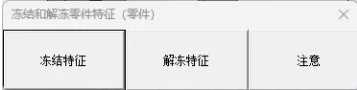
2、选择操作类型:冻结 或 解冻。点击确认,系统自动完成操作
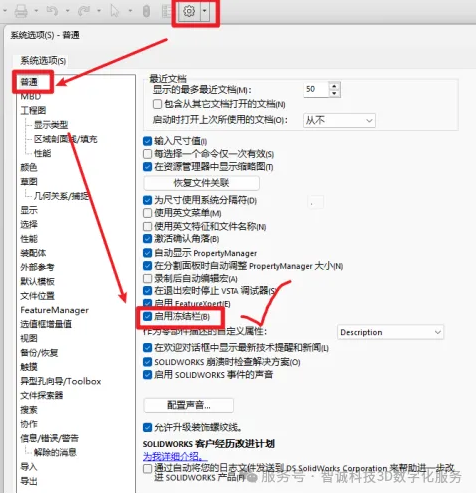
需注意:执行冻结操作时,SOLIDWORKS的"选项→系统选项→启用冻结栏"会被自动勾选。
总结
【一键冻结/解冻】让冻结栏管理变得极简。当需要快速冻结已完成设计的特征以加速后续操作时,或者需要解冻所有特征进行完整重建时,一键即可完成。
告别在设计树中费力寻找和拖拽冻结栏的繁琐操作情况,让大型模型的编辑体验更加流畅高效
部分文章来源网络或用户投稿,如有侵权请联系本站删除!
获取SW正版免费试用,有任何疑问咨询热线:400-886-6353或 联系在线客服
未解决你的问题?请到「问答社区」反馈你遇到的问题,专业工程师为您解答!
- 相关内容
- 推荐产品
-
SOLIDWORKS能力提升指南:新手7项核心技能 + 5大能力,从入门到熟练工程师
-
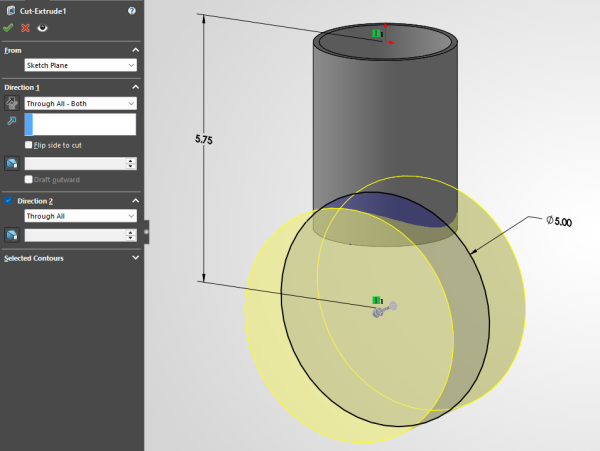
如何在 SOLIDWORKS中创建法向相贯切割管材
-
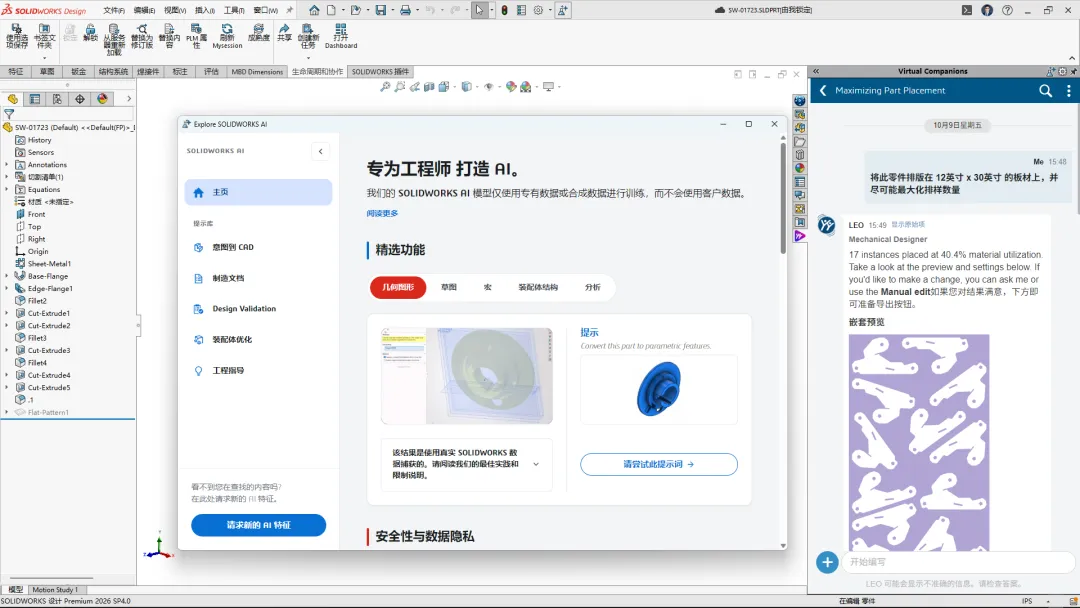
新功能速递|SOLIDWORKS 2027 AI 钣金零件套料生成(含视频教程)
-
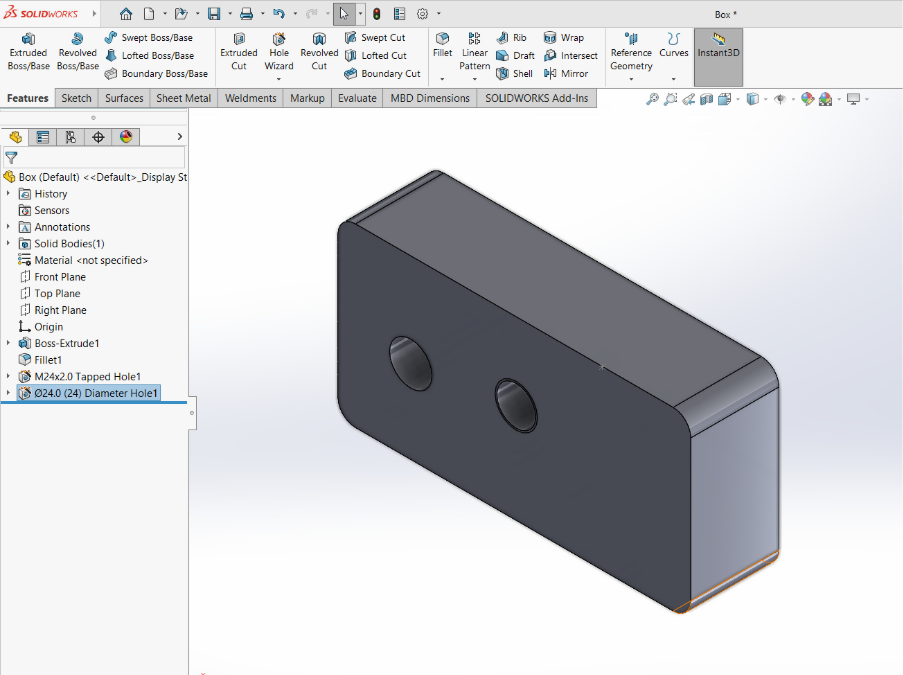
如何在 SOLIDWORKS 装配体中启用孔向导?
-
如何解决eDrawings与SOLIDWORKS零件名称显示不一致问题?
-
云端赋能 SOLIDWORKS仿真:击退万圣节僵尸危机

-
 SOLIDWORKS Manage
产品 -
 CircuitWorks for SOLIDWORKS
产品 -
 SOLIDWORKS 3D CAD
产品 -
 3DEXPERIENCE SOLIDWORKS
产品 -
 SOLIDWORKS Simulation
产品 -
 SOLIDWORKS Plastics
产品
 SOLIDWORKS多功能插件ICTbox
智诚科技工业服务项目承接
智诚科技ICT专注机械设计、仿真分析、电气开发、PLM实施、二次开发,专业工程师团队外包落地,助力企业降本增效