
如何在 SOLIDWORKS 装配体中启用孔向导?
日期:2026-11-02 发布者: SOLDWORKS 浏览次数:次

在 SOLIDWORKS 装配体环境下开展工作时,清晰传递孔与攻丝要求,是保障加工准确落地的关键。虽然螺纹孔以及其他孔规格一般在零件层级定义,但在某些场景中,装配工程图需要清晰标注所需的加工工序。
这时,装配体中的孔向导与孔符号注解就可以发挥作用。设计师可以使用装配层级的孔特征与注解,以标准化方式表达螺纹孔、间隙孔、沉头孔、锥孔以及其他各类孔规格。
通过在装配工程图上展示正确的孔符号与加工信息,设计师能够帮助制造团队快速识别哪些孔需要攻丝或其他加工工序。此举消除信息歧义,降低加工出错风险,保证设计意图从设计端到制造端清晰传递。
本文将讲解如何在 SOLIDWORKS 装配体中启用孔向导,并使用孔符号注解,为加工图纸明确定义孔和攻丝要求。
孔符号注解
螺纹孔与其他孔需要借助符号来定义,保证图纸信息统一,方便制造团队读取。它可以让制造人员识别哪些孔需要执行攻丝加工,同时降低加工失误概率。这类信息通常标注在零件上;但放到装配体里时,默认只会显示普通孔。如果设计师需要补充攻丝工序细节,就可以在装配体界面使用该功能。
步骤 1:
新建一个指定尺寸的矩形箱体,使用直螺纹特征(孔向导)随意添加一处螺纹孔,同时再创建一个普通直孔。
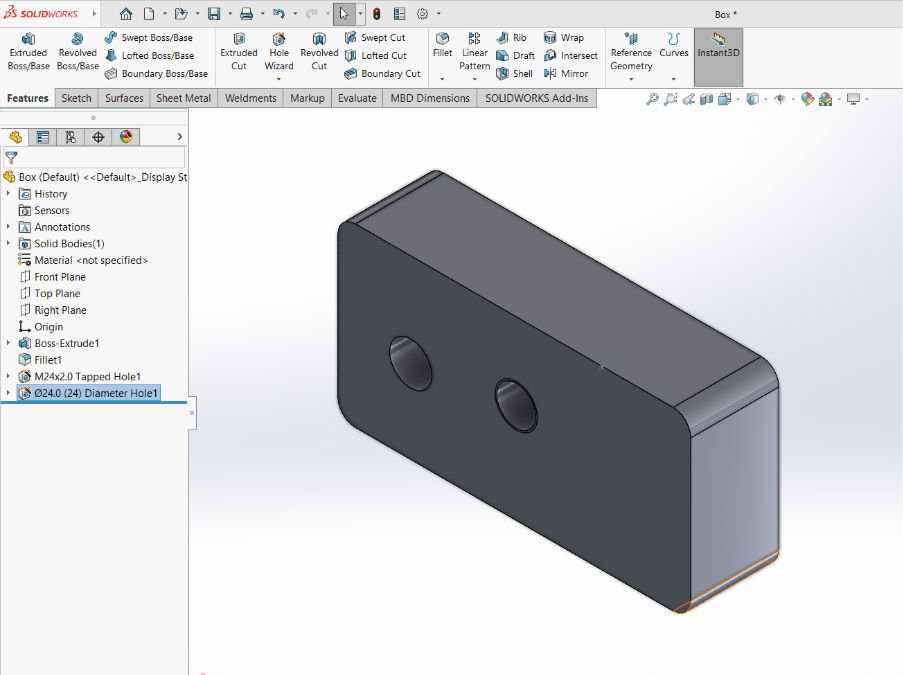
步骤 2:
随后为该箱体零件生成工程图;图纸会根据特征定义,分别显示螺纹孔符号与普通孔。注解由创建的特征自动生成。
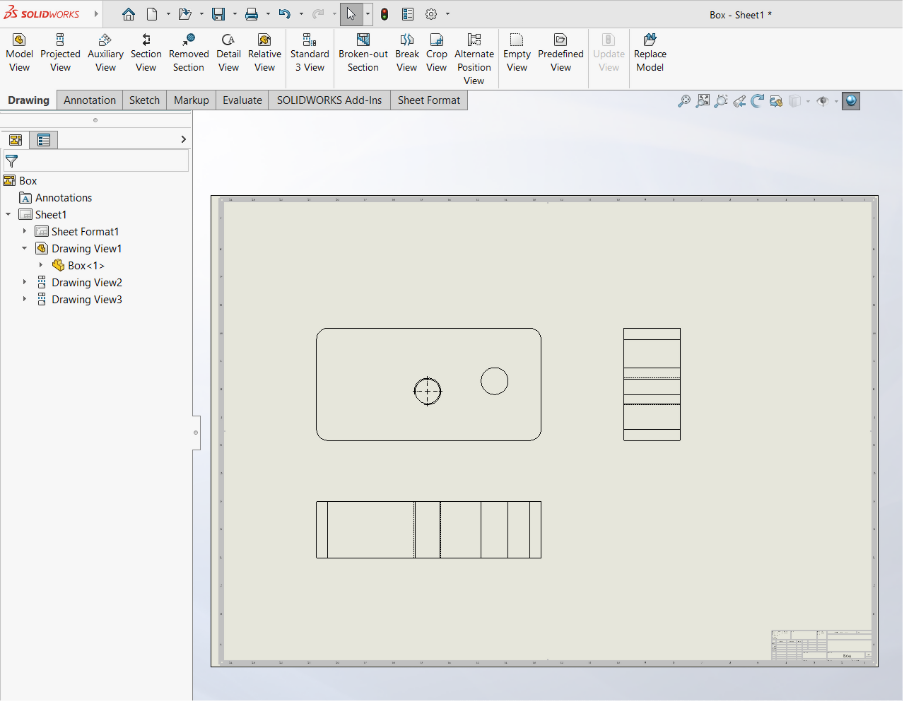
步骤 3:
接下来,将同一个箱体零件调入装配体文件。设计师一般都是先创建零件,再把零件放入装配体。对比零件文件与装配体文件可以发现,二者的注解表现存在差异。
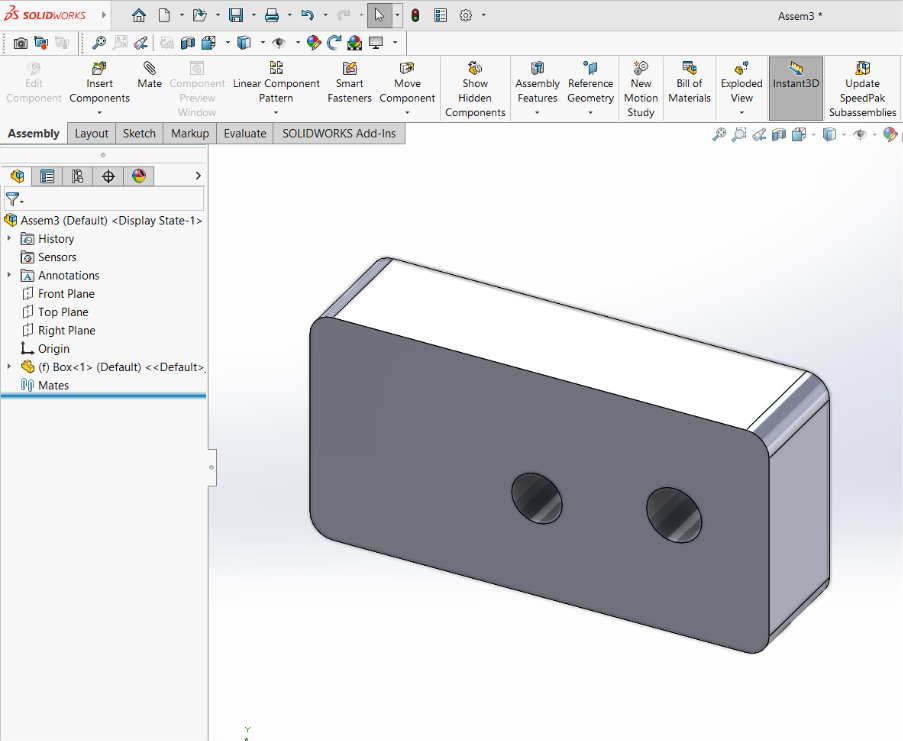
步骤 4:
现在由装配模型生成工程图下发给制造团队,此时两种孔显示的信息一致,容易造成现场混淆,需要额外沟通确认加工方式。
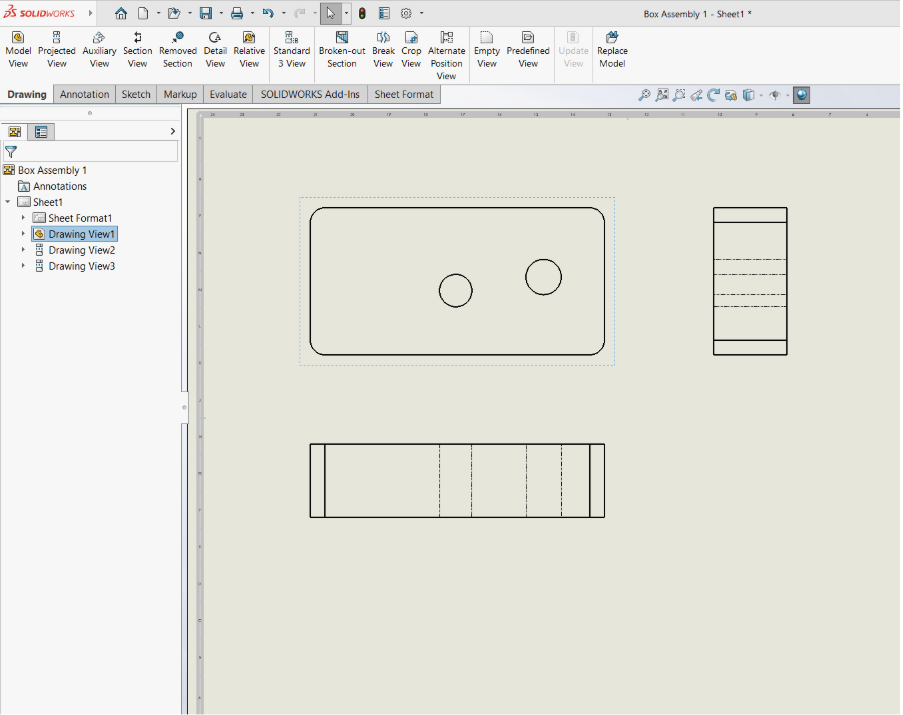
步骤 5:
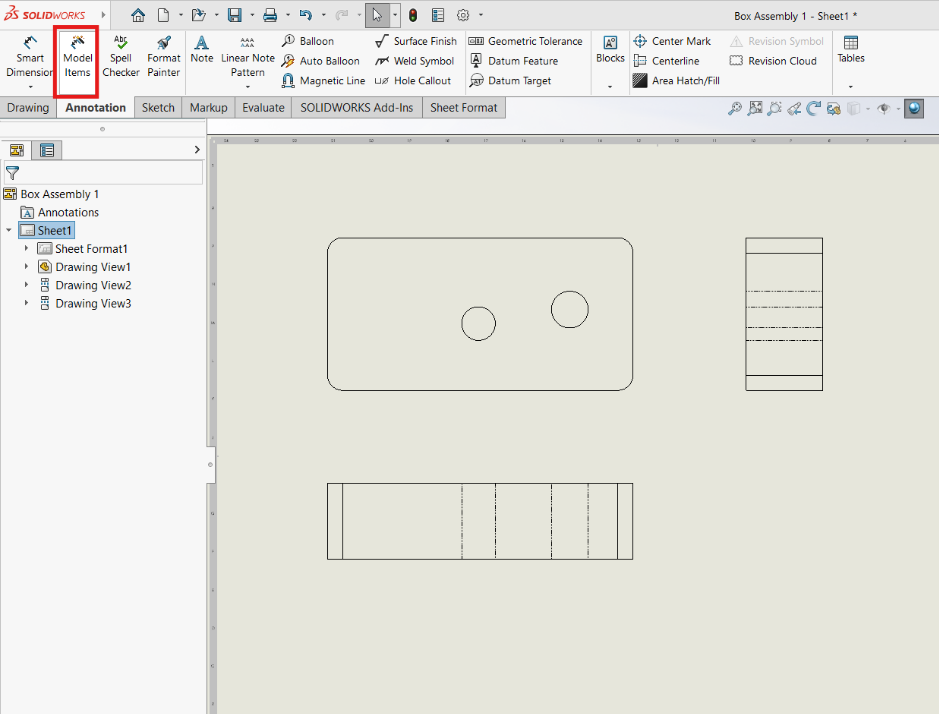
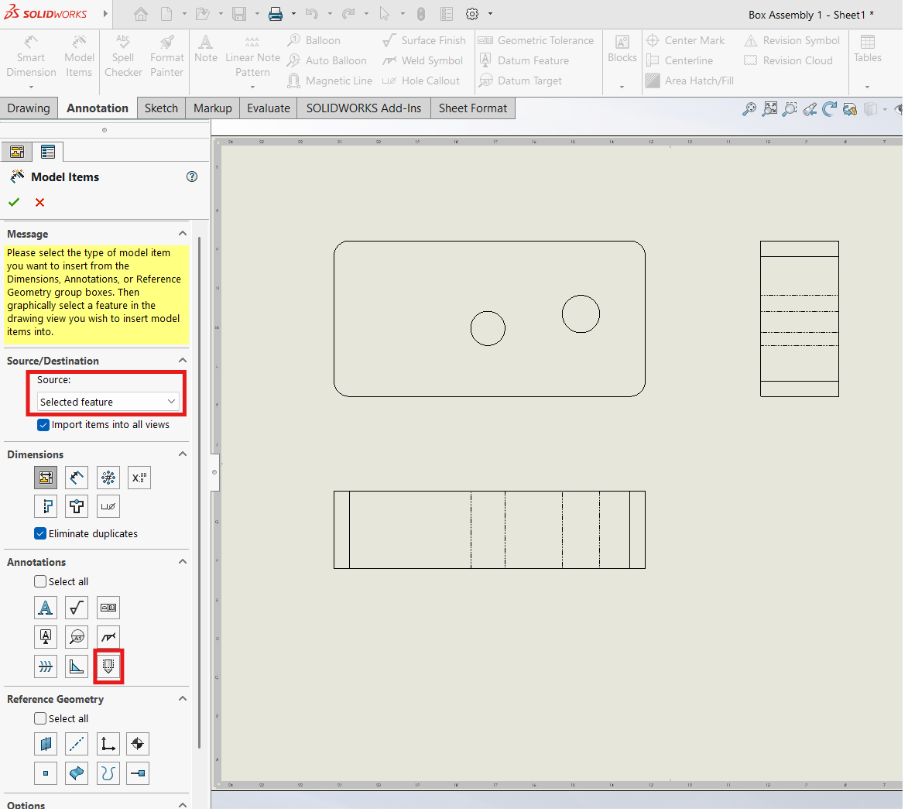
想要让孔注解还原原始定义,在【注解】选项卡中点击【模型项目】。点击后弹出设置窗口,在窗口中选择来源为视图或者模型,同时勾选需要的【装饰螺纹线】注解。
步骤 6:
启用完成后,装配图纸上孔的注解效果就会和零件图纸保持区分显示。
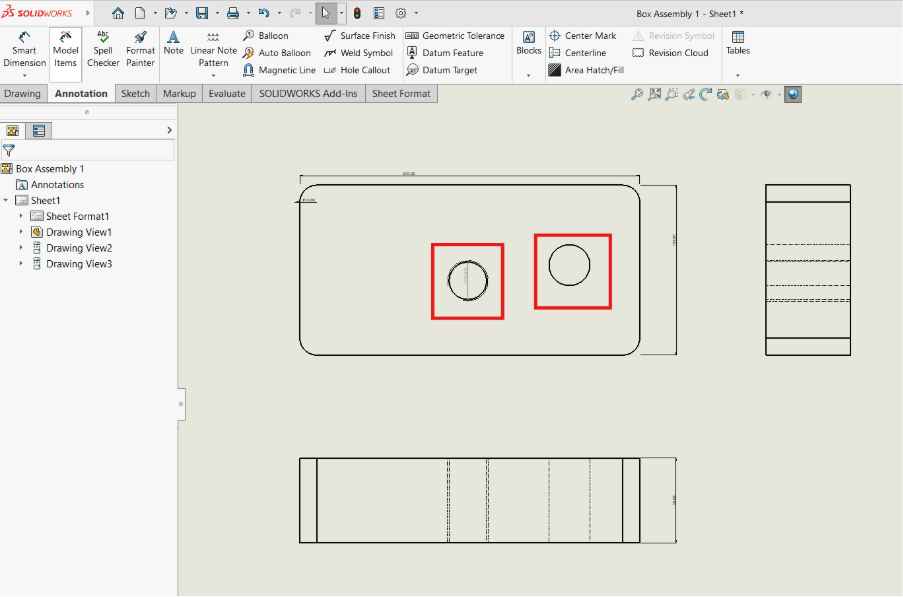
更新完成后,可按需生成带注解的局部视图,弥合设计与制造团队之间的信息偏差。
总结
SOLIDWORKS【模型项目】功能可以将孔向导所需注解(包含螺纹孔符号、装饰螺纹线符号)带入装配工程图。启用对应的模型项目选项后,设计师可以让孔的表达清晰、统一,和零件图纸保持一致,方便制造人员读懂加工要求。该功能提升图纸清晰度,避免普通孔与螺纹孔混淆,减少加工出错的可能性。
部分文章来源网络或用户投稿,如有侵权请联系本站删除!
获取SW正版免费试用,有任何疑问咨询热线:400-886-6353或 联系在线客服
未解决你的问题?请到「问答社区」反馈你遇到的问题,专业工程师为您解答!
- 相关内容
- 推荐产品
-
如何解决eDrawings与SOLIDWORKS零件名称显示不一致问题?
-
云端赋能 SOLIDWORKS仿真:击退万圣节僵尸危机

-
SOLIDWORKS PDM版本历史与修订历史详解:编号规则、查看方式、业务应用指南
-
将SOLIDWORKS 文件自定义属性链接至 PDM 变量
-
SOLIDWORKS PDM 状态修订编号与转换修订编号的区别
-
SOLIDWORKS PDM 修订版本:数据库修订与修订变量
-
 SOLIDWORKS Manage
产品 -
 CircuitWorks for SOLIDWORKS
产品 -
 Fiber 3D打印机
产品 -
 SOLIDWORKS 3D CAD
产品 -
 3DEXPERIENCE SOLIDWORKS
产品 -
 SOLIDWORKS Simulation
产品
 SOLIDWORKS多功能插件ICTbox
智诚科技工业服务项目承接
智诚科技ICT专注机械设计、仿真分析、电气开发、PLM实施、二次开发,专业工程师团队外包落地,助力企业降本增效