
3DEXPERIENCE复制(Duplicate)功能的优势
日期:2026-05-28 发布者: 智诚科技 浏览次数:次
许多工程师会以过去的项目作为新设计的起点。复用零部件和概念可以缩短项目周期。此外,模块化和定制化使客户能够根据特定需求进行组合搭配。
Pack and Go(打包并转移)
Pack and Go 通常用于将以往项目及其所有引用复制到一个新文件夹中,并添加前缀或后缀以区分新文件。这样可以得到一个完全独立的项目,可以存储或发送给客户,而无需担心引用断裂。
但这一工作流程会消耗大量存储空间,往往导致数百甚至数千个冗余文件。一些用户可能会尝试通过"另存为"(Save As)来减少文件数量。
另存为(Save As)
执行保存时,SOLIDWORKS 会检测装配体中的上下文引用(in-context references),并允许用户将新装配体中的引用重定向到新项目,或保持指向旧文件。但这可能繁琐且复杂,尤其是在项目规模增大时。更不用说,当保存到 3DEXPERIENCE 平台时,这一操作方式并不相同。
那么,是否存在一种方法,既能复制一个已完成的项目,又允许用户快速轻松地排除或重命名单个零件呢?
在 3DEXPERIENCE 中,答案是肯定的!
3DEXPERIENCE 中的复制(Duplicate)功能
3DEXPERIENCE DESIGN 中的 3DEXPERIENCE 复制功能(适用于 SOLIDWORKS 和 SOLIDWORKS Connected)允许用户复制整个装配体,同时具备从旧装配体中排除(exclude)、重命名(rename)或复制(duplicate)零件的能力。这一功能可能不太为人所知,因为其图标默认是隐藏的。要使用此功能,首先点击"剪切"(Cut)图标旁的向下箭头。

这将打开一个下拉菜单,其中包含"复制"(Duplicate)选项。
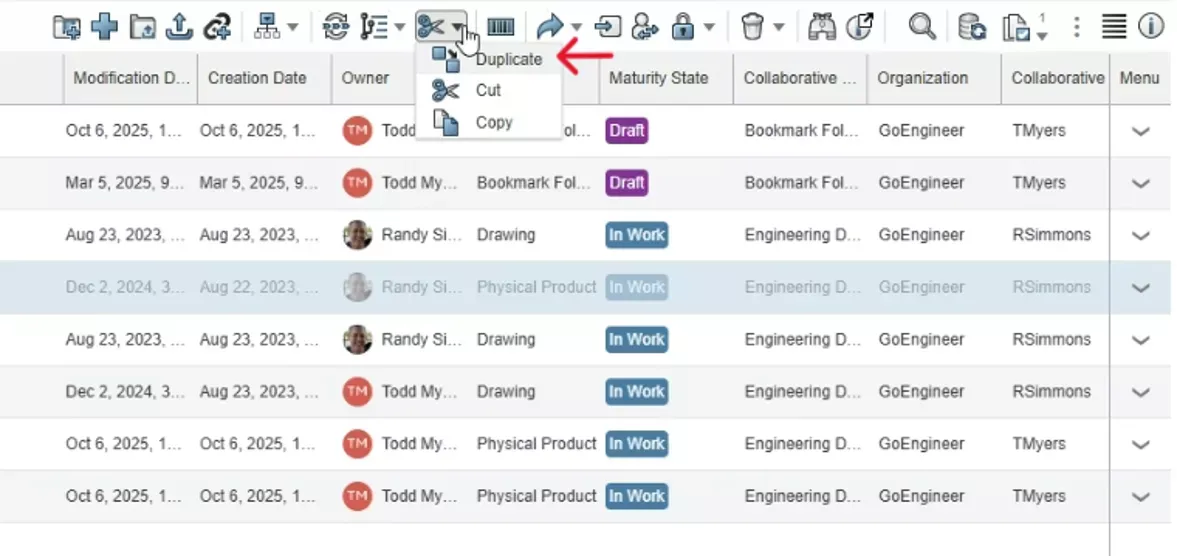
选择"复制"后,该图标将替换"剪切"图标,直到下次使用"剪切"(或"复制")为止。这将打开以下对话框。
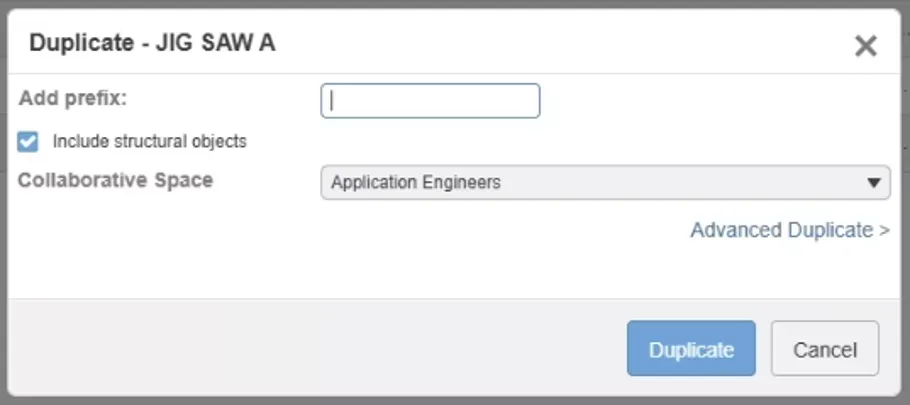
在此,您可以为复制项目添加前缀,以帮助区分新项目与原始项目。您还可以选择要将其保存到的协作空间(Collaborative Space)。点击"高级复制"(Advanced Duplicate)可获得更多选项。
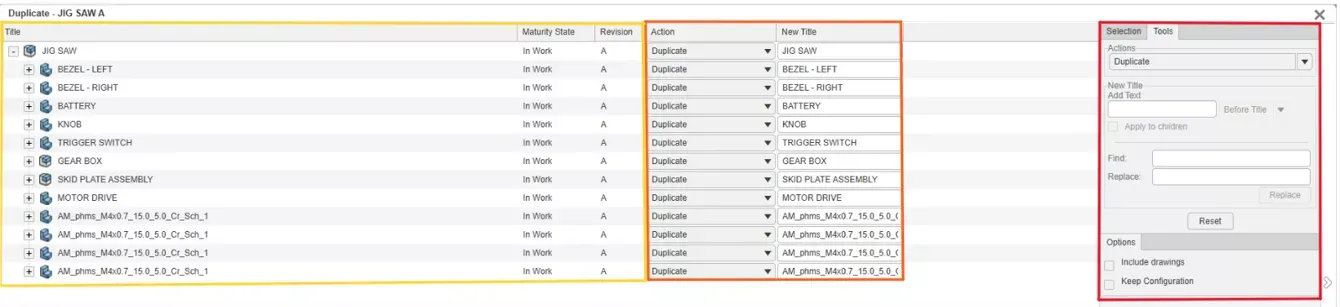
在上面的截图中,红色框线区域显示了对话框中大部分文件正在执行的操作。在此窗口中,您可以为选定的文件添加文本(添加到现有标题之前或之后)。您还可以在项目中查找和替换文件(类似于 SOLIDWORKS 中的文件工具功能)。最后一项是选择是否保留当前配置(Keep Configuration)和/或包含项目中的工程图(Include drawings)。
橙色框线区域显示了每个文件正在执行的操作及其新标题。您可以通过点击每个操作旁的向下箭头来单独更改每个文件的操作。或者,您可以通过选中列顶部的复选框,然后在任意操作字段中选择操作,一次性更改所有文件的操作。(这在大型项目中可以为您节省数小时时间。)
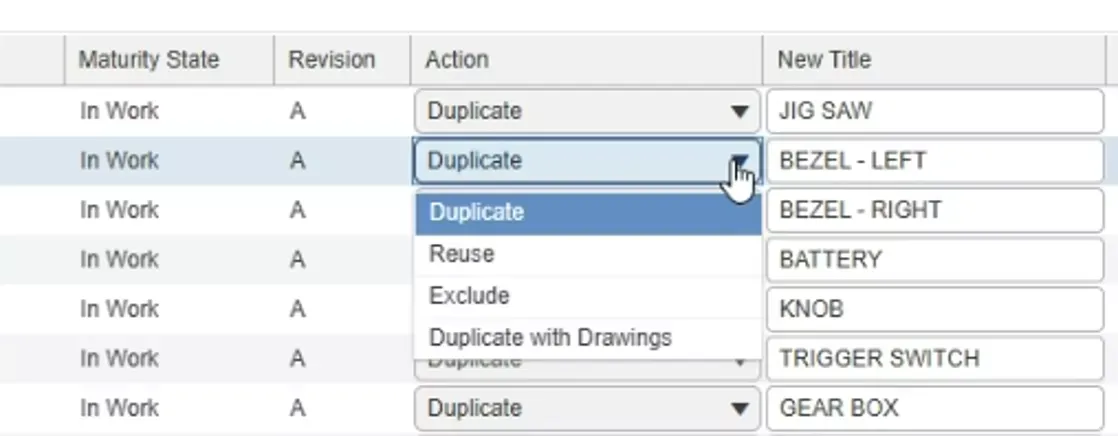
可用的操作包括:
Duplicate(复制):创建文件的副本。
Reuse(复用):将项目指向一个现有文件。复制项目的文件引用将指向原始零件,而不是创建副本(这对于标准件如紧固件等特别有用)。
Exclude(排除):允许您忽略或从新项目中移除某个文件或零件。
Duplicate with Drawings(带工程图复制):创建零件或装配体的副本及其工程图。
最后,(黄色框线区域)显示了每个文件的标题(Title)、成熟度状态(Maturity/State)和修订版本(Revision)。
想了解更多?请查看下方的更多教程和技巧,或访问问答社区,在那里您可以创建论坛帖子、并回答其他 SOLIDWORKS 用户的问题。
更多3DEXPERIENCE相关教程,请关注智诚科技ICT,电话:400-886-6353
部分文章来源网络或用户投稿,如有侵权请联系本站删除!
获取SW正版免费试用,有任何疑问咨询热线:400-886-6353或 联系在线客服
未解决你的问题?请到「问答社区」反馈你遇到的问题,专业工程师为您解答!
- 相关内容
- 推荐产品
-
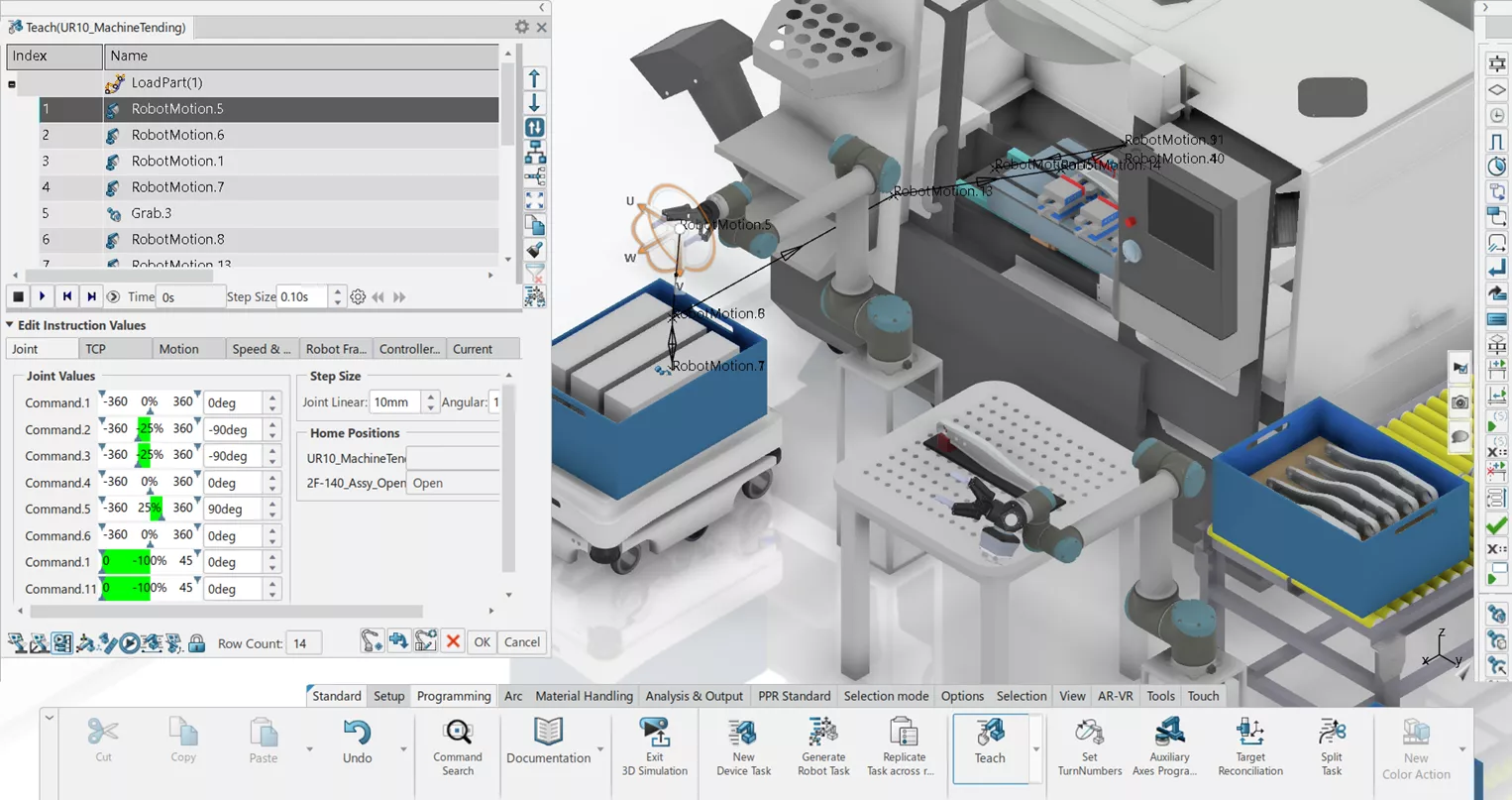
基于 3DEXPERIENCE ROBOTICS 实现机器人离线编程
-
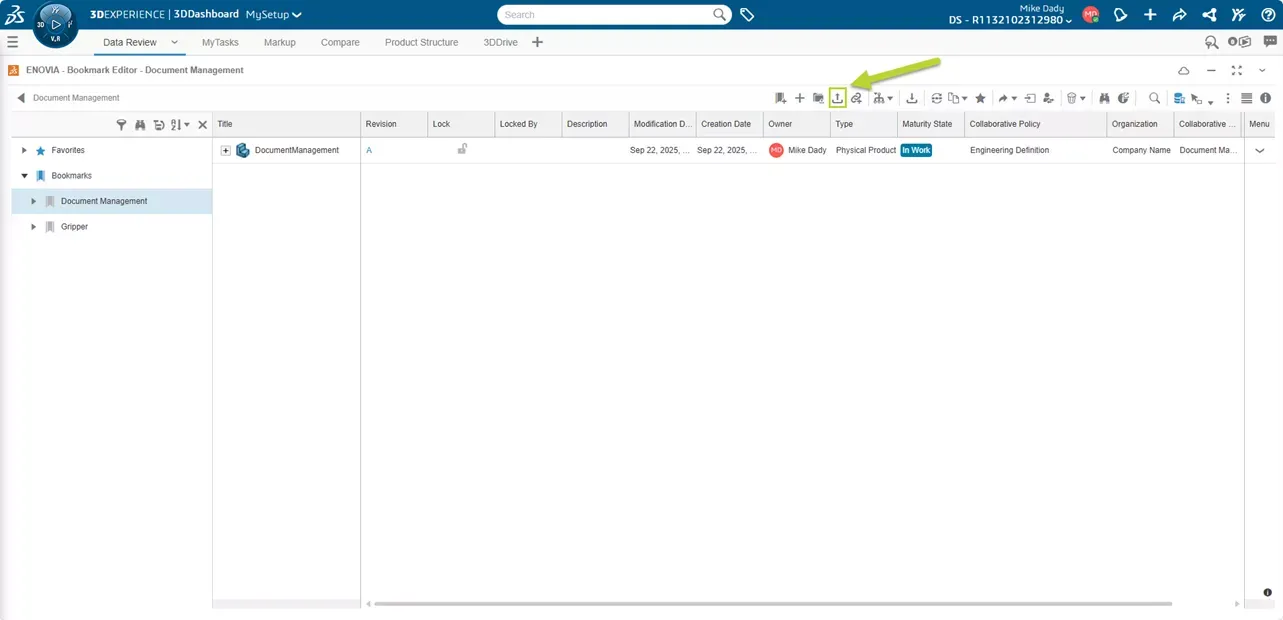
在 3DEXPERIENCE平台上管理非 CAD文档
-
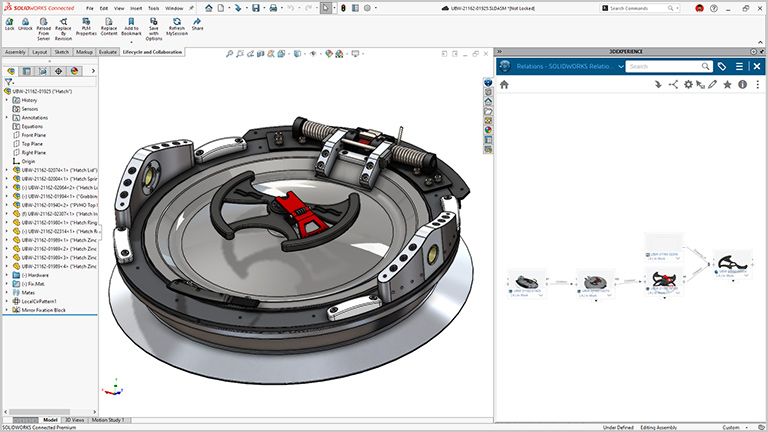
3DEXPERIENCE SOLIDWORKS常见问题
-
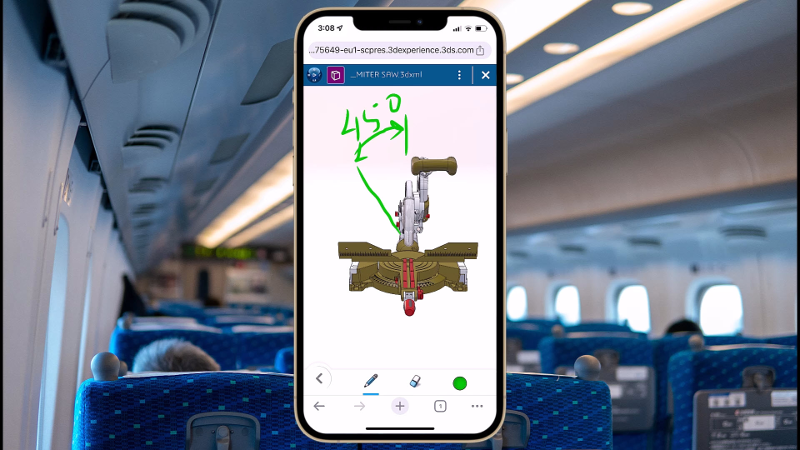
3DEXPERIENCE SOLIDWORKS超越 CAD 以加速设计
-
了解SOLIDWORKS和3DEXPERIENCE平台中的坐标轴系统
-
3DEXPERIENCE WORKS NAMED USER SUBSCRIPTION LICENSING ——命名用户的订阅许可

-
 3DEXPERIENCE WORKS
产品 -
 3DEXPERIENCE DraftSight
产品 -
 3DEXPERIENCE SOLIDWORKS
产品 -
 3DEXPERIENCE Works Simulation
产品 -
 3DEXPERIENCE ENOVIA
产品
 SOLIDWORKS多功能插件ICTbox
智诚科技工业服务项目承接
智诚科技ICT专注机械设计、仿真分析、电气开发、PLM实施、二次开发,专业工程师团队外包落地,助力企业降本增效