
如何创建用于 SolidCAM 故障排查的 “发送到”文件集
日期:2026-04-27 发布者: Aric Duprey 浏览次数:次

SolidCAM 的 发送到(Send To)功能是一款内置工具,可帮助你快速打包并共享你的 CAM零件项目。当你需要将项目共享给技术支持人员、其他编程人员,或归档至指定位置时,该功能会带来极大便利。使用 “发送到” 功能,可确保文件接收方拥有与你编程时完全一致的运行环境。
什么是 “发送到” 功能
在处理 SolidCAM 项目时,发送到功能是兼顾项目便携性、环境一致性与使用安心感的一站式解决方案。它能简化操作流程、节省时间,并确保你每次共享或迁移项目时,数据都保持完整与准确。
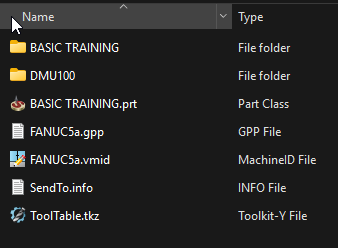
SolidCAM 导出中包含的信息
该功能可杜绝缺失关联依赖文件的风险,避免在重新后处理或仿真过程中出现报错,让协作高效顺畅。同时,它也是归档已完成加工任务、在不同计算机之间迁移项目、与其他编程人员共享工作成果的理想方案,无需担心兼容性问题。
发送到功能的常见应用场景:
将项目发送至 TriMech,用于 SolidCAM 技术支持的故障排查或后处理器定制。
将加工任务共享给其他编程人员或工作站,确保对方使用与你完全相同的加工配置。
对完整项目进行归档,便于后续查阅复用。
如何使用 SolidCAM “发送到” 功能
1、在特征树中定位到SolidCAM 管理器。
2、右键单击你的CAM 零件。
3、依次选择发送到… > 文件夹。
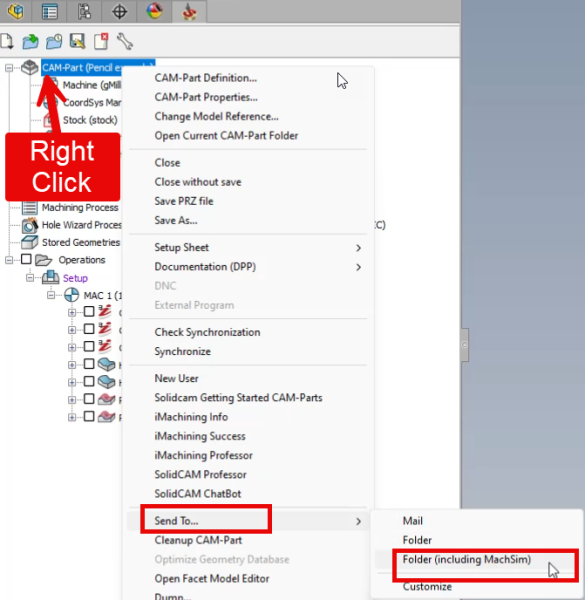
访问 SolidCAM 发送功能
4、在弹出的提示框中,选择为技术支持打包(使用 CAM 零件目录中的数据库)。
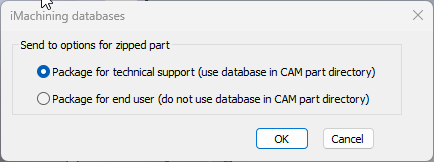
为导出添加技术支持信息
5、指定压缩包的目标保存文件夹。
6、SolidCAM 会自动创建一个包含所有相关文件的ZIP 压缩包。
7、将该 ZIP 压缩包作为邮件附件发送、上传至共享盘,或直接发送给 TriMech 技术支持团队进行故障排查。
从 SolidCAM 中导出 CAM 零件时,建议勾选包含机床仿真(MachSim)信息。这样可确保所有环境参数随 CAM 零件一同打包,提升故障排查的效率与准确性。
“发送到” 文件包含哪些内容?
使用 “发送到” 功能时,SolidCAM 会自动归集与该 CAM 零件相关的所有核心数据,并压缩为单个 ZIP 压缩包。该文件包包含以下内容:
CAM 零件文件(.prt 或 .prz 格式)
全部刀路数据与仿真数据
项目中使用的所有刀具数据
后处理器文件(.gpp 格式)
机床定义文件(.vmid 格式,虚拟机 ID 文件)
若选择包含机床仿真(MachSim),机床仿真相关文件也会一并打包。
此外,压缩包内还会包含一个SendTo.info信息文件,该文件会详细记录你的 CAD 系统版本、CAM 环境版本与操作系统版本。这份文件对故障排查至关重要,能帮助技术支持团队快速还原你当前的完整软件与硬件配置。
SolidCAM 故障排查的最佳工具
简而言之,SolidCAM 的发送到功能是共享、备份或迁移完整 CAM 零件项目的最可靠、最便捷工具之一,全程不会丢失任何关键数据与配置参数。
该功能旨在为你节省时间,避免手动逐个收集文件带来的繁琐操作,同时杜绝手动操作易导致的文件缺失、迁移报错等问题。
所有文件归集与打包工作均由 SolidCAM 自动完成。仅需简单几步点击,软件就会自动提取项目的全部核心要素,规整打包为一个结构清晰的 ZIP 压缩包。
该压缩包内容全面,远不止 CAM 零件文件本身,还包含所有关联资源:刀具库、后处理器文件(.gpp)、机床定义文件(.vmid),以及你可选包含的机床仿真(MachSim)数据。
这些附加信息对故障排查极具价值,能让技术支持团队快速、精准地复现你当前的全部加工与软件配置,高效定位并解决问题。
想把你的SolidCAM导出文件转给我们的技术支持团队吗?可以直接联系我们智诚科技ICT 电话:400-886-6353
部分文章来源网络或用户投稿,如有侵权请联系本站删除!
获取SW正版免费试用,有任何疑问咨询热线:400-886-6353或 联系在线客服
未解决你的问题?请到「问答社区」反馈你遇到的问题,专业工程师为您解答!
- 相关内容
- 推荐产品
-
如何使用 3DEXPERIENCE SIMULIA 开展热电‑应力耦合分析
-
SOLIDWORKS Plastics 仿真如何降低试错成本
-
Formlabs树脂True Cast Resin铸造精密珠宝,如何兼顾细节还原与铸造质量?

-
如何基于传热场景选择 SOLIDWORKS 热求解器
-
SOLIDWORKS教程:使用曲面上样条曲线创建地球模型

-
如何根据图片创建 SOLIDWORKS 3D模型?
 SOLIDWORKS多功能插件ICTbox
智诚科技工业服务项目承接
智诚科技ICT专注机械设计、仿真分析、电气开发、PLM实施、二次开发,专业工程师团队外包落地,助力企业降本增效