
CST Studio Suite桌面端对接3DEXPERIENCE云高性能计算完整操作指南
日期:2026-07-15 发布者: 网络 浏览次数:次
CST Studio Suite 桌面软件用户在仿真文件存储、求解运算、结果后处理环节,不再受本地计算机硬件算力限制。只需额外添置一套配套许可,即可将仿真工程存储、整理、提交至 3DEXPERIENCE 云端高性能计算(HPC)资源运行求解。
3DEXPERIENCE 全物理仿真分析师角色是面向桌面端 SIMULIA 软件用户的云端开通权限包,无论用户使用 CST Studio Suite、Abaqus 或是其他多款传统计算机辅助工程(CAE)软件,均可开通该权限包。该权限包内置多款适配 CST Studio Suite 的配套应用程序,分别如下:
3DEXPERIENCE CST 连接器(Connector for CST):依托桌面 CST Studio Suite 软件,直接调取存储在 3DEXPERIENCE 云端平台的仿真模型开展编辑。
3DEXPERIENCE 仿真管理器(Simulation Manager):调用云端求解器对 CST 仿真工程执行求解计算。
3DEXPERIENCE 物理仿真结果审阅工具(Physics Simulation Review):无需打开本地 CST 软件,直接在 3DEXPERIENCE 平台查看 CST 仿真项目运算结果。
3DEXPERIENCE 协同生命周期管理(Collaborative Lifecycle):管控零部件版本迭代与发布流程。
3DEXPERIENCE 性能权衡分析工具(Performance Trade-off):针对 CST 仿真项目开展多方案性能对比优化分析,筛选匹配设计目标的最优方案。
本文目录
本文完整覆盖以下操作内容:
3DEXPERIENCE 平台开通部署流程
3DEXPERIENCE 平台账号登录
CST 连接器安装步骤
从 3DEXPERIENCE 平台启动本地 CST 软件
将 CST 仿真工程上传保存至云端平台
使用仿真管理器提交 CST 仿真任务至云端求解
将云端仿真结果回传至本地 CST 桌面软件
全物理仿真分析师权限包配套其他工具介绍
配套软件许可配置说明
1、CST Studio Suite 桌面版(已预先完成安装,许可类型 S2K、S2X)
备注:若本机尚未安装 CST Studio Suite,请查阅配套文档《托管式 DSLS 许可环境下 SIMULIA CST Studio Suite 安装指南》。
2、3DEXPERIENCE 平台权限包:全物理仿真分析师角色(PXK)
3、云端求解算力资源:SRU 算力令牌或 SUN 云端积分
一、3DEXPERIENCE 平台开通部署流程
开通前,请告知客户对接经理指定平台管理员人选;该管理员将收到包含确认链接的邮件,点击链接同意许可协议后,正式启动平台开通流程。
点击邮件内链接跳转至订单确认页面。若已有 3DEXPERIENCE 账号,可直接登录;若无账号则需注册全新账号,可咨询代理商智诚科技ICT购买。勾选同意服务条款即完成采购确认,随后将收到一封告知邮件,提示留意后续关键开通邮件。指定管理员点击该邮件内链接,即可成为企业专属 3DEXPERIENCE 平台租户管理员。
注:接收初始开通邮件的人员与最终平台管理员无需为同一人。
平台管理员完成租户激活后,需向平台内添加用户并分配对应功能角色。
使用 CST 连接器的操作人员必须分配以下三类角色权限:
3D Swymer 基础角色:系统默认分配,用于赋予用户访问企业租户平台的基础权限。
协同行业创新者角色:提供平台基础交互操作工具;若用户需要将 CST 仿真数据上传存储至云端平台,必须配置该角色权限。
全物理仿真分析师角色:内置 CST 连接器,支持用户将 CST Studio Suite 工程上传至 3DEXPERIENCE 平台,同时配套仿真管理器应用,用于云端提交求解任务。
配套智诚科技ICT网站的这篇文档《3DEXPERIENCE 平台成员管理操作说明》详细讲解新增平台用户、分配角色权限完整步骤。
二、3DEXPERIENCE 平台账号登录
已有 3DEXPERIENCE 账号可直接登录使用 CST 连接器;无账号需注册全新账号。
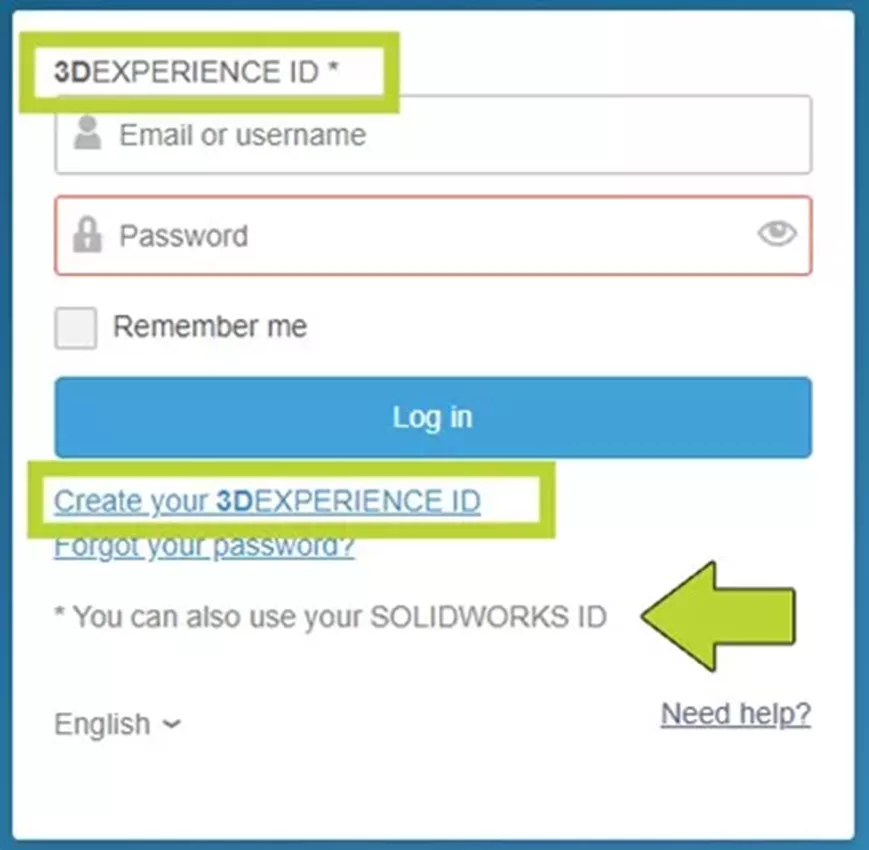
登录 3DEXPERIENCE 平台以启用 CST 连接器
注册 3DEXPERIENCE 账号时,按页面提示填写全部信息,完成后点击注册按钮。
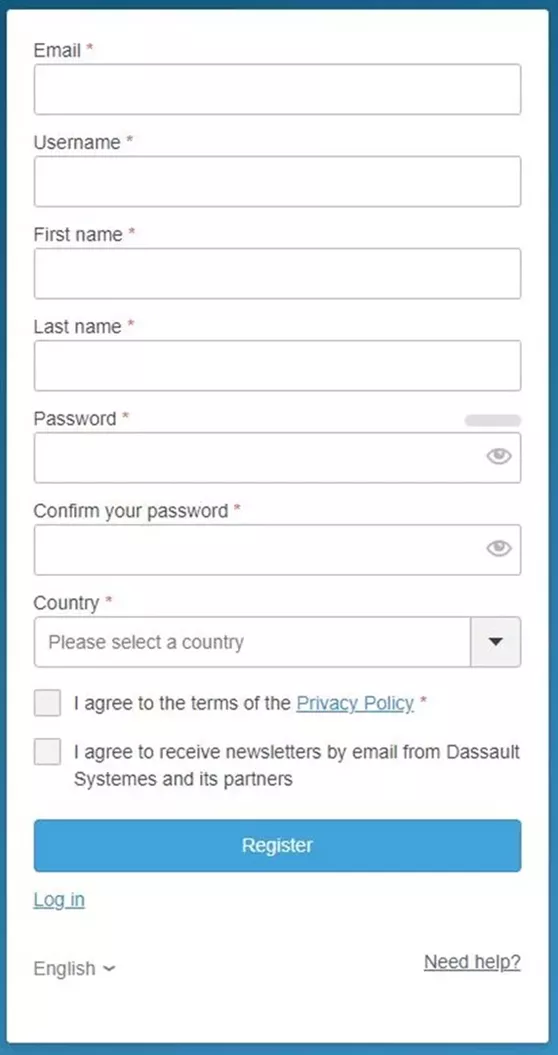
注册 3DEXPERIENCE 账号用于使用 CST 连接器
注册并登录完成后,页面弹出 3DEXPERIENCE 欢迎弹窗。首次登录平台可查看弹窗内置引导说明;点击弹窗右侧滚动箭头,浏览平台入门操作指引。
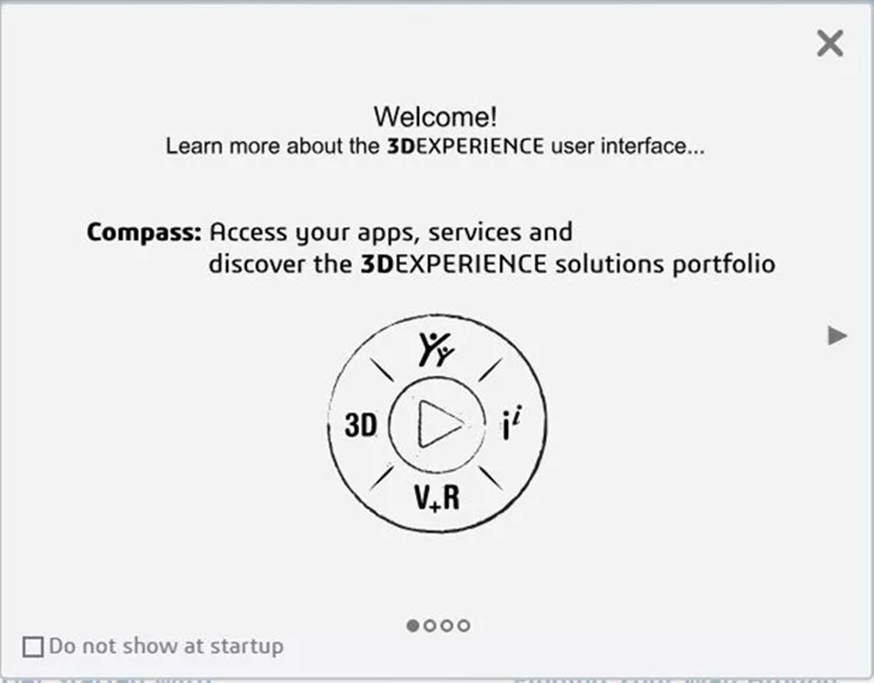
3DEXPERIENCE 欢迎弹窗界面
三、CST 连接器安装流程
在 3DEXPERIENCE 网页平台内安装 CST 连接器操作步骤:
点击浏览器窗口左上角罗盘导航图标,选中【全物理仿真分析师】角色。
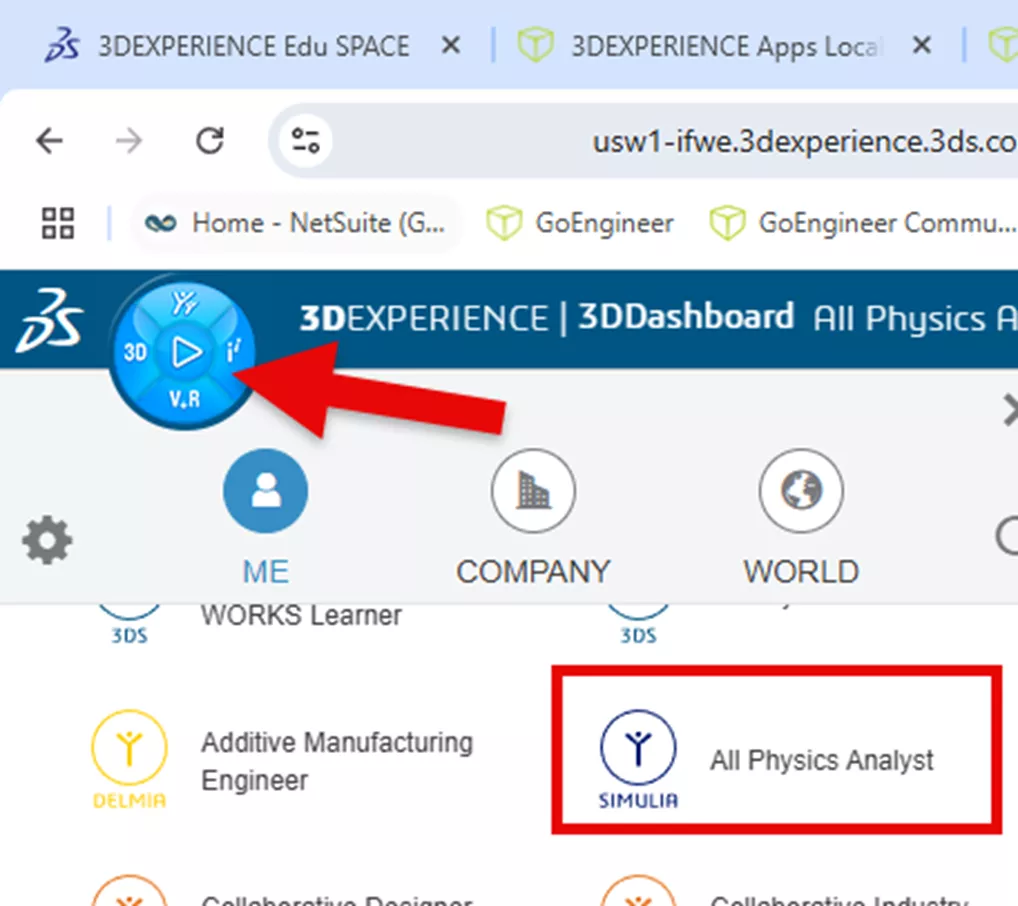
3DEXPERIENCE 平台全物理仿真分析师角色入口
页面侧边栏切换至该角色配套应用程序菜单。
2. 点击 CST 连接器应用右侧下拉箭头,选择【立即安装】。
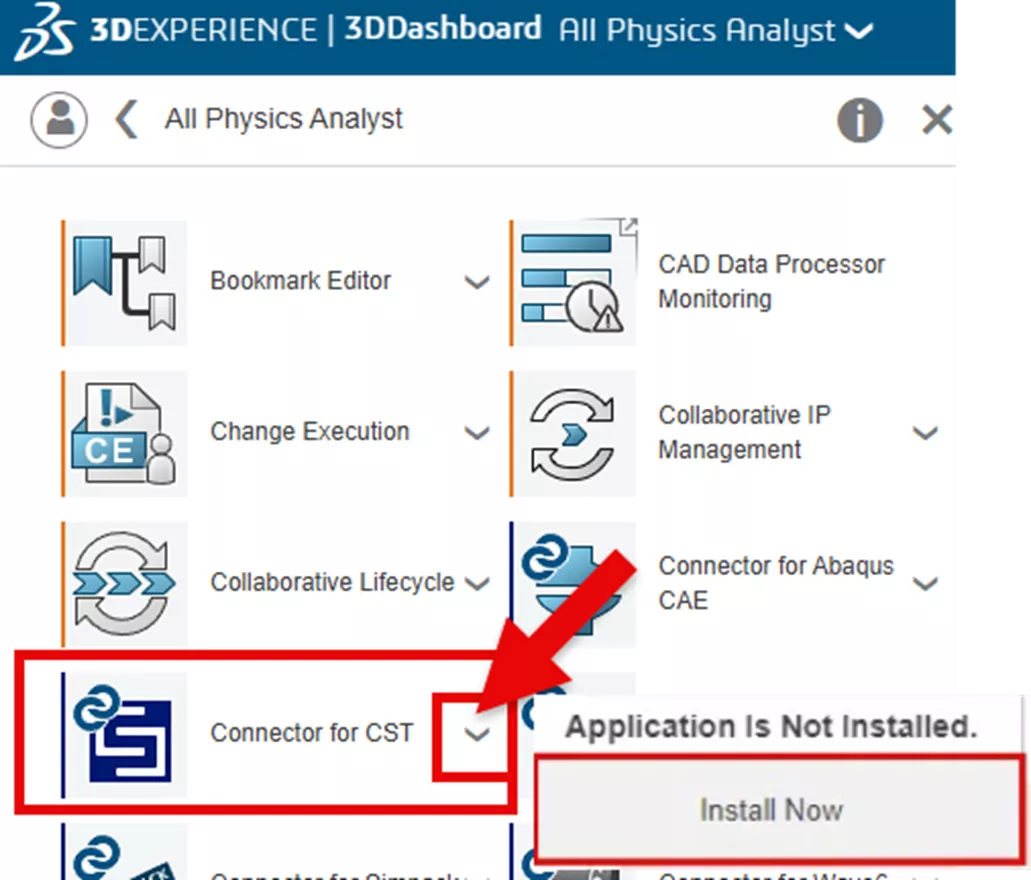
安装 3DEXPERIENCE CST 连接器
首次部署环境时,系统会优先安装 3DEXPERIENCE 启动器,再安装其余配套程序。启动器后台常驻运行,并在系统托盘生成快捷图标,用于调取 3DEXPERIENCE 网页平台。
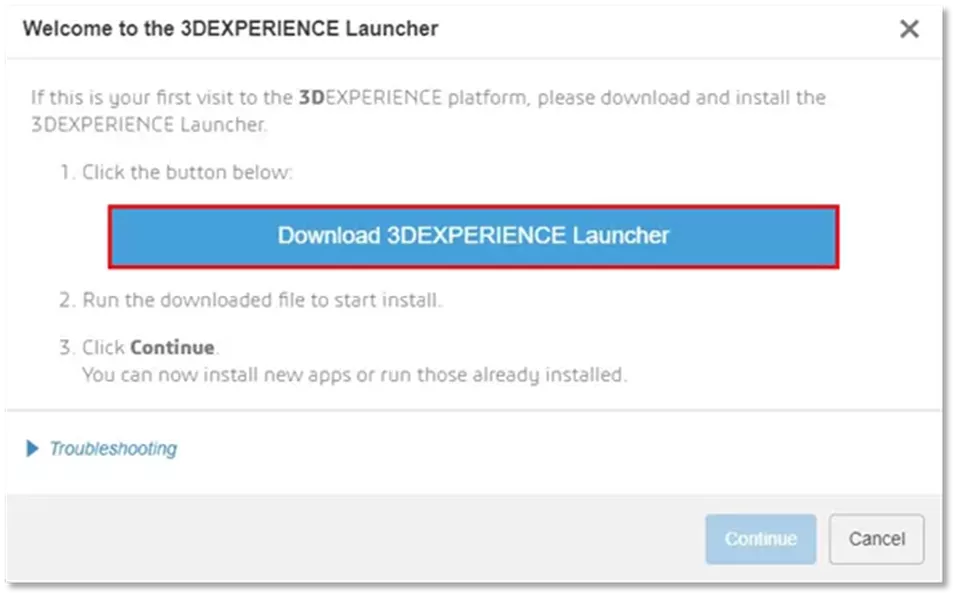
下载 3DEXPERIENCE 启动器
点击【下载 3DEXPERIENCE 启动器】获取 MSI 安装程序包,双击 MSI 文件启动安装向导;加载启动器安装页面后,点击下一步继续。
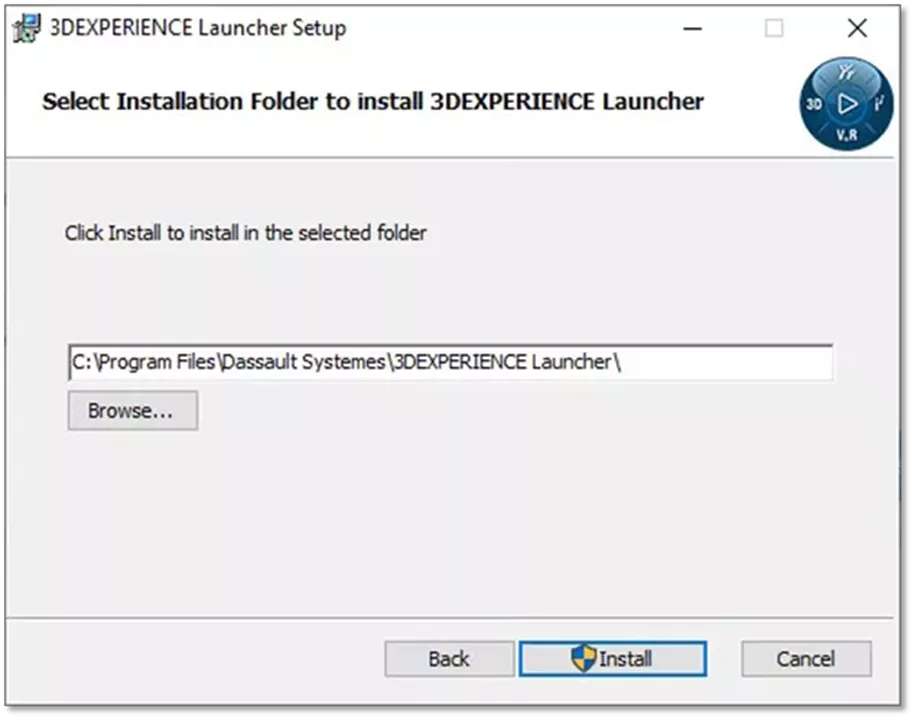
选择 3DEXPERIENCE 启动器安装目录
点击【安装】确认预设安装路径。
安装向导弹出安装完成页面即代表启动器部署完毕。
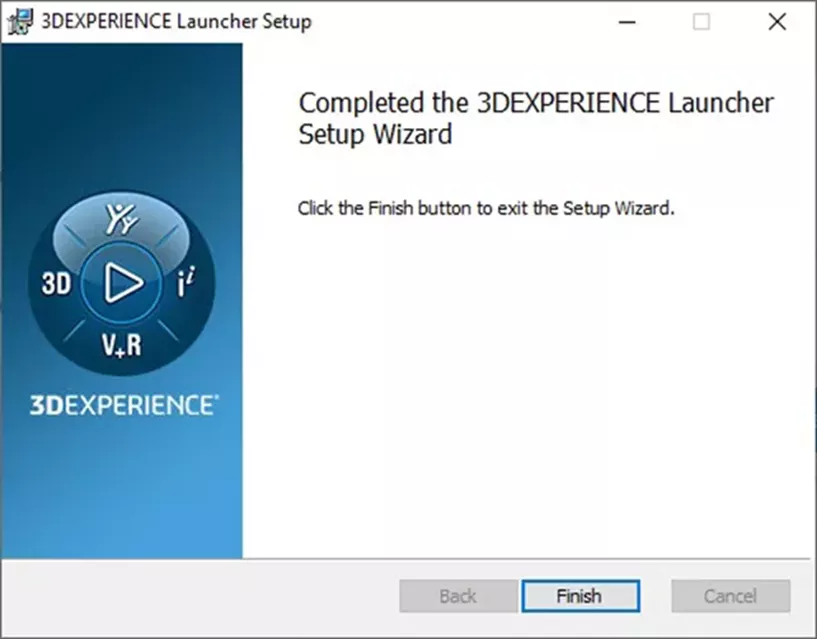
3DEXPERIENCE 启动器安装向导完成界面
返回 3DEXPERIENCE 网页页面,点击【继续】推进 CST 连接器安装流程。
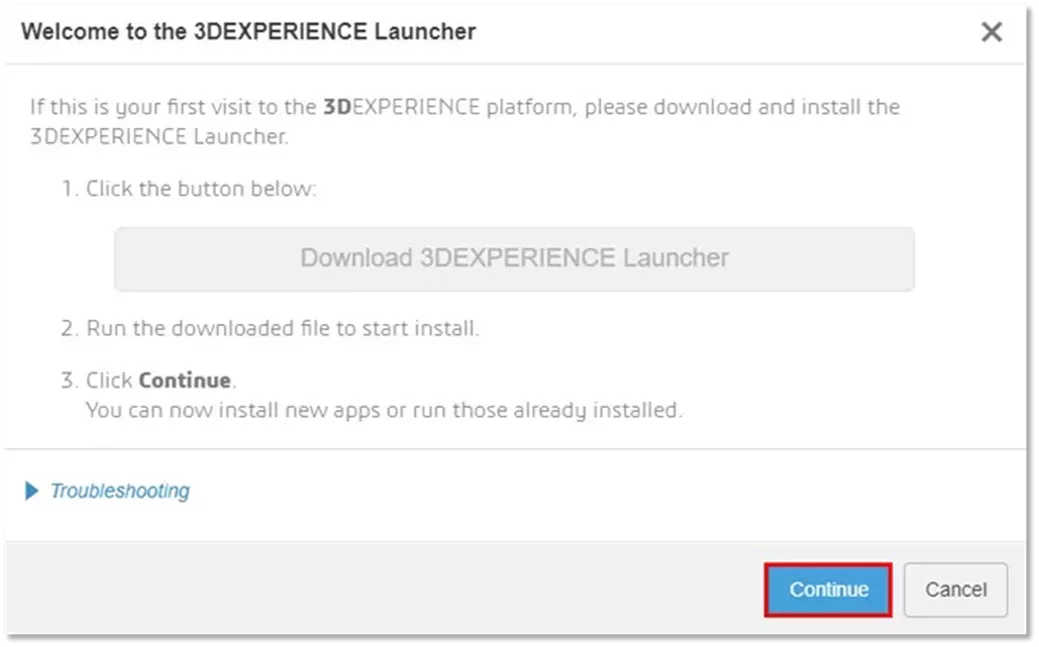
继续执行 3DEXPERIENCE CST 连接器安装
点击继续后,弹窗提供两种安装选项:安装全部已授予角色配套程序、仅安装包含 CST 连接器的角色配套程序。
推荐选择【安装全部已授予角色配套程序】,一次性部署全部授权工具。
安装过程中大概率弹出提示,提示本机未安装 Java 运行环境,请勿关闭安装窗口。提示内提供两处下载链接,点击第二条链接跳转 Java 运行环境下载页面。
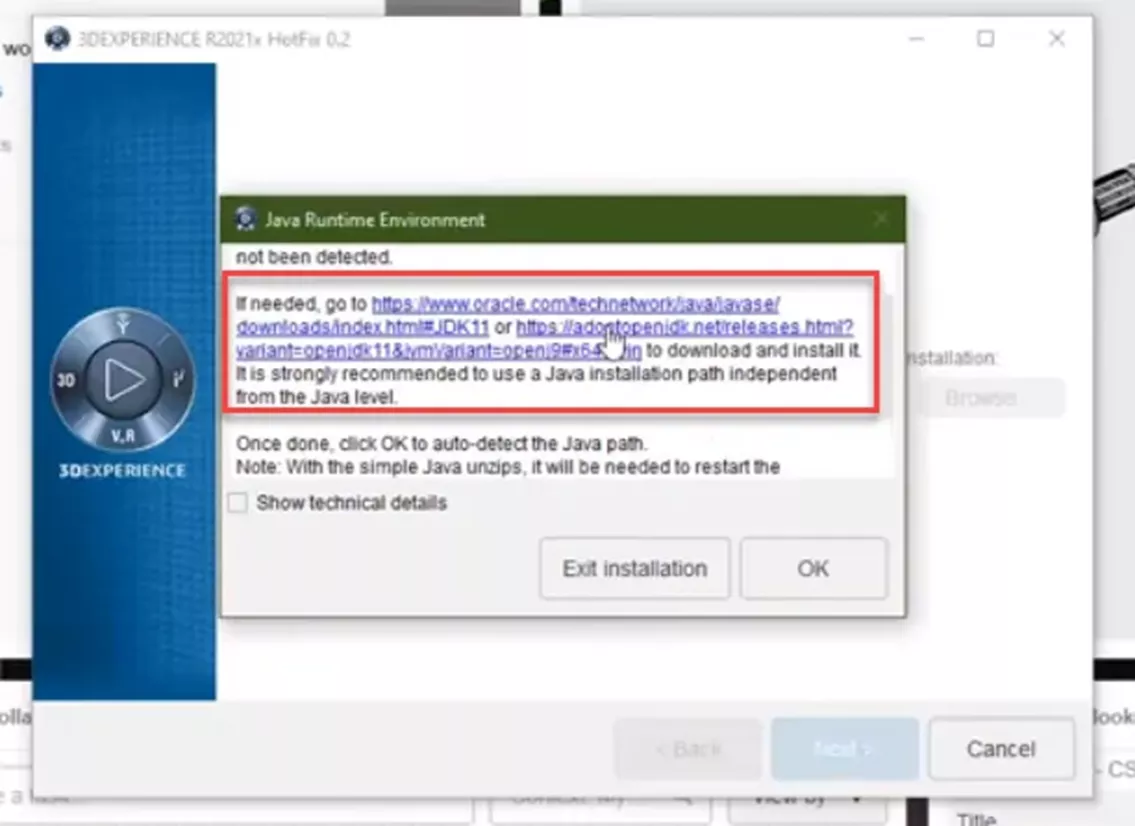
3DEXPERIENCE Java 运行环境提示页面
系统选择 Windows x64 版本,下载 JRE 安装包;下载完成后双击运行,采用默认参数完成安装。Java 环境部署完毕后返回 3DEXPERIENCE 安装窗口,点击确定。
系统自动下载并安装全部所需文件,同步修改本地 CST Studio Suite 桌面程序配置,打通软件与 3DEXPERIENCE 云端平台的数据通道。
四、从 3DEXPERIENCE 平台启动 CST 软件
CST 连接器安装完成后,可直接在 3DEXPERIENCE 平台启动本地 CST 桌面程序。
侧边栏点击【CST 连接器】图标,侧边栏底部弹出提示:正在启动 CST 连接器,随后本地 CST Studio Suite 软件自动打开。
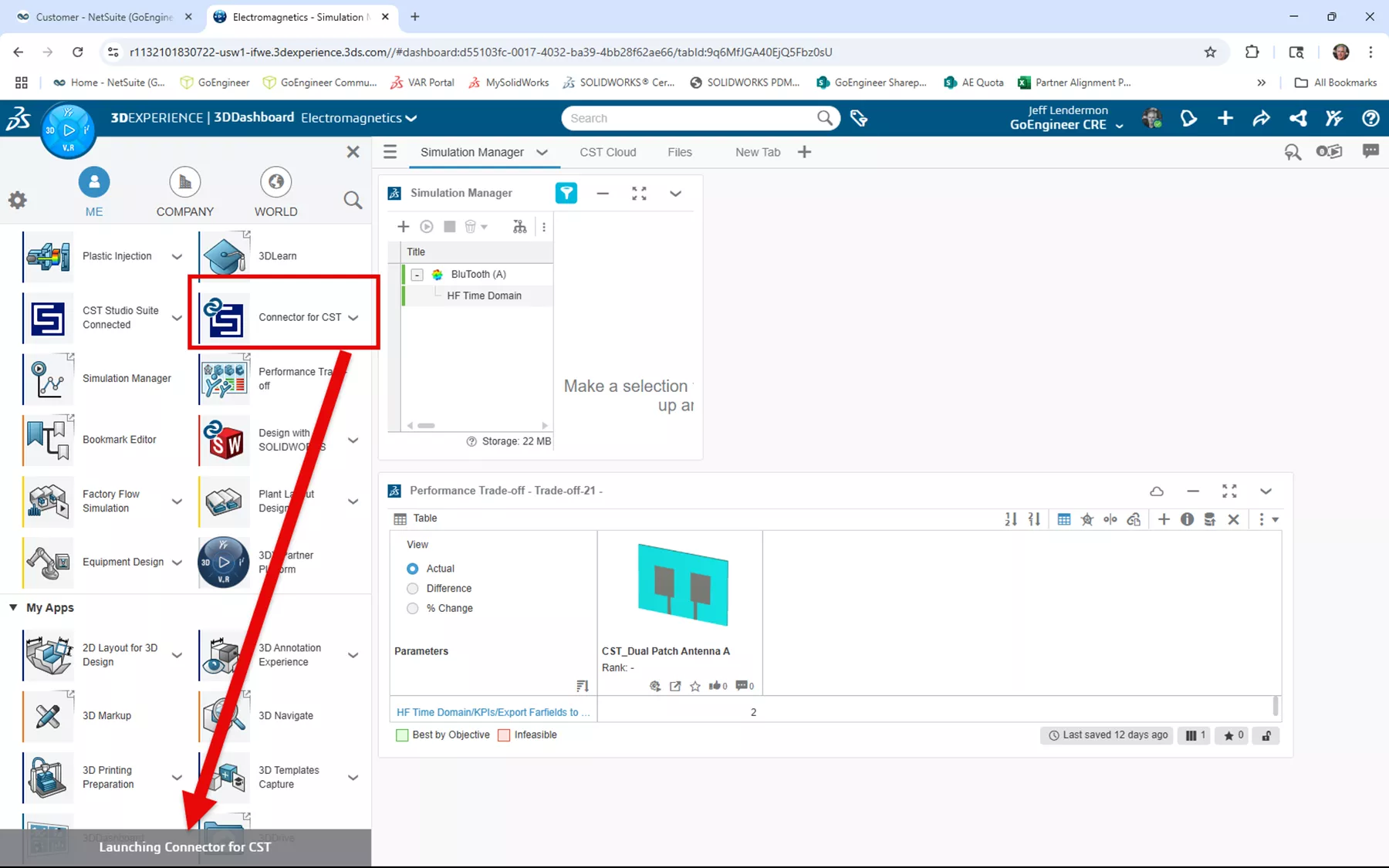
从 3DEXPERIENCE 平台启动 CST 软件界面
CST Studio Suite 软件打开后,首页【新建与最近工程】页面新增【连接至 3DEXPERIENCE】功能入口,该入口提供云端工程上传、云端工程下载功能。
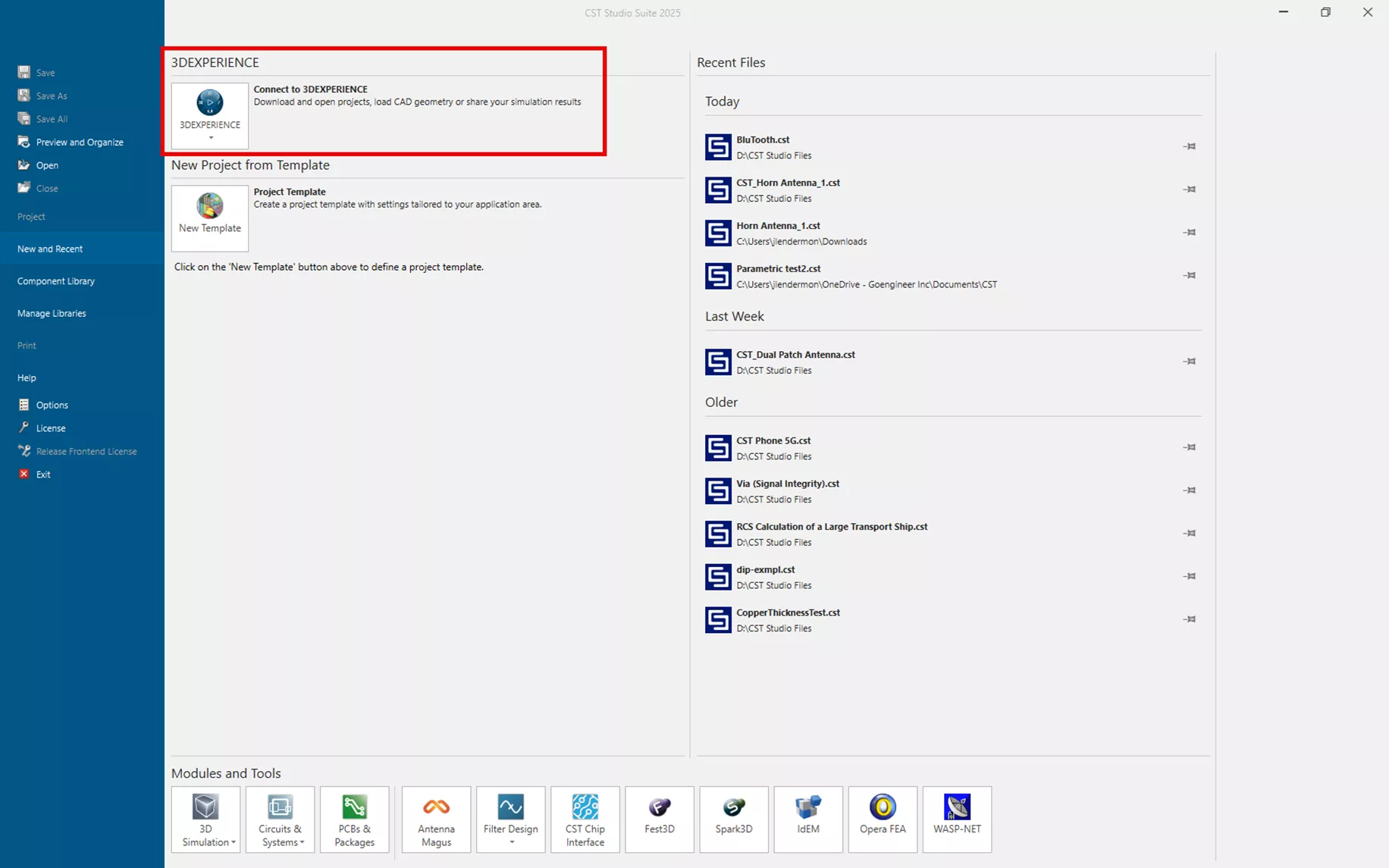
CST Studio Suite 连接 3DEXPERIENCE 平台功能入口
五、将 CST 仿真工程上传保存至云端平台
常规操作下,CST 桌面软件打开并保存的工程文件仅存储在本地计算机。如需将工程上传至 3DEXPERIENCE 云端平台:
在本地 CST 软件打开目标仿真工程;软件视图窗口顶部提示【未连接 3DEXPERIENCE 平台】。
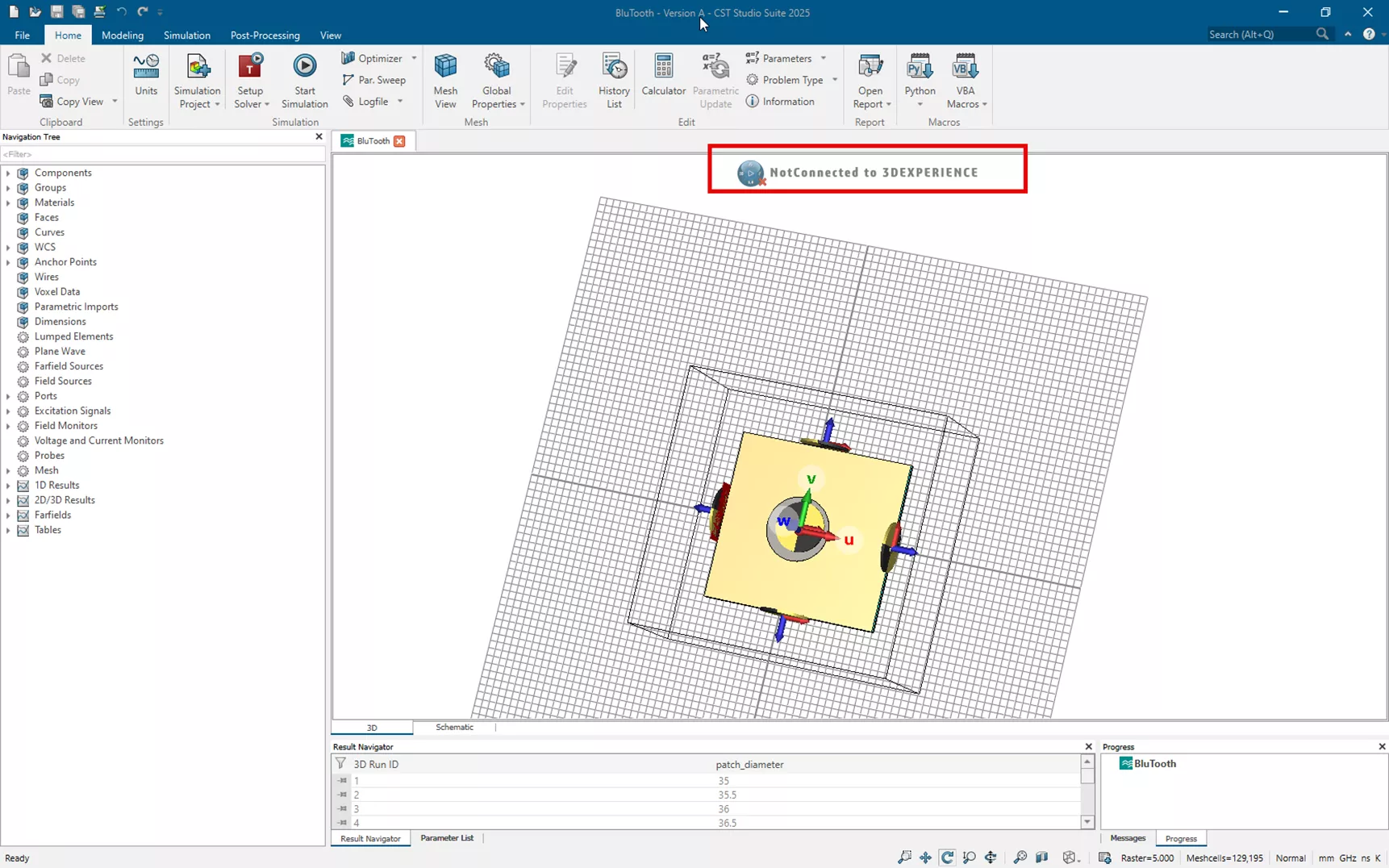
将 CST Studio Suite 工程保存至 3DEXPERIENCE 平台
点击顶部菜单栏【文件】选项卡,展开【连接至 3DEXPERIENCE】下拉菜单,选择【保存 3DEXPERIENCE 模型…】。
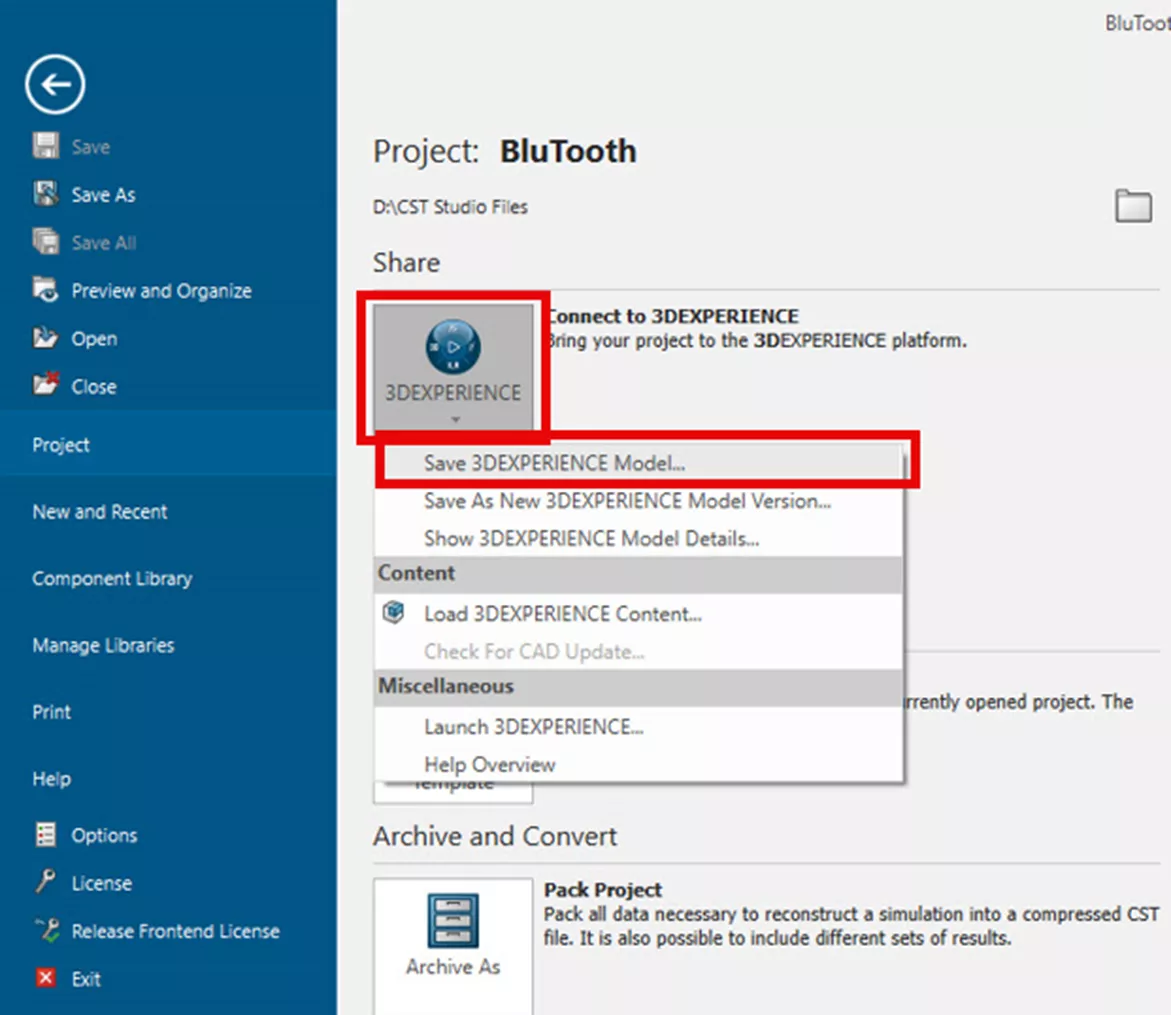
CST 连接器保存云端模型选项
软件自动完成平台账号登录,弹出【保存至 3DEXPERIENCE 平台】操作面板。可按需填写工程描述;在工程结构分区勾选需要上传至云端的内容,系统默认勾选【工程文件、模型、3DEXPERIENCE 仿真审阅数据】。
如需同步上传已完成的本地仿真结果至云端,勾选【仿真数据】复选框,点击确定启动上传。上传完成后,该仿真工程即可调用 3DEXPERIENCE 云端 HPC 算力执行求解;上传完成后可关闭本地 CST 软件,释放本机许可。
六、使用仿真管理器提交 CST 仿真任务至云端求解
仿真管理器为网页端应用程序,在 3DEXPERIENCE 平台内归类为 “微应用组件(widget)”,带有该标识的组件图标右上角带有小型箭头标记。
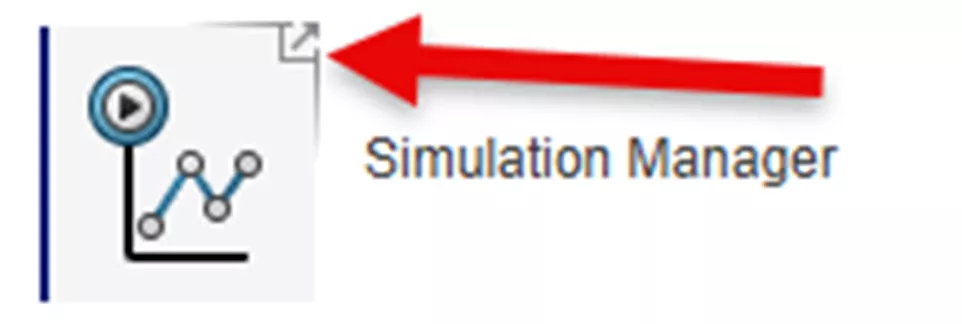
3DEXPERIENCE 仿真管理器界面
3DEXPERIENCE 平台新用户默认生成【我的首个仪表盘】页面,仪表盘可自定义分区,分区内嵌入各类微应用组件;仪表盘支持修改、删除,也可新建多套自定义仪表盘。
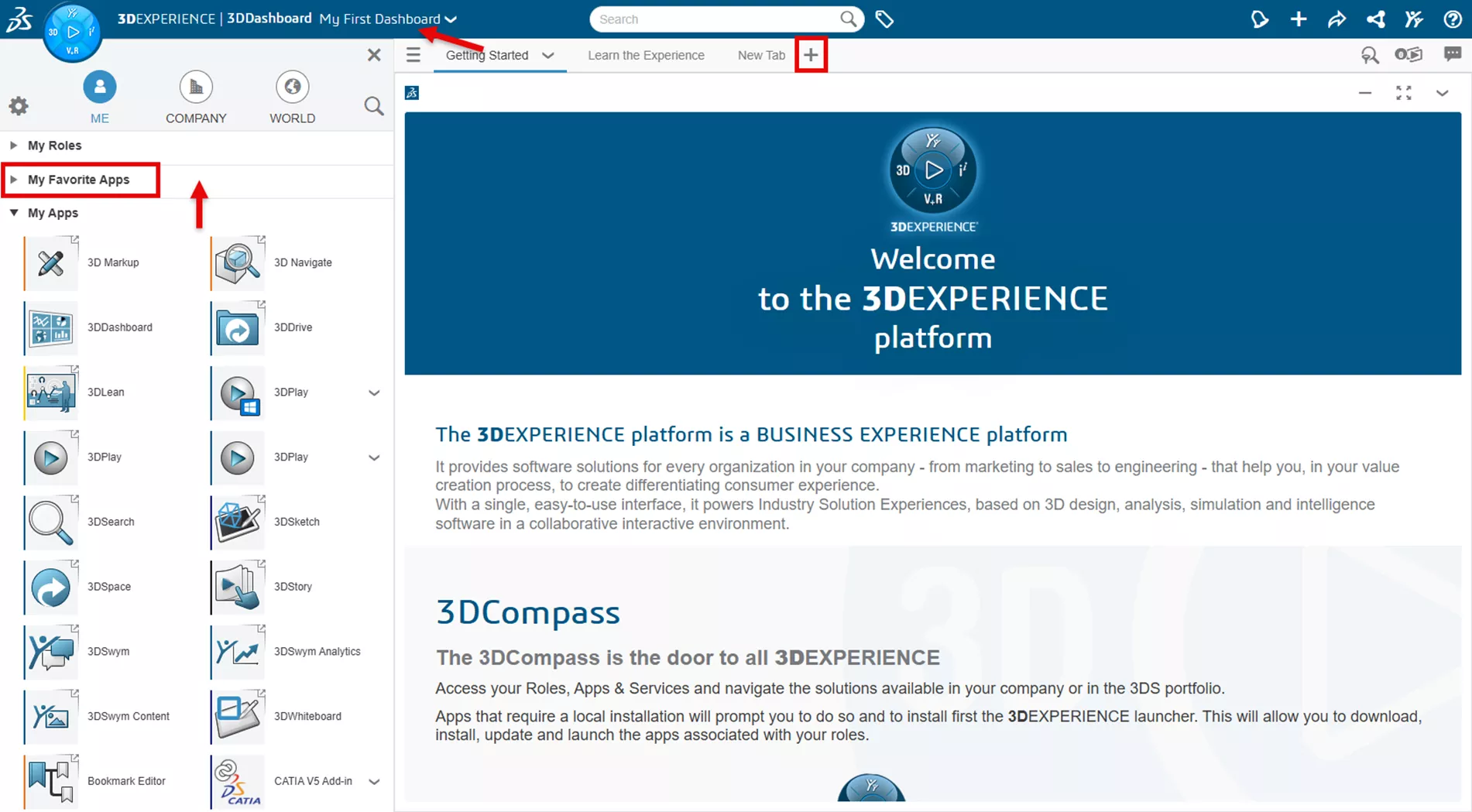
3DEXPERIENCE 平台我的首个仪表盘界面
点击浏览器顶部罗盘导航图标,侧边栏分为【我的常用应用】与【全部应用】两个分区;可将全部应用内工具拖拽至常用应用分区,优化操作布局。
提交 CST 云端仿真求解步骤:
检索已上传至云端的 CST 工程;点击浏览器顶部搜索框,输入仿真工程名称关键字,点击搜索图标,页面展示检索结果。
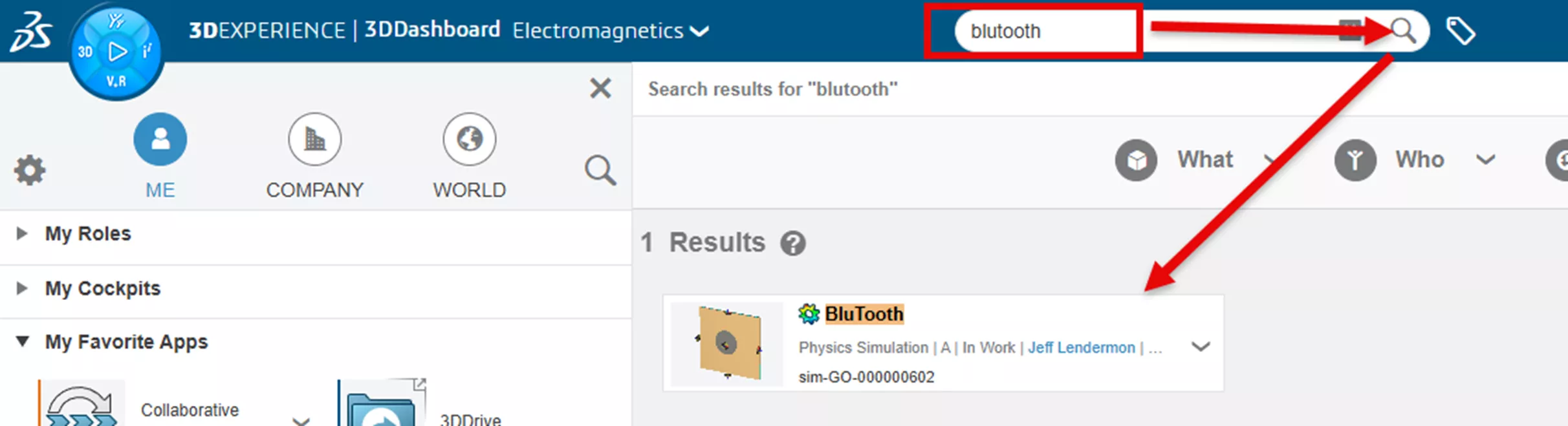
3DEXPERIENCE 电磁仿真仪表盘应用检索界面
文件预览结果下拉菜单选择【打开方式】,点击【仿真管理器】,在仿真管理器组件内加载该 CST 仿真工程。
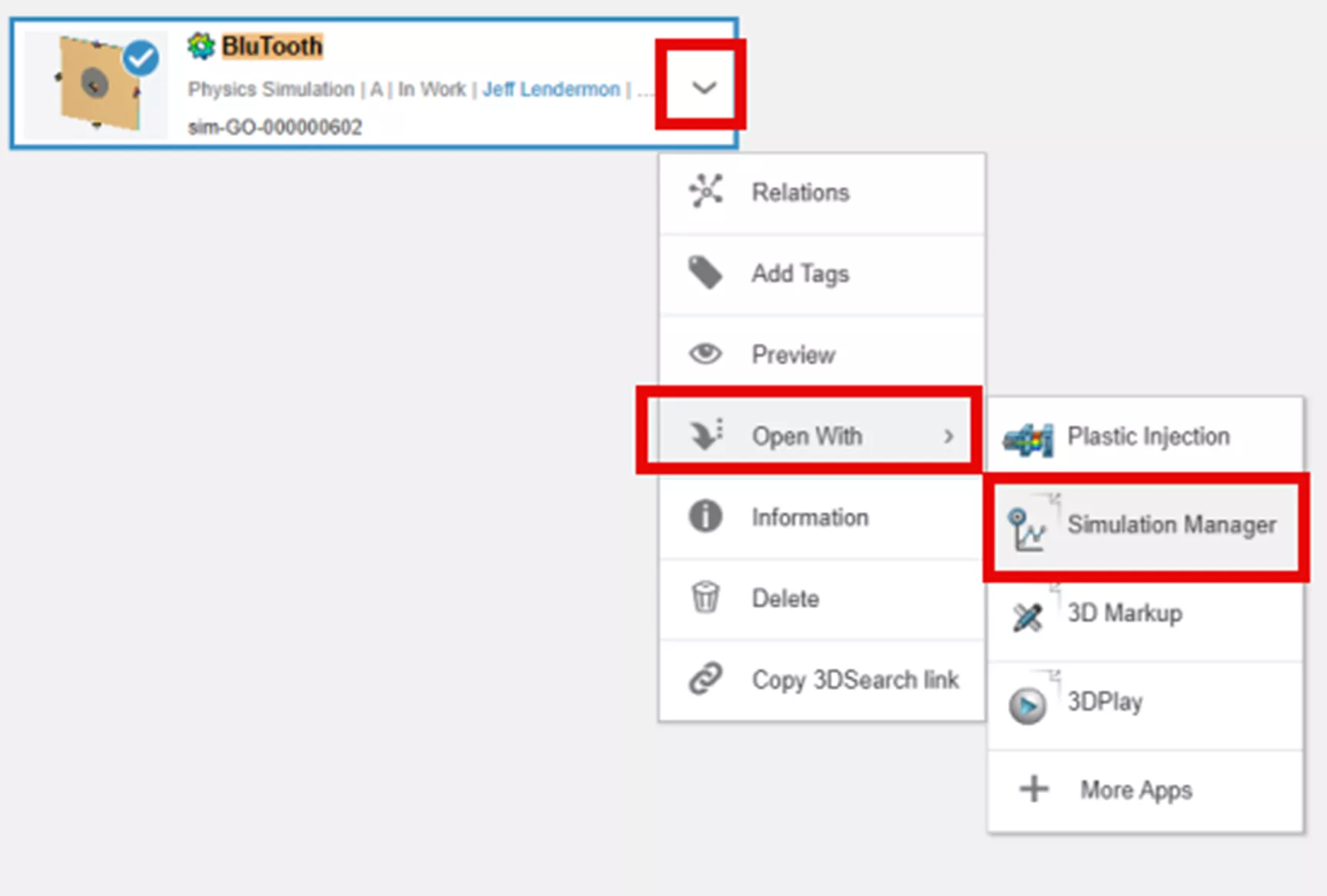
3DEXPERIENCE 仿真管理器微应用界面
仿真管理器内,选中仿真文件名下方的求解类型(本例为时域高频求解 HF Time Domain),点击运行图标调出求解参数配置面板。
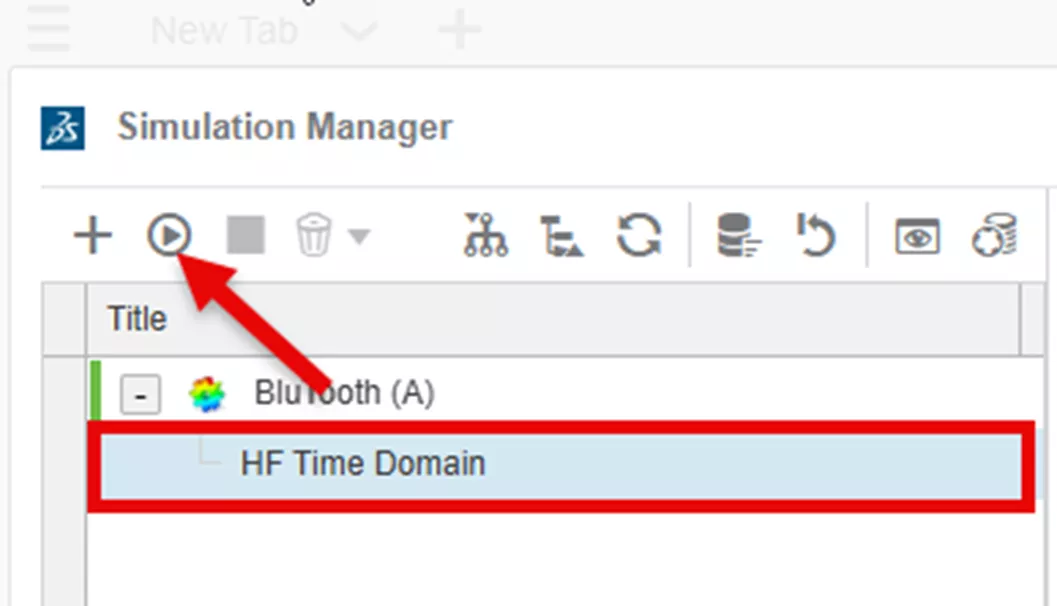
3DEXPERIENCE 求解运行配置入口
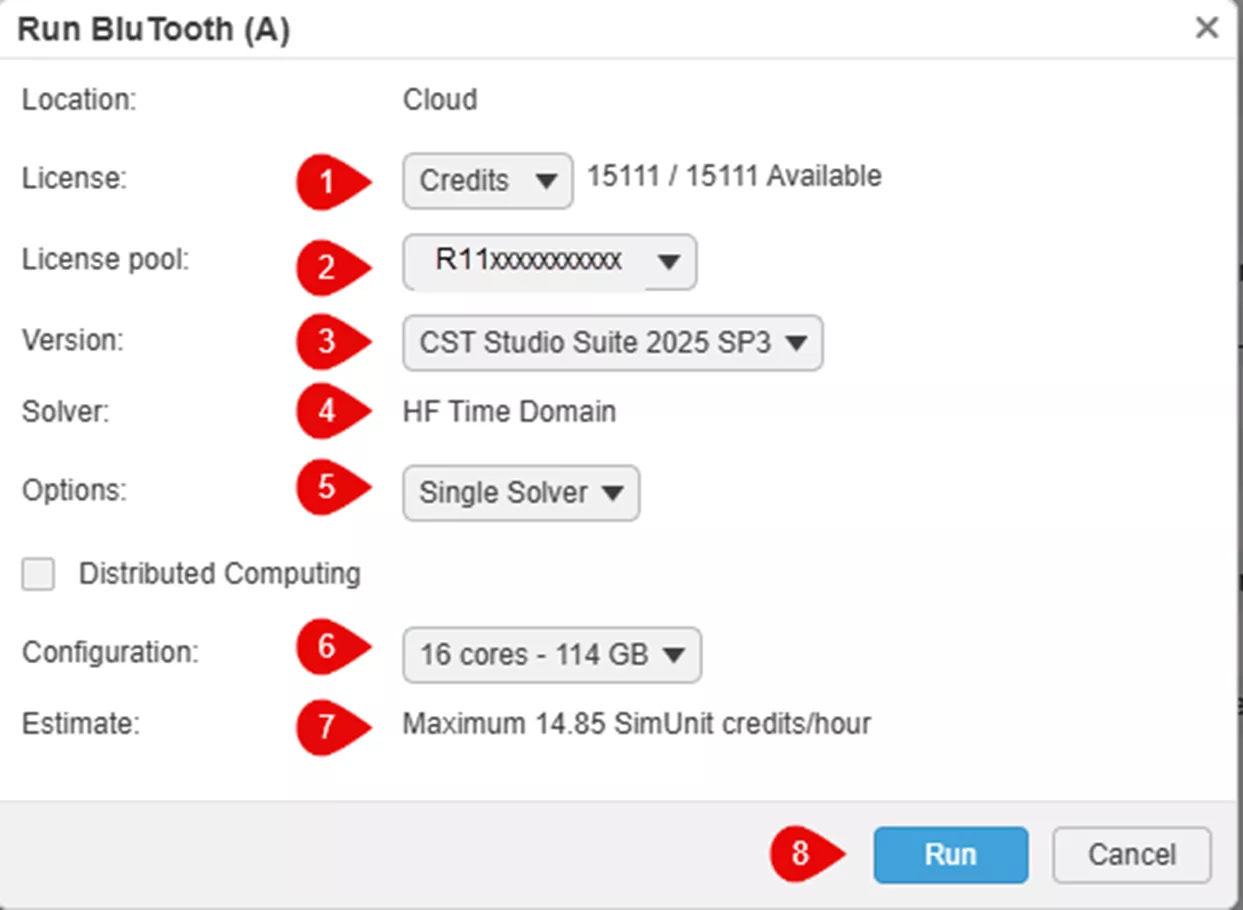
3DEXPERIENCE CST 连接器求解参数配置面板
求解配置面板参数说明:
1、许可资源:下拉选择求解消耗资源类型 —— 云端积分或算力令牌,右侧展示当前可用资源总量。
2、许可资源池:企业租户对应的令牌 / 积分资源池标识。
3、版本号:云端存储的 CST 工程文件版本。
4、求解器:本地 CST 工程预先设置的求解器类型。
5、运行选项:可选择单次标准求解;若工程内定义参数化扫描任务、原理图仿真流程,可在下拉菜单选中对应任务批量运算。
6、算力配置:选择云端求解分配的计算核心规模,算力越高消耗的积分 / 令牌数量越多。
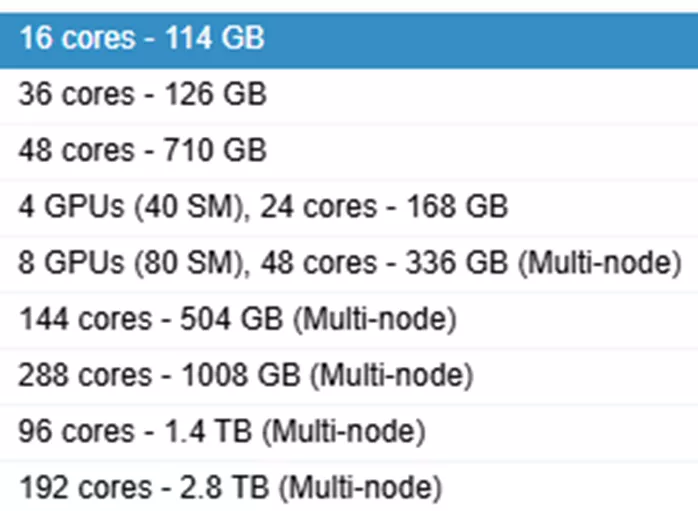
云端求解算力档位选择
7、预估消耗:根据当前配置自动计算所需积分或令牌总量。
8、运行:确认全部参数与算力配置后,点击启动云端求解。
设置适配参数与算力规模,点击运行,仿真管理器页面实时展示任务运行状态。
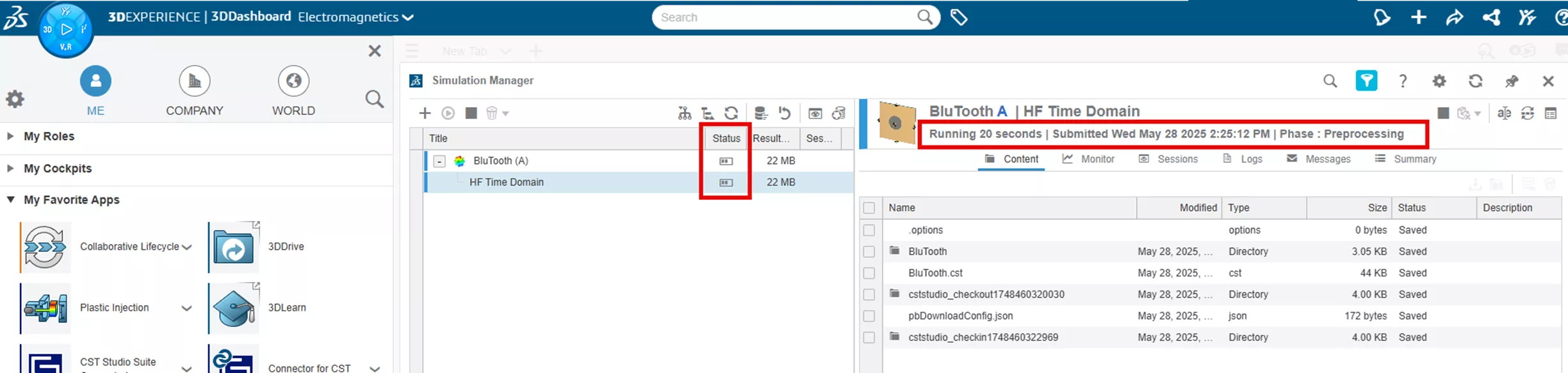
3DEXPERIENCE 电磁仿真管理器任务状态栏
仿真全部运算完成后状态变更为【已完成】,平台同步推送消息通知用户任务结束。

3DEXPERIENCE 电磁仿真任务完成状态界面
七、云端仿真数据回传至本地 CST 桌面软件
仿真运算结束后,再次检索目标工程,下拉【打开方式】→【更多应用】,左侧应用列表选中【CST 连接器】,自动启动本地 CST 软件并加载该云端工程。
CST 软件启动弹窗依次填写工程描述、版本修改备注、本地存储路径。
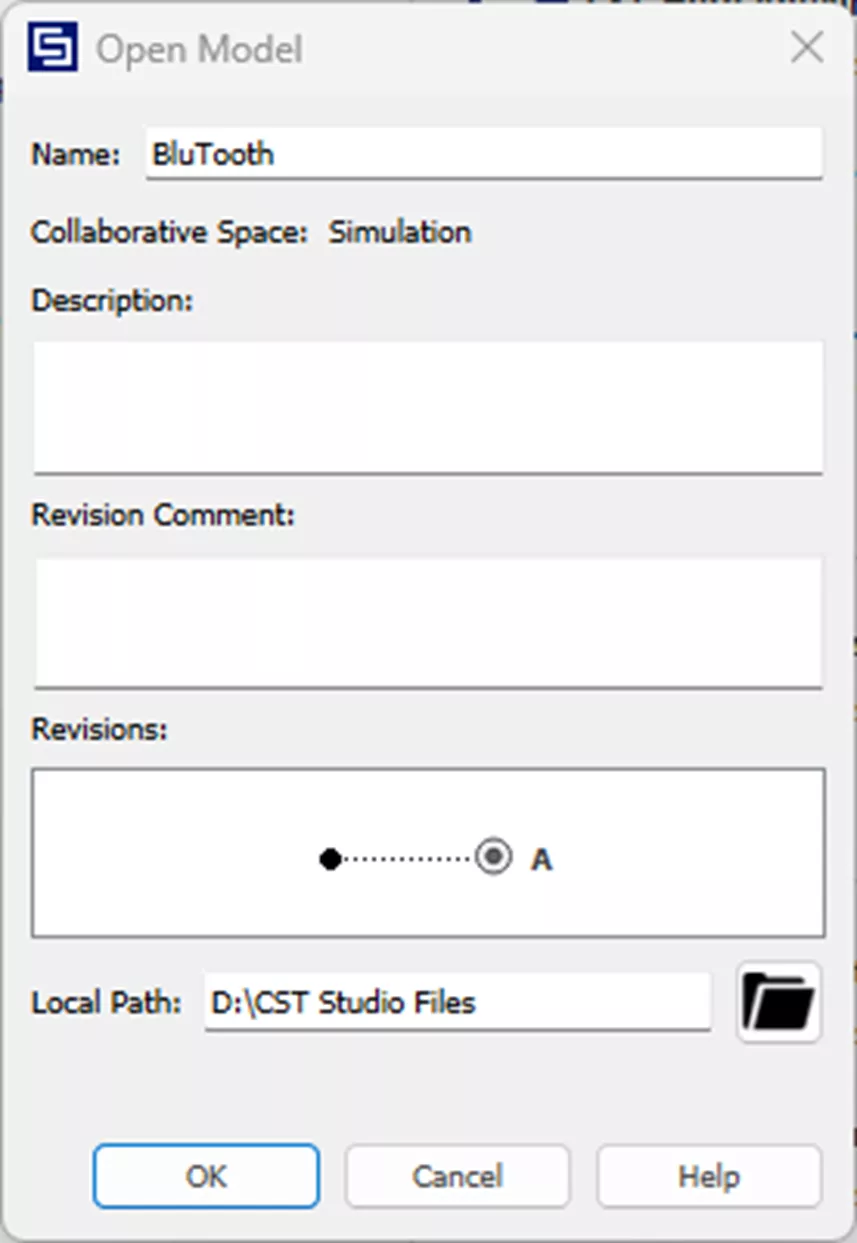
云端仿真数据回传至本地 CST 软件界面
填写所需备注信息,点击确定。
系统启动云端工程下载流程,弹窗选择需要同步至本地的仿真结果数据,提供三类选项:
仅下载 0 维 / 一维曲线仿真结果
下载全部仿真结果文件
不下载任何仿真结果
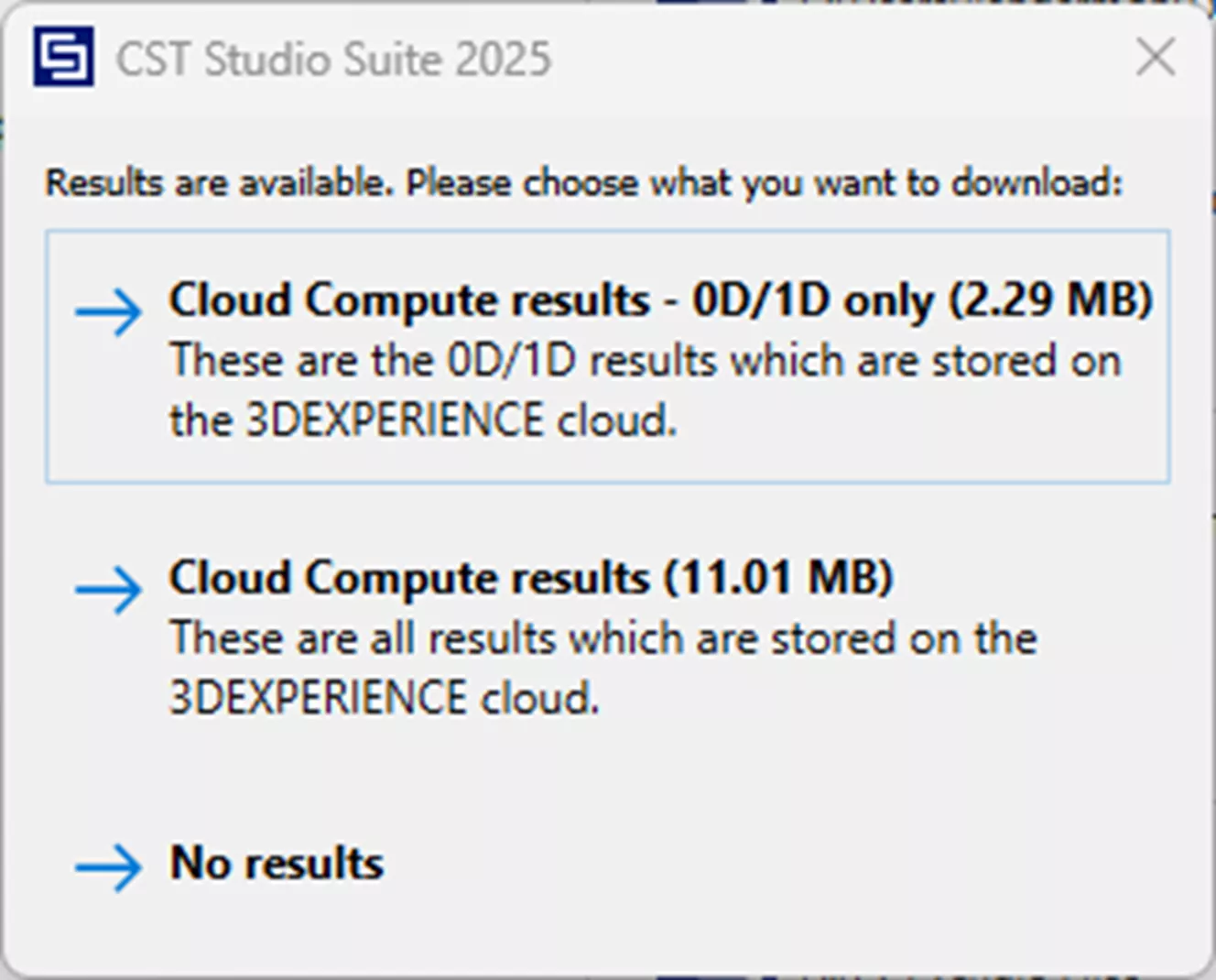
CST Studio Suite 云端计算结果下载选项界面
选定下载范围后,完整工程与对应仿真结果同步下载并在本地 CST 软件打开。
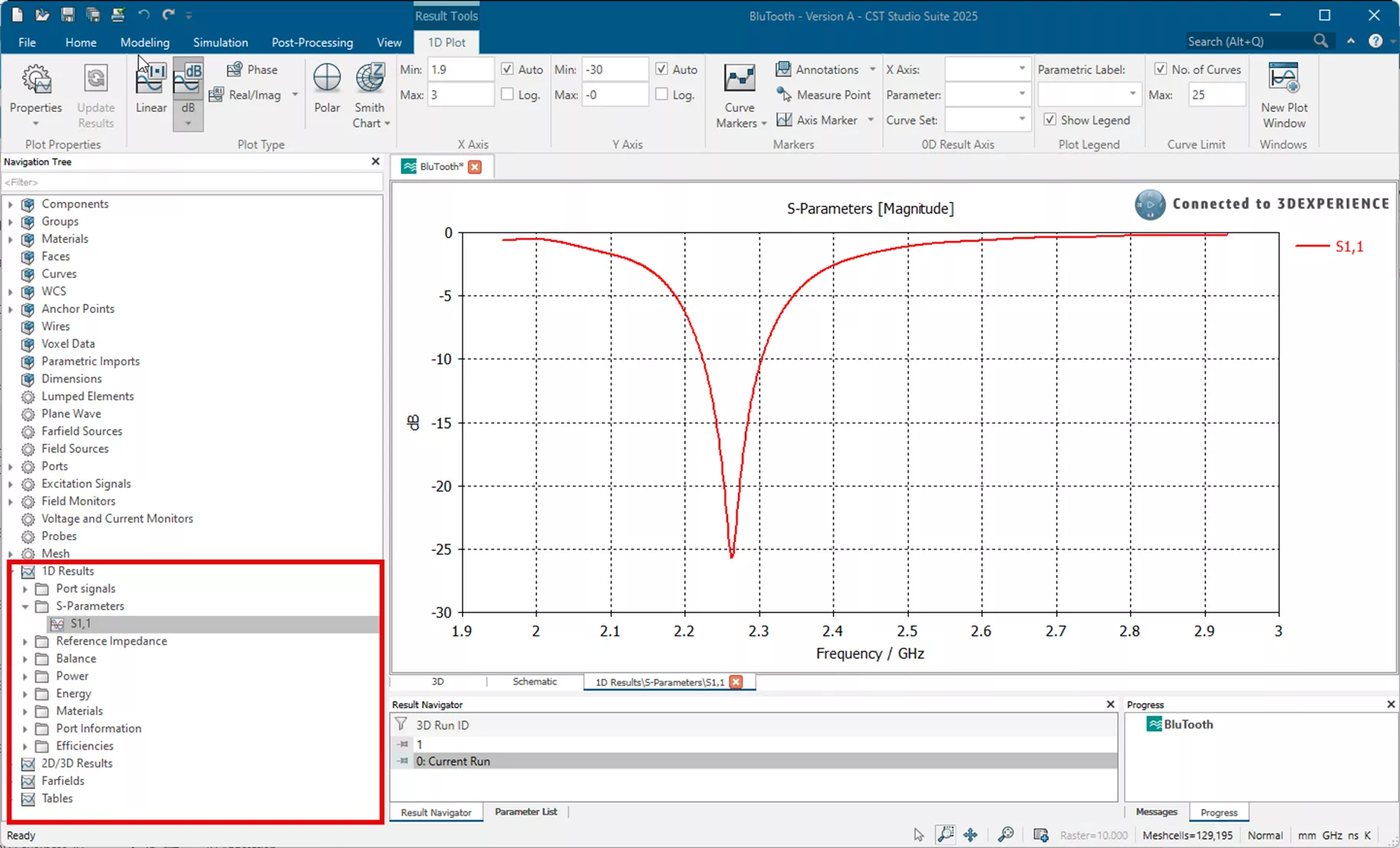
CST Studio Suite 仿真工程结果界面
八、全物理仿真分析师配套其余工具介绍
1. 物理仿真结果审阅工具(Physics Simulation Review)
无需启动本地 CST Studio Suite 软件,直接在 3DEXPERIENCE 平台浏览 CST 仿真项目运算结果。
内置模型预览窗口,展示仿真工程基础信息与模型预设全部参数。
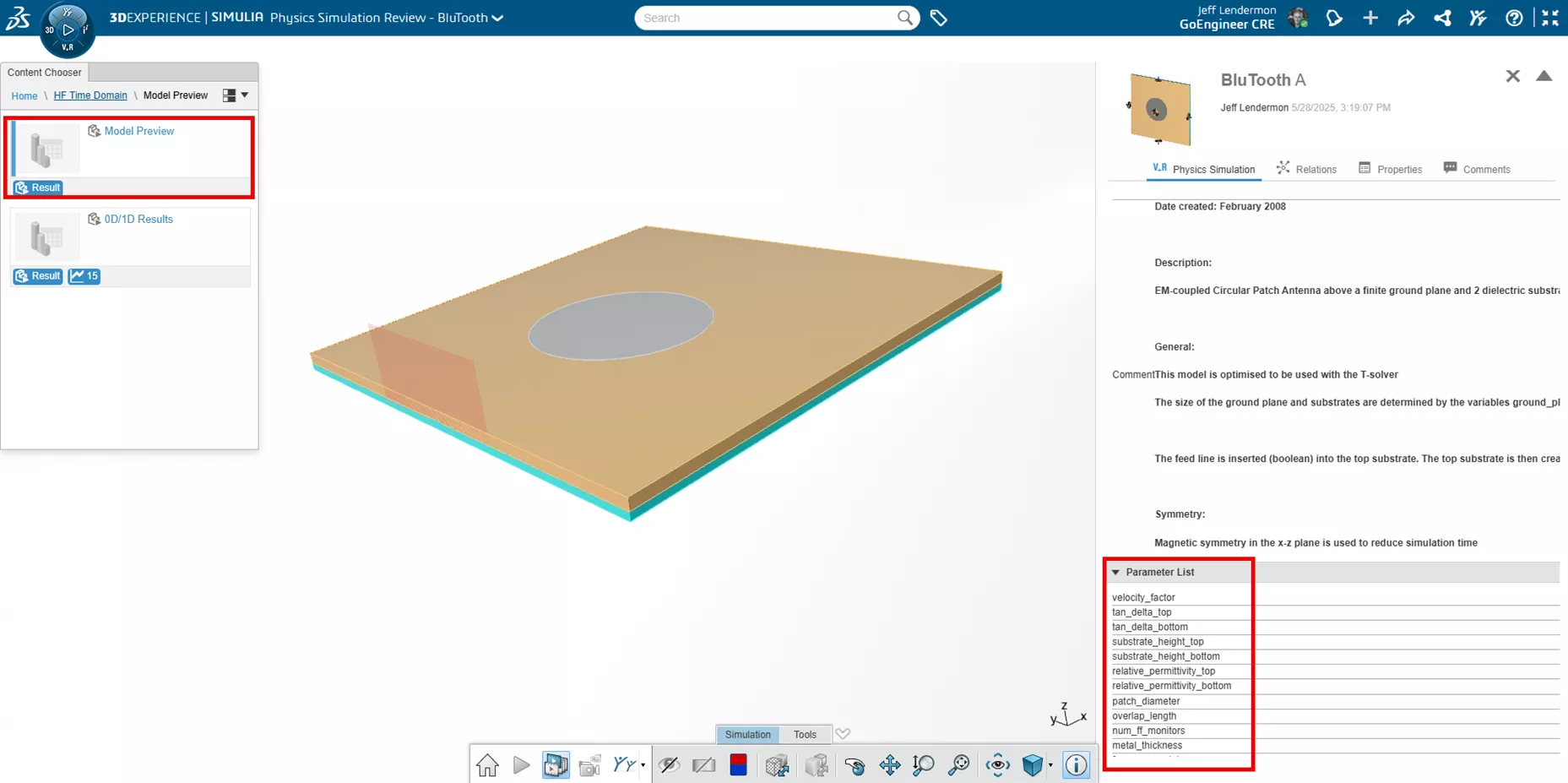
3DEXPERIENCE SIMULIA 物理仿真审阅界面
默认搭载 0D/1D 曲线结果浏览器,查看上传至云端工程的曲线数据;用户在 CST 内自定义的其余结果云图(例如三维远场辐射图)同样可在此工具中展示。
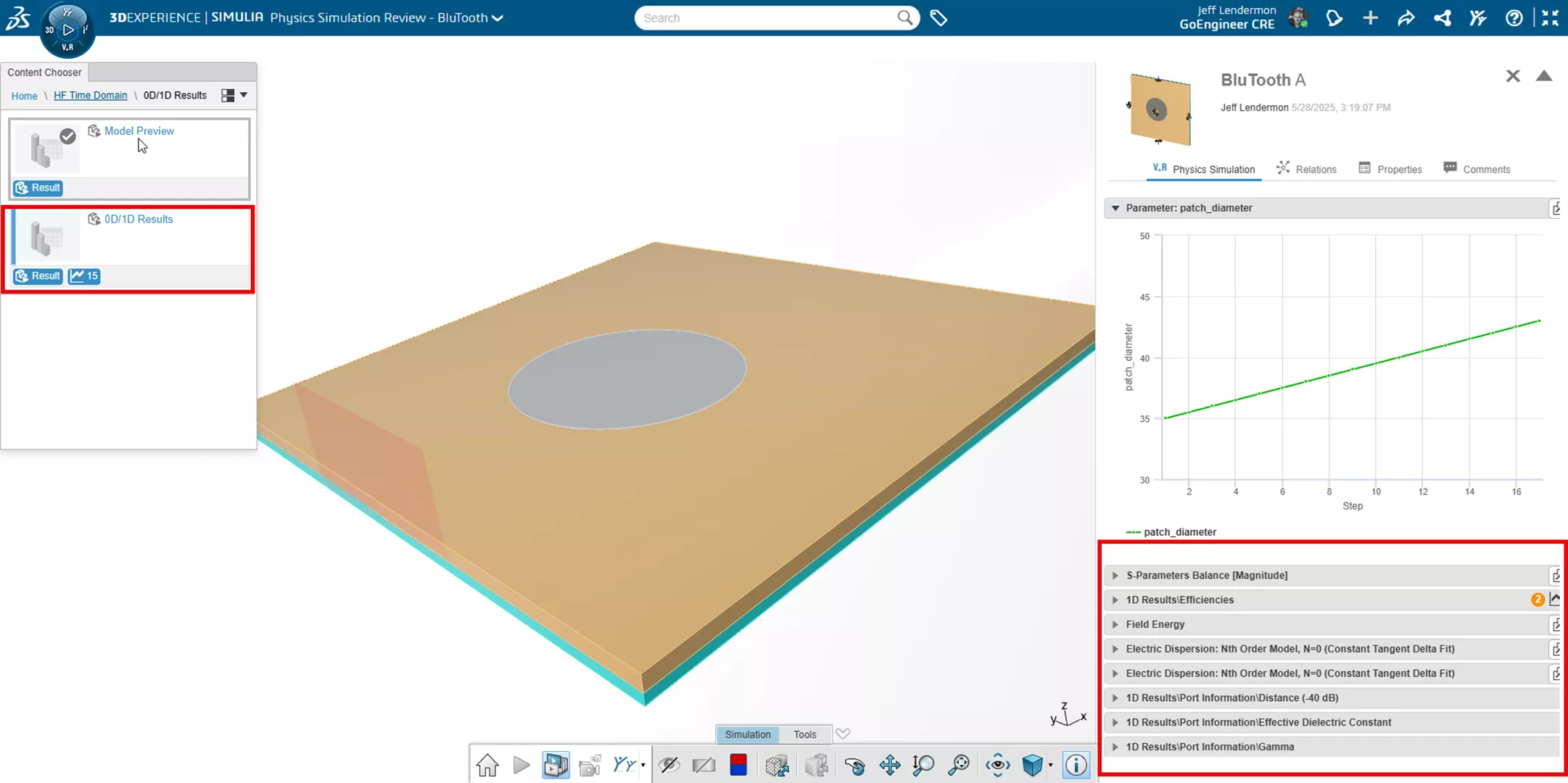
3DEXPERIENCE SIMULIA 物理仿真审阅内容筛选界面
2. 协同生命周期管理(Collaborative Lifecycle)
用于产品零部件版本管控,配套完整产品生命周期管理(PLM)能力。
随着零部件设计迭代,零件模型与配套仿真工程均可生成多版本文档,统一管控追溯。
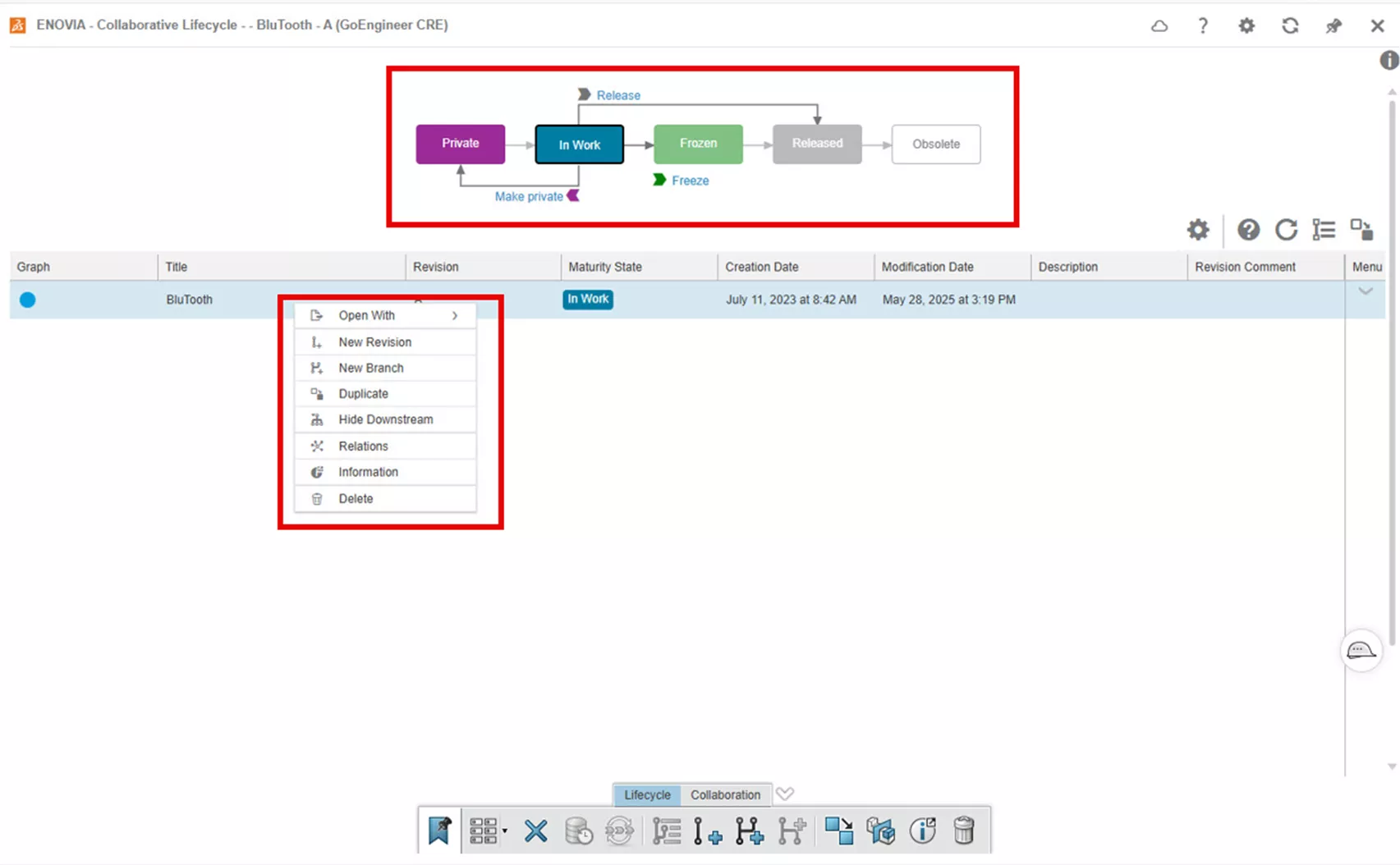
3DEXPERIENCE 协同生命周期管理界面
3. 性能权衡分析工具(Performance Trade-off)
针对仿真项目开展多方案性能对比优化分析,筛选匹配设计指标的最优方案。
针对 CST 仿真工程,可读取 0 维仿真曲线数据,录入多组参数,依据指标优先级排序筛选最优参数组合。
下图示例对比天线带宽、增益、回波损耗多项性能指标:
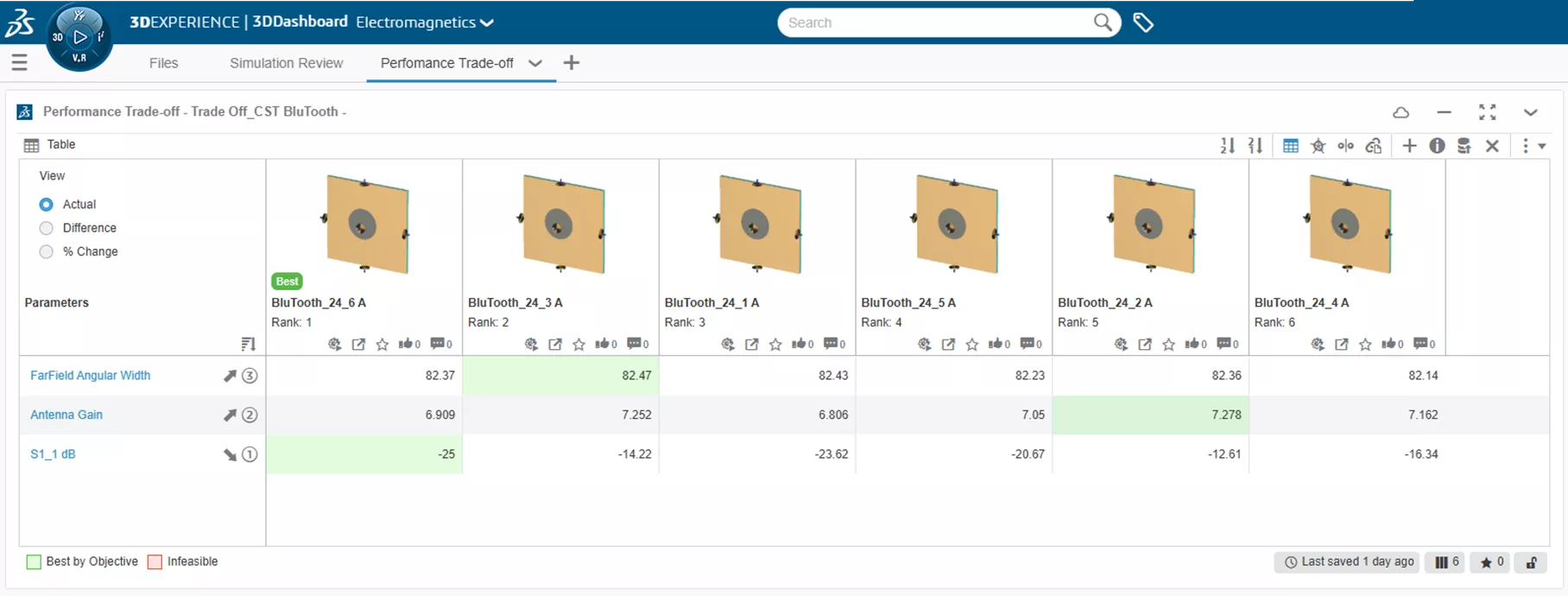
3DEXPERIENCE 性能权衡分析界面
希望本篇 3DEXPERIENCE CST 连接器入门操作指南能够对你有所帮助,查看更多 CST Studio Suite 配套技术文章,可关注智诚科技ICT的CST文章频道。
如有3DEXPERIENCE CST其他疑问欢迎咨询代理商智诚科技ICT技术团队,电话:400-886-6353
部分文章来源网络或用户投稿,如有侵权请联系本站删除!
获取SW正版免费试用,有任何疑问咨询热线:400-886-6353或 联系在线客服
未解决你的问题?请到「问答社区」反馈你遇到的问题,专业工程师为您解答!
- 相关内容
- 推荐产品
-
CST中带约束的参数扫描与优化:A+B+C=1
-
如何用 CST 快速获得 PCB 差分通道的 S 参数?
-
CST 2026建模新功能:UV Slice切片后可直接删除指定一侧实体
-
CST 2026新功能介绍 ——更改了结构重叠的处理方案
-
无参优化器:利用CST和Tosca进行拓扑优化之单极天线(下)
-
无参优化器:利用CST和Tosca进行拓扑优化之单极天线(中)
 SOLIDWORKS多功能插件ICTbox
智诚科技工业服务项目承接
智诚科技ICT专注机械设计、仿真分析、电气开发、PLM实施、二次开发,专业工程师团队外包落地,助力企业降本增效