
SOLIDWORKS Composer轮廓样式:脊线、按角色及整体模型样式
日期:2026-04-09 发布者: Sarah Taylor 浏览次数:次
在 SOLIDWORKS Composer 中制作技术插图时,选择合适的显示样式对传递技术信息至关重要。在技术插图工作台中启用轮廓显示,能为模型视图添加简洁、清晰的轮廓线。
SOLIDWORKS Composer 提供三种轮廓样式:脊线样式(Crest)、按角色样式(Per Actor)、整体模型样式(Model)。本文将讲解轮廓功能的作用,并对比三种样式的输出效果,帮你为技术文档选择最合适的轮廓样式。
为何要在 SOLIDWORKS Composer 中启用轮廓显示?
轮廓是加粗的外轮廓线,能让零部件更突出,本文所指的轮廓即技术插图工作台中的相关选项。通过采用与模型其他边线不同的线宽,轮廓无需仅依靠着色或颜色,就能清晰呈现模型的形状与边界。
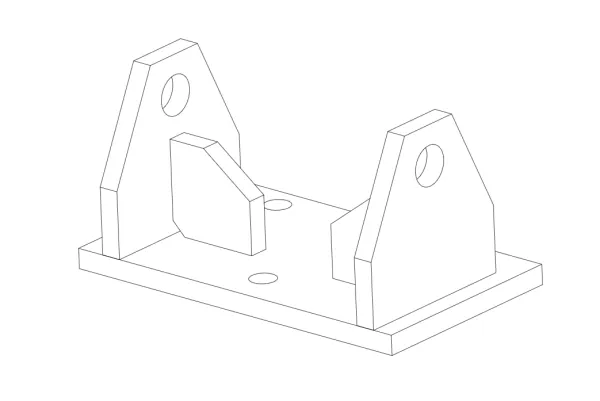
未启用轮廓线的 Composer 基础视图
对于 SOLIDWORKS Composer 生成的各类输出文件(如装配说明书、维修手册、营销可视化素材),启用轮廓能提升图纸的可读性,避免视觉混淆。对比下方与上方的图片,一张启用了轮廓,另一张未启用;可以看到,加粗的零部件轮廓线大幅提升了视觉清晰度。
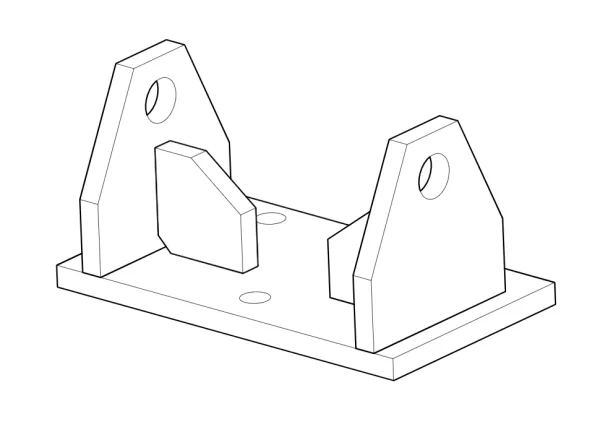
启用轮廓线的 Composer 基础视图
轮廓选项的位置
轮廓选项需在 Composer 生成技术插图输出时设置,且需在技术插图工作台中启用。
启用轮廓选项的步骤:
1、切换至 SOLIDWORKS Composer 功能区的工作台选项卡;
2、启动技术插图工作台;
3、在任务窗格中,勾选显示轮廓(Show Silhouettes);
4、在 ** 脊线(Crest)、按角色(Per actor)、整体模型(Model)** 中选择所需样式。
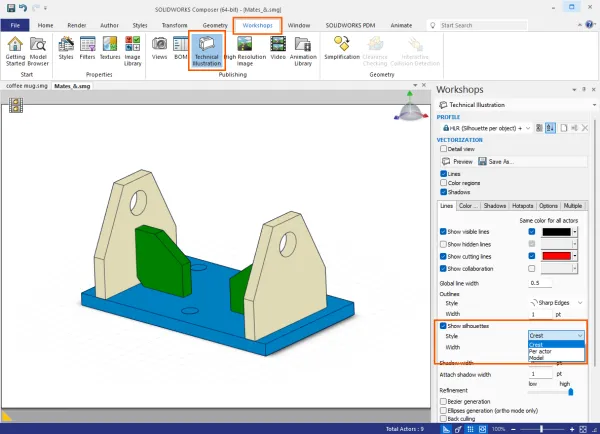
在技术插图工作台中启用轮廓选项的操作界面
这些轮廓效果仅会在最终输出文件中显示,需点击技术插图工作台中的 ** 预览(Preview)或另存为(Save As)** 才能生成效果。
脊线、按角色、整体模型三种样式的区别
如上图所示,启用轮廓后,用户需选择具体样式。三种样式效果差异明显,适用场景各不相同。
脊线样式(Crest Style)
脊线样式为模型视图添加最多的轮廓线,会为装配体中的每个零部件绘制轮廓,同时勾勒重要内部边线(如凸棱、陡峭过渡面)。
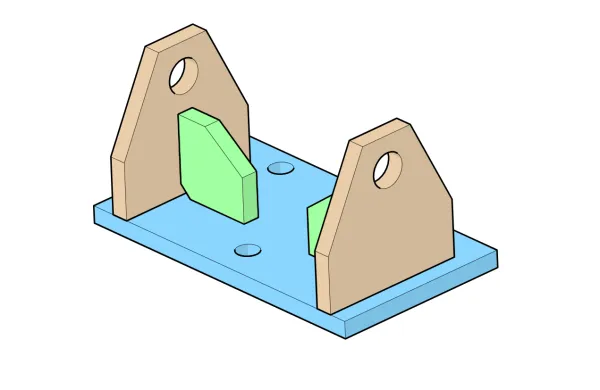
启用脊线样式的模型视图
该样式呈现的细节最丰富,适合需要清晰展示零部件形状与特征的场景。在上图中可以看到,蓝色底板(及棕褐色侧板)上的孔位、每个零部件的轮廓,都通过脊线样式的轮廓线得到了强化突出。
按角色样式(Per actor Style)
按角色样式为每个零部件(SOLIDWORKS Composer 中称为独立角色)绘制简洁的外轮廓,但不高亮显示任何内部细节。
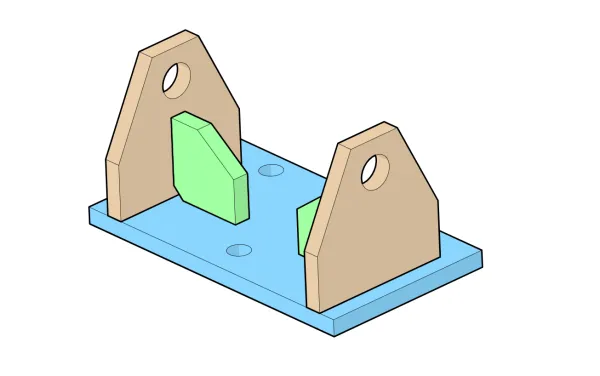
启用按角色样式的模型视图
该样式比脊线样式更简洁,同时能清晰区分零部件间的外轮廓。在上图中可以看到,仅零部件外围有加粗轮廓线,且轮廓线与零件的着色区域完全重合。
整体模型样式(Model Style)
整体模型样式将连续装配的零部件组合视为一个整体,仅绘制整体外轮廓;该样式不勾勒相互接触零部件的接触面,但模型上的通透间隙(如可看到后方空间的通孔)会始终绘制轮廓。
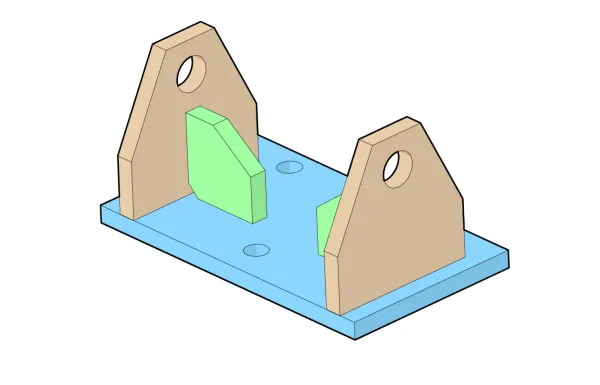
启用整体模型样式的模型视图
整体模型样式呈现的细节最少,但能让装配体呈现统一的整体外观,适合用于表示特定零部件为不可拆分的整体。在上图中可以看到,零部件之间无加粗轮廓线,整体加粗轮廓将多个不同着色区域连接为一体。
SOLIDWORKS Composer 三种轮廓样式直接对比
下图是通过技术插图工作台生成的三种样式爆炸视图对比:脊线样式细节最丰富,按角色样式保留单个零部件的独立轮廓,整体模型样式为装配后的零部件生成统一轮廓。
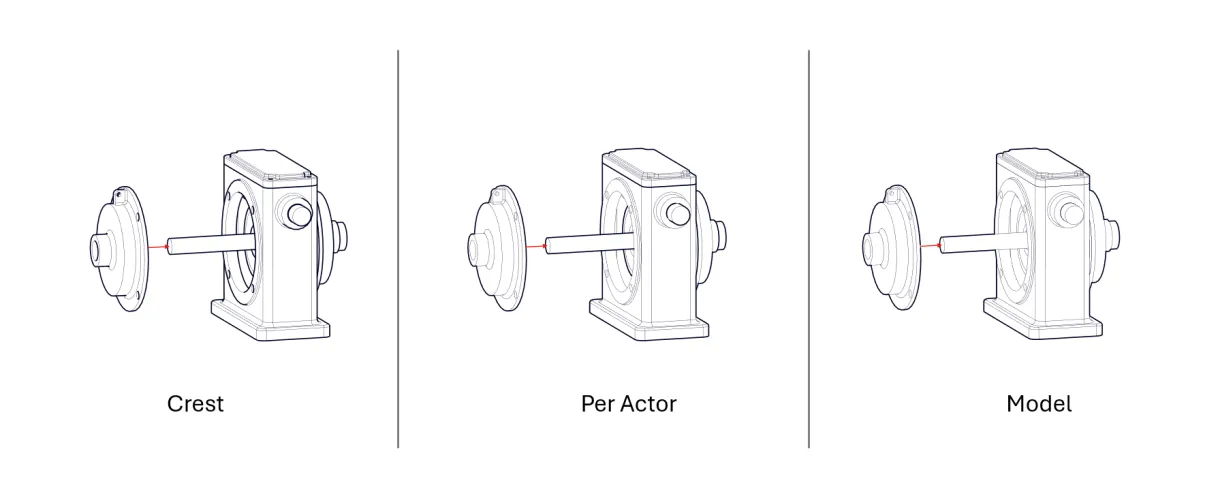
SOLIDWORKS Composer 三种轮廓样式对比
轮廓功能的核心使用要点
SOLIDWORKS Composer 中的轮廓功能不只是视觉装饰,而是让技术内容更清晰、易懂的可视化工具。每种轮廓样式都有独特优势,可满足不同的展示需求。建议在技术插图工作台中,尝试不同的轮廓样式、轮廓线样式、阴影及颜色区域设置,找到最适合你的技术文档的参数组合。
想了解更多关于SOLIDWORKS Composer最佳实践的信息,请联系代理商智诚科技ICT 电话:400-886-6353
部分文章来源网络或用户投稿,如有侵权请联系本站删除!
获取SW正版免费试用,有任何疑问咨询热线:400-886-6353或 联系在线客服
未解决你的问题?请到「问答社区」反馈你遇到的问题,专业工程师为您解答!
- 相关内容
- 推荐产品
-
使用AI构建自定义DraftSight插件:无需从代码开始

-
平台上的一天:一位设计师的视角——从文件混乱到云端协同
-
平台的价值:统一业务实现增长
-
为什么你的整个团队都应该参加3DEXPERIENCE World 2027

-
全新功能!使用 3DEXPERIENCE SOLIDWORKS Task Host 自动生成派生输出
-
SOLIDWORKS 2027数据管理与协作新功能:深度打通3DEXPERIENCE平台,提升团队协同效率
-
 SOLIDWORKS Manage
产品 -
 CircuitWorks for SOLIDWORKS
产品 -
 SOLIDWORKS 3D CAD
产品 -
 3DEXPERIENCE SOLIDWORKS
产品 -
 SOLIDWORKS Simulation
产品 -
 SOLIDWORKS Plastics
产品
 SOLIDWORKS多功能插件ICTbox
智诚科技工业服务项目承接
智诚科技ICT专注机械设计、仿真分析、电气开发、PLM实施、二次开发,专业工程师团队外包落地,助力企业降本增效