
一台标准PLC就能用!DELMIAWorks Modbus监控,让老旧设备也能联网
日期:2026-07-17 发布者: 达索系统智能制造 浏览次数:次
在制造企业的车间里,设备型号五花八门,通讯协议也是千差万别。很多企业虽然上了ERP和MES系统,但最核心的生产数据——设备周期、工艺参数——却依然无法自动采集。
原因很简单:车间里大量设备是老旧型号,不支持OPC UA等高级工业协议。那么,有没有一种“通用语言”,能让几乎所有品牌的PLC和控制器都开口说话?
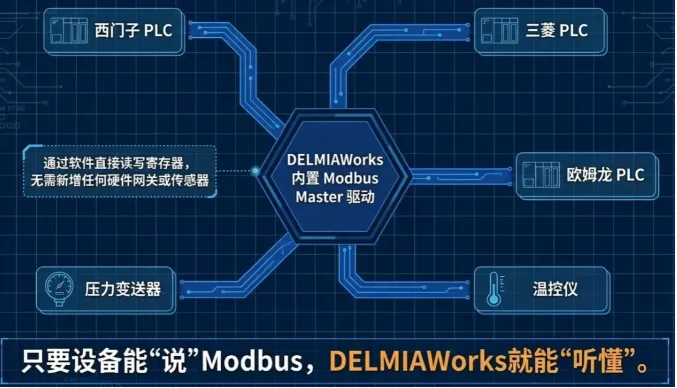
答案是 Modbus。DELMIAWorks通过内置的 Modbus Master设备驱动,让系统可以直接与支持Modbus协议的PLC、温控器、传感器进行通讯,实现生产监控和工艺参数采集。
一、Modbus监控能做什么?
DELMIAWorks的Modbus设备驱动一旦配置完成,可以实现以下两大类型的监控:
1. 生产监控

实时读取PLC中记录的设备周期信号,自动计数良品和废品。
当设备完成一个生产循环时,系统立刻感知并更新产量,无需额外加装硬件传感器。
精准显示工作中心的 运行/空闲/停机 状态。
支持 RTVERIFYLABEL 动作,当信号到达时自动触发标签打印。
2. 工艺监控
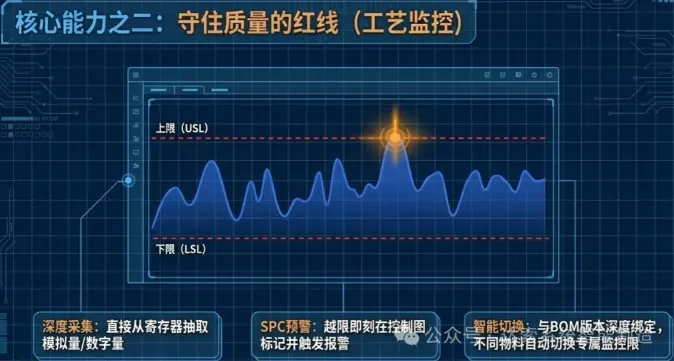
从Modbus寄存器中读取温度、压力、速度、位置等模拟量或数字量信号。
采集到的数据可以实时显示在 RTCharts 的曲线图上。
系统支持设置 上限/下限,当参数超出设定范围时,系统自动在SPC控制图上标记异常点或直接触发报警。
与BOM版本关联后,可以针对不同物料自动切换工艺参数的监控限。
二、应用场景:哪些设备最适合用Modbus监控?
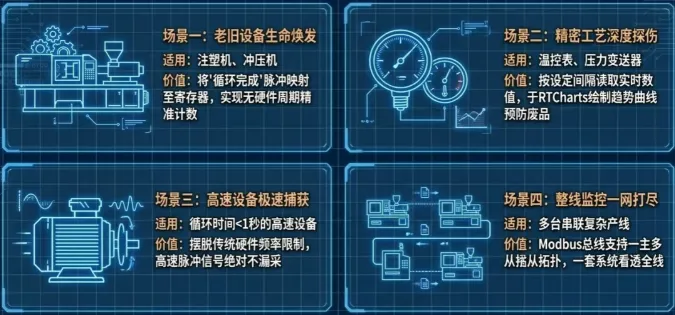
场景一:注塑机、压铸机、冲压机的周期计数
大多数注塑机和冲压机的PLC都内置了Modbus通讯功能。你只需要在PLC程序中,将“循环完成”的脉冲信号映射到一个特定的Modbus寄存器中,DELMIAWorks就可以通过读取该寄存器的值变化来精确计数。
场景二:温度/压力等工艺参数的实时采集
如果设备配有支持Modbus通讯的温控表、压力变送器,你可以将这些仪表直接挂到Modbus总线上。系统按设定的间隔从仪表的指定寄存器中读取实时数值,并在RTCharts上绘制趋势曲线。
场景三:多台设备串联的产线监控
Modbus总线支持一主多从的拓扑结构。一台Modbus Master设备可以同时与多台Modbus Slave设备通讯,用一套系统监控整条产线上的所有设备。
场景四:循环时间小于1秒的高速设备监控
与标准的有线MIU相比,Modbus方式不受“最小1秒周期”的限制,支持更高速的脉冲计数和工艺数据采集。
三、操作步骤:八步完成Modbus监控部署
第1步:准备硬件与网络环境
确认PLC支持Modbus:检查PLC型号,确认其支持Modbus RTU(串口)或Modbus TCP(以太网)。
准备通讯线缆:串口设备准备RS232/RS485线缆;以太网设备将PLC与运行RTPM服务的电脑连接到同一局域网。
设置防火墙例外:在RTPM服务器上,为Modbus设备的通讯端口设置防火墙例外规则(标准Modbus TCP端口是502)。
第2步:配置Modbus Master设备
打开浏览器,访问RTPM Setup应用(URL通常是 http://<服务器>/RTPMSetup)。
选择你要配置的工作中心。
点击 Create Device,在设备协议下拉列表中选择 Modbus Master。
填写连接信息:
地址:输入Modbus设备的IP地址或串口号。
唯一总线ID:输入该设备在Modbus总线上的唯一标识。
从站编号:如果要关联Modbus Slave从站,在此输入关联从站的ID号。
第3步:添加Modbus Slave从站设备
如果你通过Modbus Master设备连接多个从站设备:
继续创建 Modbus Slave 设备。
为每个Slave设备配置关联的Master设备和Slave编号。
回到Master设备页面,将Slave编号填入“Slave Number”字段,建立连接。
第4步:创建能力标签
这是将物理寄存器映射为业务监控变量的核心步骤。
选择设备,点击 Add Capability。
填写关键字段:
| 能力类型 | |
| 数据类型 | |
| 单位(UOM) | |
| 动作(Action) | |
| 启动寄存器 | |
| 寄存器数量 | |
| 上限/下限值 |
第5步:测试连接与校验数据
在设备详情页找到 测试连接(Test Connection) 按钮。
点击后,系统将尝试与设备建立连接。成功会显示“Connection Successful”。
如果失败,请检查IP地址、防火墙设置及PLC的Modbus服务是否启用。
连接成功后,点击某个能力标签旁的 “查看值” 按钮,确认系统能实时读取到数值。
第6步:关联BOM与工艺参数
如果监控的目的是为了跟踪特定工艺参数,需要将能力标签与具体的BOM版本关联。
进入 Process Monitoring MFG # Setup 模块。
搜索并选择你要配置的制造号。
选中工艺能力标签,设置该BOM专用的上下限值。
保存配置。
第7步:启动RTPM服务
确保RealTime Process Monitoring Service已在服务器上运行(使用Tray程序,勿用Console)。
登录 RTCharts 网页应用,选择对应的工作中心,查看实时数据曲线是否正常跳动。
第8步:验证自动打印配置
如果配置了 RTVERIFYLABEL 动作,启动 RT Labels Monitor 应用,确认BOM物料已勾选“Auto Print RealTime Labels”。当Modbus信号到来时,观察指定的打印机是否自动输出标签。
四、常见问题与调试建议
五、进阶技巧
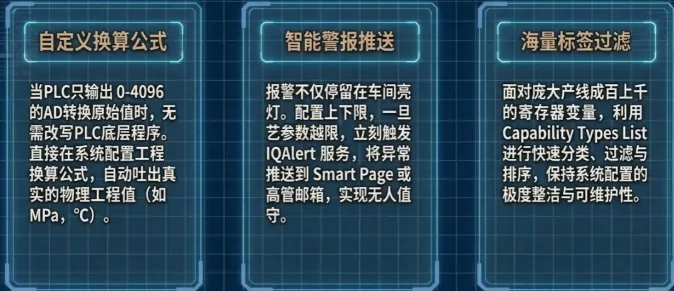
利用能力类型的排序与过滤:在 Capability Types List 中对能力类型进行排序和分类,提高配置效率。
使用自定义换算公式:当PLC寄存器存储的是AD转换原始值时,在 Custom Unit of Measure 模块设置换算公式,自动转换为工程值。
启用RTCharts报警:配置能力标签的上下限值,将工艺参数的预警直接推送到Smart Page或邮箱。
结语:
Modbus协议或许不像OPC UA那样“时髦”,但它在工业现场的覆盖率和稳定性无可替代。DELMIAWorks通过无缝支持Modbus Master和Slave设备协议,为企业提供了一条技术门槛低、硬件投入少、部署速度快的数据采集路径。

无论你面对的是进口的高端注塑机,还是国产的普通压铸机,只要它能“说”Modbus,DELMIAWorks就能听懂。从简单的设备周期计数,到复杂的多通道工艺曲线监控,Modbus为你搭起了一座连接车间设备与管理系统的低成本数字化桥梁。
部分文章来源网络或用户投稿,如有侵权请联系本站删除!
获取SW正版免费试用,有任何疑问咨询热线:400-886-6353或 联系在线客服
未解决你的问题?请到「问答社区」反馈你遇到的问题,专业工程师为您解答!
- 相关内容
- 推荐产品
-
3DEXPERIENCE SWYM社区实操:搭建企业知识库,沉淀设计标准与最佳实践
-
SOLIDWORKS工程视图完整指南:标准视图、派生视图各类用法实操讲解
-
SOLIDWORKS 如何创建非标准工程视图
-
在 SOLIDWORKS Electrical工程中添加 PLC图纸配置
-
成本算不清,利润全归零!手把手教你用DELMIAWorks算准“标准成本”
-
SOLIDWORKS PLM R2026x FD02:标准版、专业版与高级版核心更新
 SOLIDWORKS多功能插件ICTbox
智诚科技工业服务项目承接
智诚科技ICT专注机械设计、仿真分析、电气开发、PLM实施、二次开发,专业工程师团队外包落地,助力企业降本增效