
通过存储位置迁移管理 SOLIDWORKS PDM库容量
日期:2026-05-18 发布者: Danielle Irish 浏览次数:次
SOLIDWORKS PDM 档案库的容量会随时间呈指数级增长。最终,您将需要扩充存储空间。当然,扩容意味着必须迁移存档数据。借助 PDM 迁移功能,您可以轻松地将部分或全部存档移至新磁盘。迁移是扩容的最佳且推荐方式,它允许您在无需更换服务器的前提下扩展存储空间,从而延长现有硬件的使用寿命与可用性。
迁移操作包含两种方法。两种方法实现效果相同,但操作方式不同:
1、内置迁移工具
2、手动迁移方法
内置迁移工具
迁移工具可自动完成核心操作。您只需指定需迁移的数据量并设定目标位置,工具将自动移动文件并更新注册表键值。任务完成后,即可恢复档案库的正常使用。
具体操作步骤如下:
1、确保所有文件已检入档案库,且所有用户已退出档案库。
若无法接受停机时间,用户可启用"离线工作"功能,在本地缓存中继续操作。相关功能说明详见《离线工作技巧与提示》。
2、对数据库及存档文件执行备份。
3、打开开始菜单,输入"archive"或导航至 SOLIDWORKS PDM 文件夹,启动"存档服务器配置"应用程序。
若工具未启动,请检查系统托盘中的存档配置图标。单击图标并选择"打开"。

SOLIDWORKS PDM 存档配置图标
4、在工具左侧面板中,展开"本机"并选择您的存档文件夹(本例中命名为 Archives)。
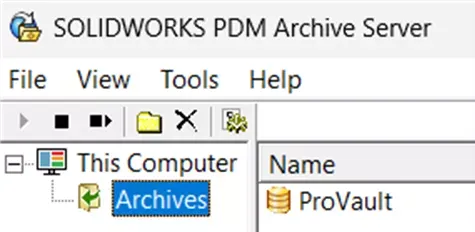
在 SOLIDWORKS PDM 中选择存档文件夹
5、在窗口右侧面板中,右键单击档案库名称,选择"迁移"。
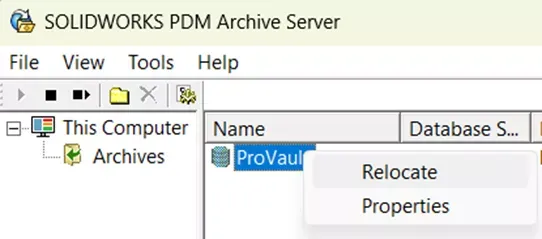
SOLIDWORKS PDM 档案库名称迁移选项
6、弹出新窗口后进行以下操作:
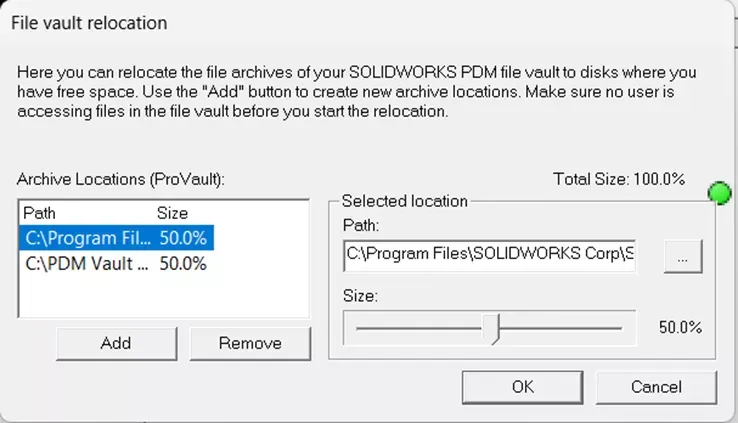
点击"添加"创建目标位置。
通过"…"按钮指定目标路径。
调整各路径滑块,确保总量为 100%。
所有路径的总容量必须精确为 100%。若低于或高于此值,状态指示圆点将显示为红色,且点击"确定"时窗口无法关闭。
若需将档案库 100% 迁移至新位置,请将原始路径滑块调整为 0%。
7、点击"确定"。
8、确认所有用户已退出档案库。
9、再次点击"确定"。
10、等待迁移过程完成。
注意事项
工具需要完整执行时间,必须允许其完成全部流程。
过程中系统可能出现无响应状态。此时若强制终止,文件极可能损坏。迁移数据量越大,越易触发此类错误。
对于大规模迁移,建议分小批次操作(最小可按 1/16 比例分批)。此举可避免服务器过载及潜在锁死风险。
该流程迁移的是存档结构的指定比例,而非总数据量的比例。
PDM 存档可拆分至最多 16 个位置。此限制源于 PDM 存储机制:文件通过文档 ID 转换为十六进制数,最终根据 ID 末位字符存储至对应文件夹(共 16 个文件夹)。
手动迁移方法
若档案库容量已达或超过太字节(TB)级别,手动迁移可能是更优选择。此方法可更精确控制文件的迁移位置。
具体操作步骤如下:
1、确保所有文件已检入档案库,且所有用户已退出档案库。
若无法接受停机时间,用户可启用"离线工作"功能。相关说明详见《离线工作技巧与提示》指南。
2、对数据库及存档文件执行备份。
3、通过以下任一方式停止 SOLIDWORKS PDM 存档服务器服务:
打开"服务"应用程序,找到对应服务,右键选择"停止"。
打开"存档服务器配置"应用程序,点击顶部方形停止图标。
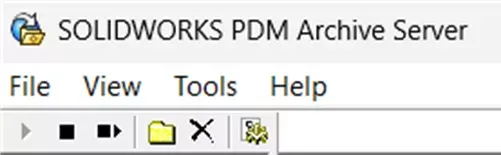
SOLIDWORKS PDM 存档服务器停止按钮
4、通过以下任一方式定位当前存档目录:
打开"存档服务器配置"应用程序。
展开"本机"并选择存档。
右键单击档案库名称,选择"属性"。
当前路径将显示在结果窗口中。
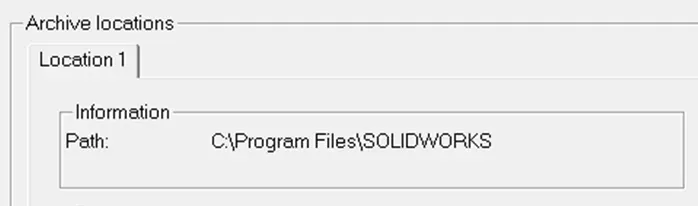
SOLIDWORKS PDM 存档位置路径信息
或打开注册表编辑器,导航至路径:
计算机\HKEY_LOCAL_MACHINE\SOFTWARE\SolidWorks\Applications\PDMWorks Enterprise\ArchiveServer\Vaults\[档案库名称]\ArchiveTable
当前路径将在此处显示。
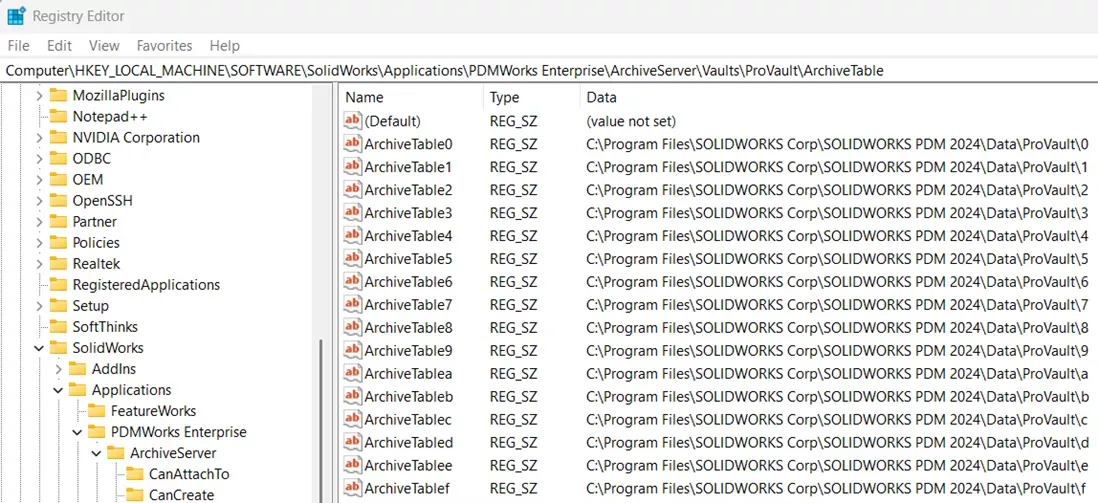
SOLIDWORKS PDM 手动调整档案库容量的注册表编辑器界面
5、将存档文件夹复制至新位置。
6、在注册表编辑器中,导航至:
计算机\HKEY_LOCAL_MACHINE\SOFTWARE\SolidWorks\Applications\PDMWorks Enterprise\ArchiveServer\Vaults\[档案库名称]\ArchiveTable
7、修改已迁移存档文件夹的路径为新目标位置。
8、确认复制完成后,重新启动 SOLIDWORKS PDM 存档服务器服务。
注意事项
手动迁移时,建议通过"复制"而非"移动"操作转移文件,以降低数据丢失风险。
Robocopy 工具常用于完成文件迁移,因其可二次校验复制完整性。
作为纯手动流程,操作失误风险更高,且耗时通常长于内置迁移工具。
若操作中遇到问题或疑问,可联系经销商智诚科技ICT技术支持获取协助,电话:400-886-6353。如需了解更多 SOLIDWORKS PDM 相关内容,请查阅文末附加文章列表。
部分文章来源网络或用户投稿,如有侵权请联系本站删除!
获取SW正版免费试用,有任何疑问咨询热线:400-886-6353或 联系在线客服
未解决你的问题?请到「问答社区」反馈你遇到的问题,专业工程师为您解答!
- 相关内容
- 推荐产品
-
通过SOLIDWORKS AI 助手LEO深度分析零件建模报错原因

-
3DEXPERIENCE SWYM社区实操:搭建企业知识库,沉淀设计标准与最佳实践
-
通过SOLIDWORKS AI助手LEO自动生成宏来消除繁琐重复任务
-
达索系统DELMIA Quintiq 如何通过优化技术破解复杂供应链难题?

-
DriveWorks Pro 通过 SQL 追踪配置方案参数完整教程
-
SOLIDWORKS xDesign R2026x FD03 新功能:通过设计表创建零件系列
 SOLIDWORKS多功能插件ICTbox
智诚科技工业服务项目承接
智诚科技ICT专注机械设计、仿真分析、电气开发、PLM实施、二次开发,专业工程师团队外包落地,助力企业降本增效