
SOLIDWORKS PDM 警告颜色编码识别指南
日期:2026-07-02 发布者: GaryFoster 浏览次数:次
在 SOLIDWORKS PDM 插件中,各类警告图标会直接显示在文件名旁,每一种图标代表不同状态信息。如图 1 所示,零件 10000506 旁同时出现黄色感叹号与红色时钟图标,这代表 PDM 系统提示:当前装配所引用的 10000506 零件版本,低于数据库库内存储的最新版本。
依靠这些 SOLIDWORKS PDM 警告图标,我们就能明确:编辑这套装配前,必须先对该零件执行「获取最新版本」操作。这类图标功能十分实用,但有没有办法让警示信息更醒目?解决方案是为 SOLIDWORKS PDM 警告图标配置底色色彩编码。
SOLIDWORKS PDM 警告图标
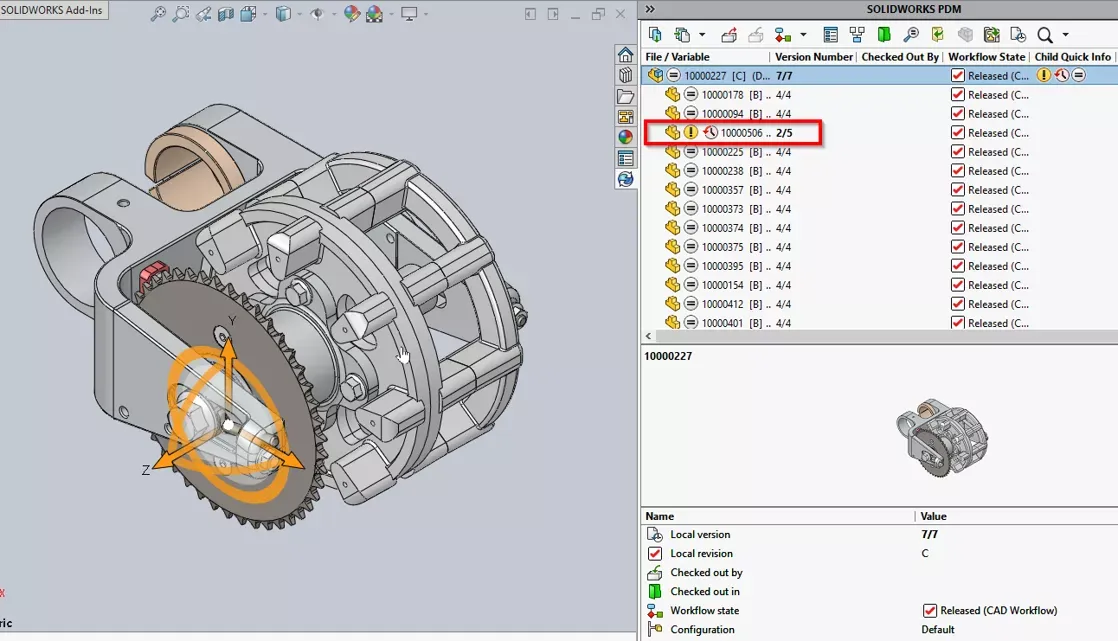
图 1:PDM 警告图标展示
为 PDM 警告图标配置底色色彩编码
下图展示同一套装配,当前版本为第 5 版(总迭代 7 版),文件已标注对应底色。界面中不仅保留原有警告图标,绝大多数文件底色为绿色(绿色代表状态正常),零件 10000506 底色为黄色,顶层装配底色为红色。只要熟记各类底色对应的含义,无需查看警告图标也能快速分辨文件异常。
SOLIDWORKS PDM 底色标识体系
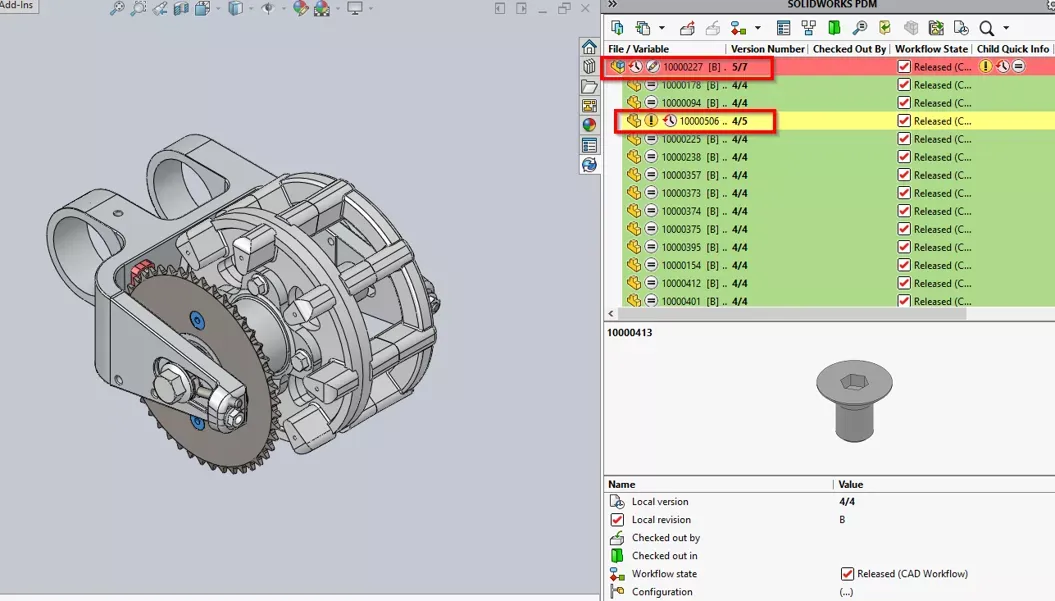
图 2:PDM 文件底色展示
自定义配置操作步骤
在 SOLIDWORKS 软件运行界面中,依次点击「工具」>「SOLIDWORKS PDM」>「选项」,即可打开对应配置界面。
SOLIDWORKS PDM 警告色彩编码设置流程
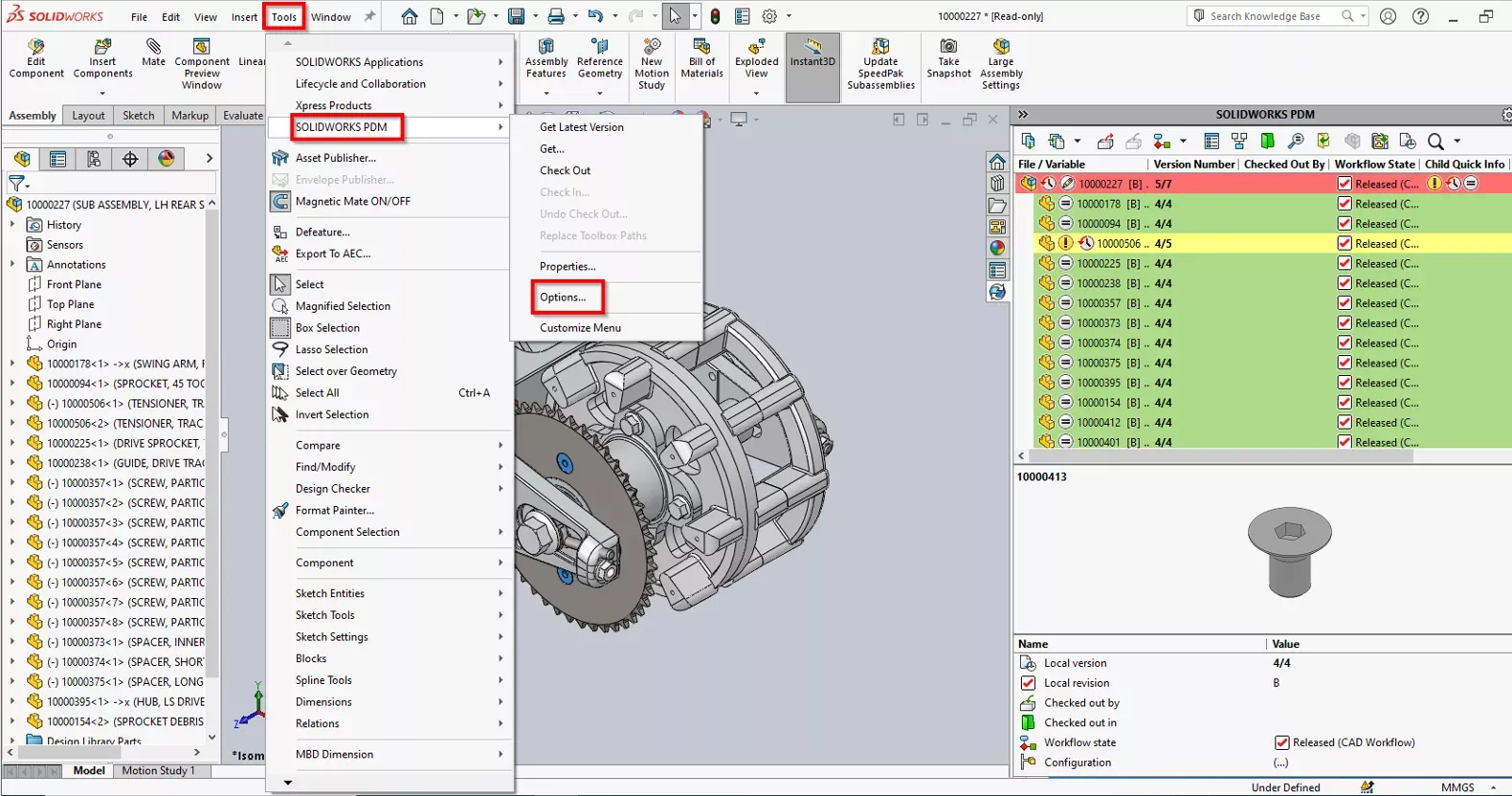
图 3:SOLIDWORKS PDM 选项设置窗口
随后点击顶部「视图设置」选项卡,在「状态显示」栏目下勾选显示底色的复选框。窗口下方列表会展示全部文件状态,同步配套对应图标与系统默认底色。
SOLIDWORKS PDM 状态显示配置项
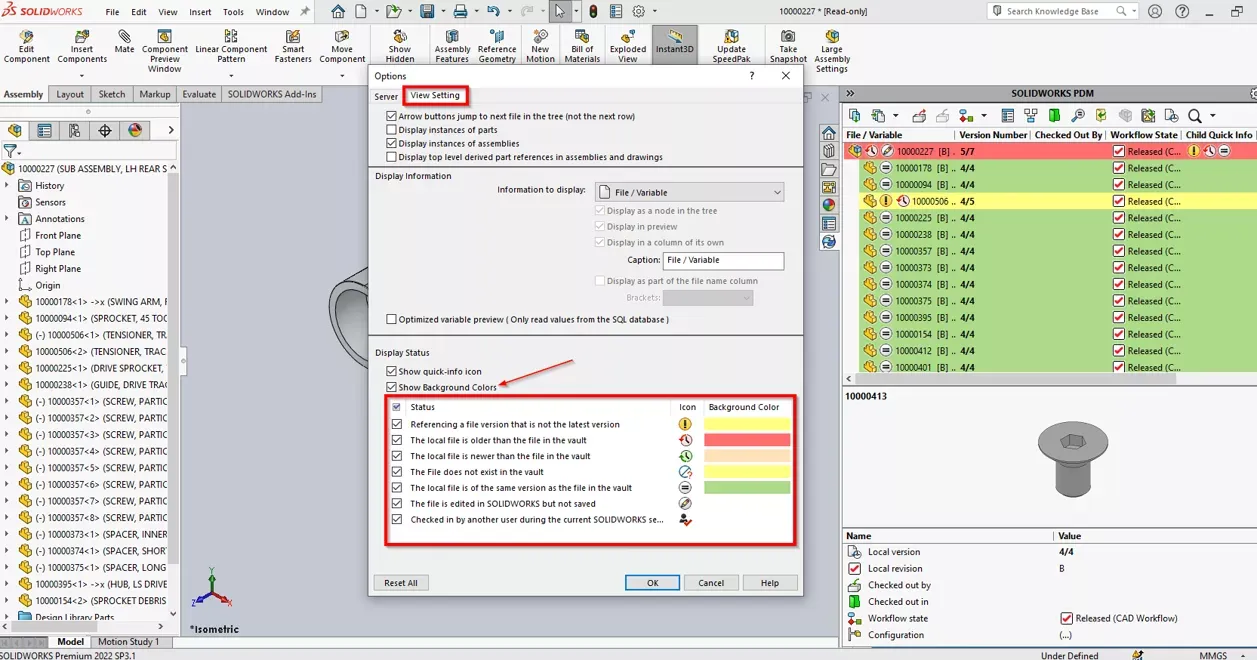
图 4:状态显示设置界面
你也可以点击下拉箭头,自定义每种状态对应的底色。该套显示配置仅作用于当前本地客户端,每位用户均可根据自身使用习惯独立自定义。
部分文章来源网络或用户投稿,如有侵权请联系本站删除!
获取SW正版免费试用,有任何疑问咨询热线:400-886-6353或 联系在线客服
未解决你的问题?请到「问答社区」反馈你遇到的问题,专业工程师为您解答!
- 相关内容
- 推荐产品
-
SOLIDWORKS 2027数据管理与协作新功能:深度打通3DEXPERIENCE平台,提升团队协同效率
-
SOLIDWORKS Visualize SP3:UV展开 ——实现无缝纹理的关键
-
SOLIDWORKS 2027 AI功能更新:AI赋能三维CAD,重塑机械设计工作流
-
SOLIDWORKS 2027 Design新功能:大型装配、变体设计与钣金管道全面升级
-
SOLIDWORKS PDM 2027新功能:强化安全认证、任务调度与流程可视化管理
-
SOLIDWORKS Simulation 2027新功能:强化非线性、注塑与流体仿真能力
-
 SOLIDWORKS Manage
产品 -
 CircuitWorks for SOLIDWORKS
产品 -
 SOLIDWORKS 3D CAD
产品 -
 3DEXPERIENCE SOLIDWORKS
产品 -
 SOLIDWORKS Simulation
产品 -
 SOLIDWORKS Plastics
产品
 SOLIDWORKS多功能插件ICTbox
智诚科技工业服务项目承接
智诚科技ICT专注机械设计、仿真分析、电气开发、PLM实施、二次开发,专业工程师团队外包落地,助力企业降本增效