
如何使用 SOLIDWORKS PDM中的复制树与移动树
日期:2026-11-10 发布者: Dewayne 浏览次数:次

SOLIDWORKS PDM 提供强大工具,用于快速高效地管理文件、文件参考以及版本修订。
其中两个最实用的工具为复制树(Copy Tree)与移动树(Move Tree),二者是在 SOLIDWORKS PDM 库中处理文件复制与文件迁移的必备工具。虽然两项功能都属于文件管理范畴,但用途各不相同,对文件参考、元数据以及工作流产生的影响也存在区别。
什么是 SOLIDWORKS PDM 复制树
复制树是 SOLIDWORKS PDM 中的一项功能,用户可通过该功能生成装配体、零件和工程图的副本,同时保留文件参考关系与文件结构。
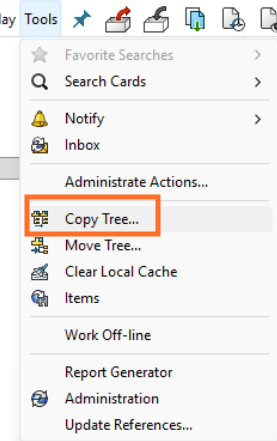
复制树位于 SOLIDWORKS PDM 的【工具】菜单中。
该功能主要用于创建设计变体或备份文件,且不会影响原始文件。
复制树操作步骤:
1.在需要复制的装配体或零件上右键单击。
2.在右键菜单中选择【复制树】。
3.为复制生成的文件选择目标文件夹。
4.配置重命名选项,可设置前缀、后缀以及编号规则。
5.执行复制操作,保留文件参考。
复制树的优势
复制树可以一次性复制整套装配体、零件以及工程图结构,无需手动逐个选中所有文件参考。也就是说,文件之间的关联关系会得到保留,包括规格表与仿真结果文件。
此外,在复制树对话框中,您可以对部分或全部零部件执行重命名,避免库内出现重名文件。该功能还支持将副本保存至不同目录,方便按照新的库结构重构项目。
复制树适合用于:为装配体生成新版本以开展设计修改、在变更前创建备份、将项目副本共享给其他团队。
什么是 SOLIDWORKS PDM 移动树
移动树是 SOLIDWORKS PDM 中的一项功能,用户可在 SOLIDWORKS PDM 库内迁移文件位置,同时保留全部文件参考与元数据。
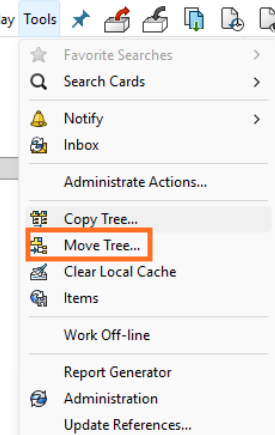
移动树位于 SOLIDWORKS PDM 的【工具】菜单中。
和复制树不同,移动树不会生成副本,它只是将原有文件移动至新位置。
移动树操作步骤:
1.在需要移动的装配体或零件上右键单击。
2.在右键菜单中选择【移动树】。
3.在 SOLIDWORKS PDM 库内选择新的目标文件夹。
4.确认所有文件参考保持有效。
5.执行移动操作,保留元数据。
移动树的优势
移动树不会复制文件,而是修改文件目录路径。它可以在保留文件参考和版本历史的前提下,将文件迁移到新位置。
相较于 SOLIDWORKS 用户习惯使用的传统剪切粘贴方式,移动树更加安全可靠。它会自动更新全部相关文件的文件路径,避免参考丢失,规格表、仿真结果文件也一并更新路径。
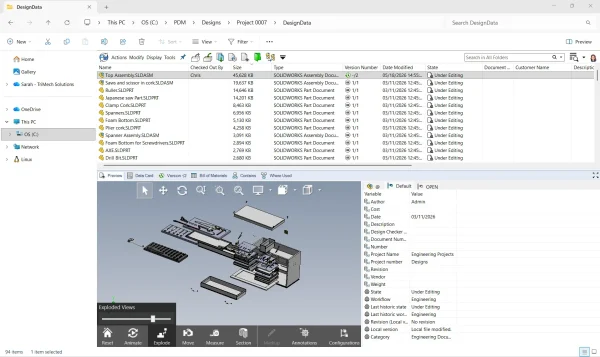
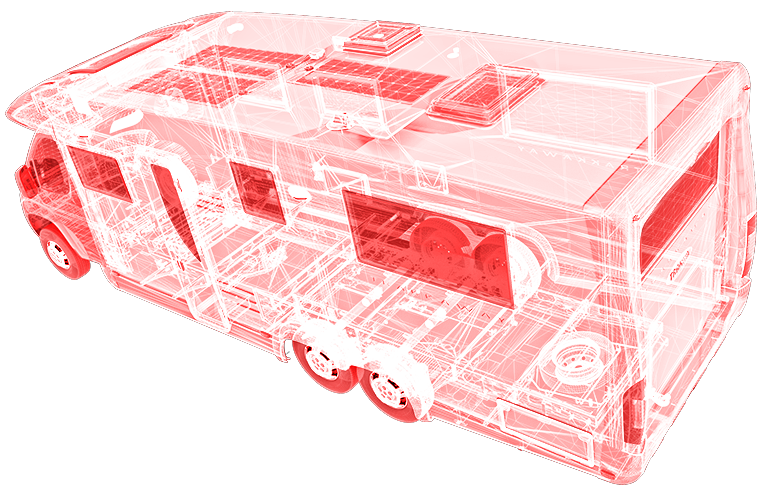
SOLIDWORKS PDM 中的一个爆炸装配
移动树适合用于:按照新的文件夹结构整理库内文件、将项目迁移至其他工作区、调整文件存放位置且不改动参考关系、将过时文件移动至归档文件夹。
复制树与移动树的核心差异
复制树与移动树都可以维护文件参考,协助团队调整文件位置,但二者存在几项关键区别:
复制树的作用是生成文件副本;移动树用于迁移已有文件。
复制树保留副本文件内部的参考;移动树会将参考更新指向新文件路径。
使用复制树时原始文件不会发生任何改动;移动树会移动原始文件。
复制树生成的新副本拥有独立起点;移动树完整继承原有版本历史。
复制树可用于创建设计变体和备份;移动树侧重文件整理与迁移。
复制树支持文件复制;移动树不产生文件副本。
复制树与移动树的最佳实践
遵循最佳实践、正确使用 SOLIDWORKS PDM 工具,工程师能够简化工作流,维护结构清晰的文件库。
使用复制树时:
使用前缀或后缀区分副本文件。
打开复制后的装配体,确认所有链接正常有效。
仅在必要时执行复制,避免库内文件冗余杂乱。
使用移动树时:
确认操作用户具备对应的文件移动权限。
保持目录结构逻辑清晰,避免造成混淆。
打开移动后的装配体,确认所有路径已正确更新。
复制树与移动树虽然都用于 SOLIDWORKS PDM 文件管理,但用途不同。掌握两个功能各自适用的场景,能够实现高效文件管理,避免文件参考与元数据出错。
SOLIDWORKS PDM 版本升级、二开
如果您当前使用 SOLIDWORKS PDM 标准版,希望获得更多能力来优化工作流与协同,可以考虑升级至 SOLIDWORKS PDM 专业版。SOLIDWORKS PDM 专业版包含 SOLIDWORKS PDM 标准版的全部功能,额外支持 BOM 编辑与管理、工程变更管理、高级搜索、多文档预览等功能。也可以咨询智诚科技开发技术团队进行PDM定制化开发,电话:400-886-6353
部分文章来源网络或用户投稿,如有侵权请联系本站删除!
获取SW正版免费试用,有任何疑问咨询热线:400-886-6353或 联系在线客服
未解决你的问题?请到「问答社区」反馈你遇到的问题,专业工程师为您解答!
- 相关内容
- 推荐产品
-
新功能速递|SOLIDWORKS 2027 工程图打开至显示状态(附视频)
-
SOLIDWORKS二次开发高效插件ICTBox(第24期):插入库特征孔
-
如何在 SOLIDWORKS Motion 中使用 3D Contact?
-
SOLIDWORKS高阶效率技巧:自定义快捷键 / 鼠标手势 / S键快捷栏,导出备份配置方案
-
SOLIDWORKS Visualize监视文件设置教程:导入前后开启CAD模型变更自动同步
-
如何在 SOLIDWORKS PDM 中配置并行审批数据映射
-
 SOLIDWORKS Manage
产品 -
 CircuitWorks for SOLIDWORKS
产品 -
 SOLIDWORKS 3D CAD
产品 -
 3DEXPERIENCE SOLIDWORKS
产品 -
 SOLIDWORKS Simulation
产品 -
 SOLIDWORKS Plastics
产品
 SOLIDWORKS多功能插件ICTbox

智诚科技工业服务项目承接
智诚科技ICT专注机械设计、仿真分析、电气开发、PLM实施、二次开发,专业工程师团队外包落地,助力企业降本增效