
SOLIDWORKS PDM 文件夹权限完整操作指南
日期:2026-07-03 发布者: Khajuriwala 浏览次数:次
SOLIDWORKS PDM 文件夹权限管控库内用户与用户组对文件夹、文件的所有操作权限,文件夹消失、文件隐藏等多数异常问题,根源往往都与权限设置相关。
掌握权限相关知识,能够节省排查文件、文件夹访问故障的时间,规避各类疑难问题。
什么是SOLIDWORKS PDM文件夹权限?
文件夹权限定义用户或用户组对文件夹内存储文件可执行的操作,权限管控的操作包含查看、修改、删除以及文件管理等行为。
需要掌握的核心概念:在父文件夹上配置的权限会自动向下传递至其全部下级子文件夹,该机制称为权限继承。子文件夹默认持续继承上级文件夹权限,除非手动主动断开继承关系。
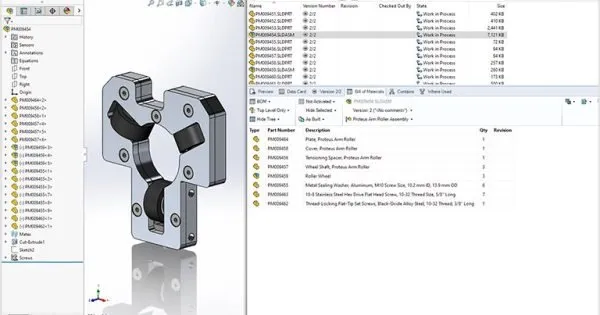
SOLIDWORKS 软件任务窗内的 SOLIDWORKS PDM 面板
一旦在子文件夹层级断开继承,该子文件夹即可配置与上级文件夹完全独立的专属权限。该功能为管理员提供灵活管控手段,可在文件夹层级结构的不同节点分别配置访问权限。
打开管理工具并登录文件库
如需开始权限管理工作,首先启动 SOLIDWORKS PDM 管理工具。工具启动后,选中需要维护的目标文件库,使用具备充足操作权限的账号完成登录。
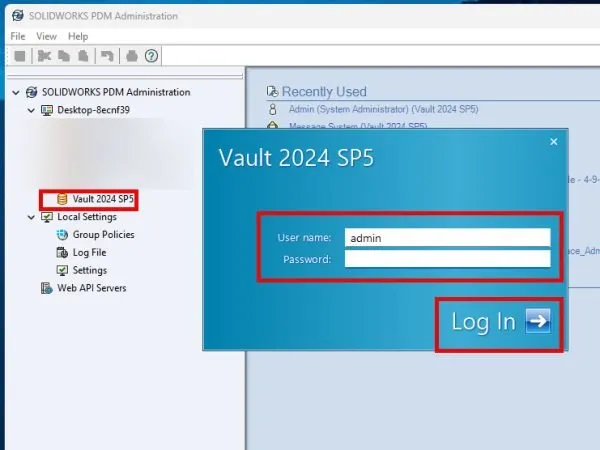
使用管理员账号登录
登录账号一般为 SOLIDWORKS PDM 默认管理员账号,部分企业会在软件安装阶段另行创建专属管理员账号。
进入用户 / 用户组权限配置界面
登录文件库后,可通过多种入口进入权限配置页面:
切换至用户组板块,双击已有用户组;
切换至用户板块,双击已有用户。
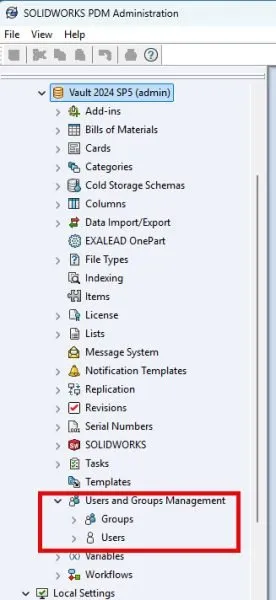
在此处打开 SOLIDWORKS PDM 文件夹权限配置界面
行业推荐管理方式:统一基于用户组分配权限,再将用户归入对应用户组,而非单独为每个用户配置权限。该方式可避免后续排查访问权限时产生混淆。
配置文件夹权限
管理文件夹权限时,在左侧面板选中【文件夹权限】,使用【单文件夹权限分配】区域完成目标文件夹的权限配置。
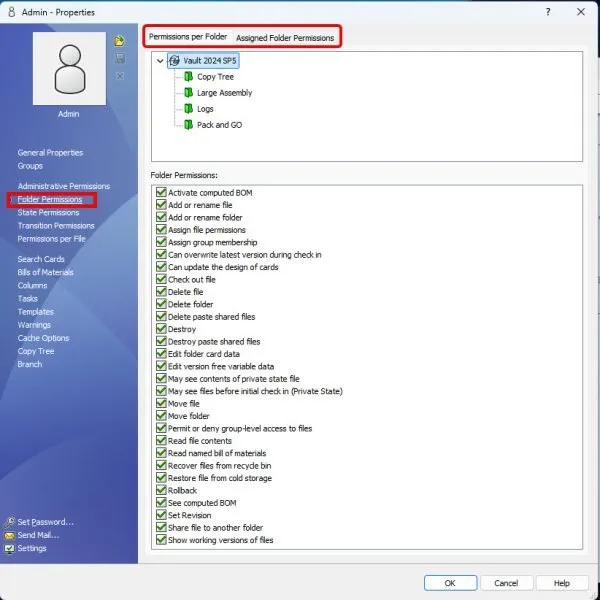
进入单文件夹权限分配界面
进入文件夹权限配置界面后,在文件库目录树选中目标文件夹,通过勾选复选框启用或关闭对应权限。配置完成后,权限将作用于当前选中文件夹,同时自动继承至所有子文件夹,除非手动断开继承。
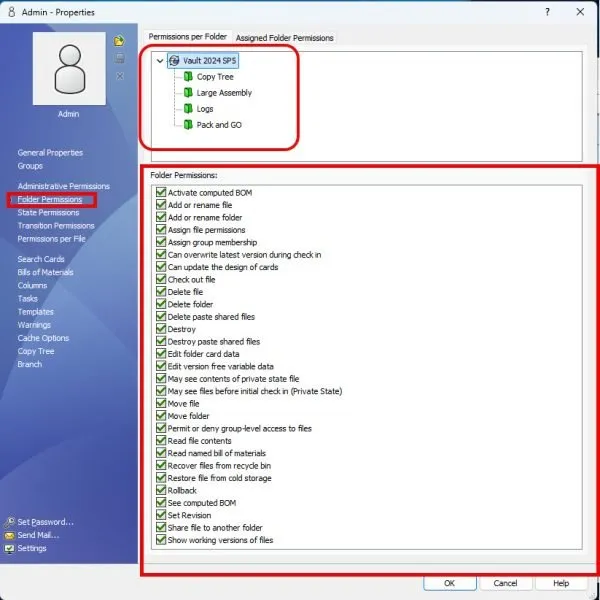
通过勾选框启用或关闭权限
各类权限分类说明
打开用户或用户组属性窗口后,左侧面板会展示多类权限分组:
管理权限:管控文件库内各类后台管理操作;
文件夹权限:管控文件夹层级的文件访问与操作命令;
流程状态权限:管控工作流各状态内的文件操作权限;
流程切换权限:管控文件在不同工作流状态间流转的操作权限。
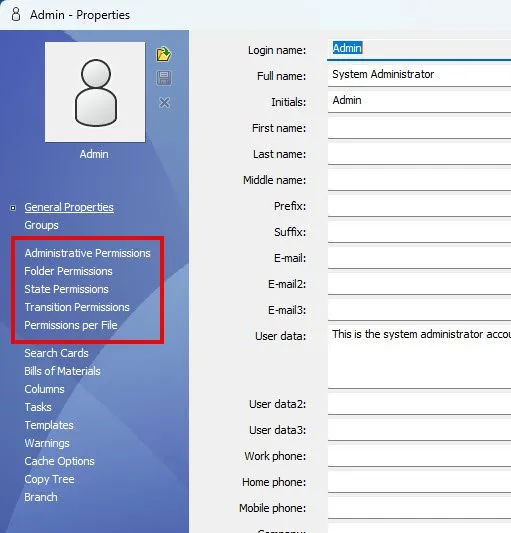
文件夹权限对应的各类权限分组
用户额外拥有单文件权限配置项,用于管控其他用户查看该用户创建文件的访问权限。
文件夹权限管理最佳实践
高效维护文件夹权限可遵循以下规范:
依托用户组统一分配权限,而非单独配置单个用户,简化管理工作量;
充分利用权限继承机制,减少重复配置权限;
仅在必要场景下断开权限继承;
排查用户访问故障时,同步核验文件夹权限与流程状态权限;
定期通过【已分配文件夹权限】选项卡完成权限审计核查。
文件夹权限之外的扩展数据管控功能
除基础文件夹权限外,SOLIDWORKS PDM 还具备更多数据访问管控功能。结合工作流、用户 / 用户组权限、自定义变量体系,SOLIDWORKS PDM 可帮助企业实现数据合规管控,满足国际武器贸易条例、网络安全成熟度认证、受控商品管控规范等合规标准。
部分文章来源网络或用户投稿,如有侵权请联系本站删除!
获取SW正版免费试用,有任何疑问咨询热线:400-886-6353或 联系在线客服
未解决你的问题?请到「问答社区」反馈你遇到的问题,专业工程师为您解答!
- 相关内容
- 推荐产品
-
????!?? 3DEXPERIENCE SOLIDWORKS Task Host ????????
-
SOLIDWORKS 2027数据管理与协作新功能:深度打通3DEXPERIENCE平台,提升团队协同效率
-
SOLIDWORKS Visualize SP3:UV展开 ——实现无缝纹理的关键
-
SOLIDWORKS 2027 AI功能更新:AI赋能三维CAD,重塑机械设计工作流
-
SOLIDWORKS 2027 Design新功能:大型装配、变体设计与钣金管道全面升级
-
SOLIDWORKS PDM 2027新功能:强化安全认证、任务调度与流程可视化管理
-
 SOLIDWORKS Manage
产品 -
 CircuitWorks for SOLIDWORKS
产品 -
 SOLIDWORKS 3D CAD
产品 -
 3DEXPERIENCE SOLIDWORKS
产品 -
 SOLIDWORKS Simulation
产品 -
 SOLIDWORKS Plastics
产品
 SOLIDWORKS多功能插件ICTbox
智诚科技工业服务项目承接
智诚科技ICT专注机械设计、仿真分析、电气开发、PLM实施、二次开发,专业工程师团队外包落地,助力企业降本增效