
SOLIDWORKS PDM异常:资源管理器无响应或崩溃的 3种解决办法
日期:2026-07-03 发布者: Sean 浏览次数:次
SOLIDWORKS PDM 客户端有时会出现运行异常,导致 Windows 文件资源管理器失去响应甚至程序崩溃。该故障存在特定触发场景,例如用户访问某个(或一批)文件夹时,或是仅在右键调出菜单时发生;也存在偶发、间歇性发作的情况。排查故障根源看似无从下手,下文提供三种可行方案,能够解决此类崩溃问题。
当崩溃故障仅少量用户出现时,这三套方案适用性最高,也是行业最常见的处理手段。但如果大部分乃至全部用户均遭遇崩溃问题,建议直接联系智诚科技ICT技术支持,该现象背后大概率存在更深层的系统性故障。
重要须知
本文内容仅作为配套服务资料,指导客户排查 PDM 客户端崩溃故障。错误修改 Windows 注册表会对计算机造成严重损坏,以下操作仅允许 IT 专业人员执行。
智诚科技ICT技术支持不对用户错误编辑注册表引发的各类故障承担任何责任,建议在修改注册表前提前完成注册表备份。
PDM 客户端崩溃的三种解决方案
方案一:重置右键菜单
右键单击文件夹或文件时,系统会弹出包含各类操作命令的菜单列表。该菜单可在 PDM 管理工具的用户属性界面中自定义编辑。部分场景下,单用户的菜单生成逻辑出现异常(故障源头可能是数据库 SQL 端,也可能是用户本地电脑),进而引发程序崩溃。重置用户菜单可将菜单恢复至账号创建时的出厂默认配置,能够清除引发崩溃的异常配置项。以下为菜单重置操作步骤。
注:菜单重置操作必须由管理员或具备管理员权限的人员执行。
1、使用管理员账号登录 PDM 管理工具;
2、展开「用户与组管理」>「用户」,双击故障用户;
3、切换至「设置」选项卡,选择「菜单」子页面;
4、在菜单配置页面点击「重置…」按钮,将该用户菜单恢复默认;
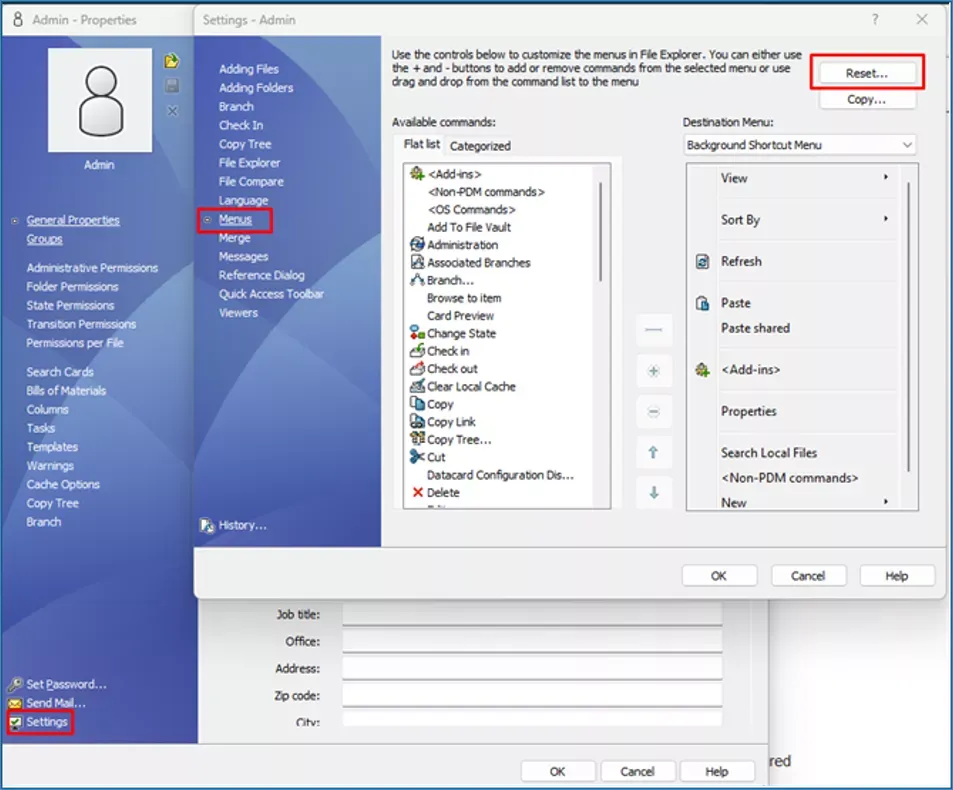
通过重置菜单修复 SOLIDWORKS PDM 崩溃故障
5、操作完成后重启该用户电脑,重新登录 PDM 系统验证故障是否消除。
方案二:重置注册表
部分故障由当前用户注册表(HKEY_CURRENT_USER)内异常键值或损坏注册表项导致。整套操作耗时数分钟,执行前务必留意以下前置要求:
优先将该用户所有已检出文件完成检入;
若无法完成文件检入,删除库视图时勾选「保留文件库视图本地内容为普通文件和文件夹」。该选项会留存此前检出并缓存至本地的全部文件,后续可重新调取使用。
SOLIDWORKS PDM 删除库视图选项:保留文件库视图本地内容为普通文件和文件夹
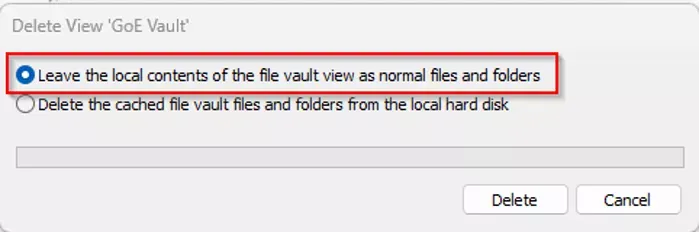
注册表重置完整步骤
1、在屏幕右下角任务栏系统托盘,找到 PDM 蓝莓图标,右键选择「退出」;若图标隐藏在上拉箭头隐藏栏内,点击箭头展开即可找到;
2、打开 Windows 注册表编辑器:在开始菜单搜索框输入regedit并回车;
3、在注册表内定位路径:计算机\HKEY_CURRENT_USER\Software\SolidWorks\Applications\PDMWorks Enterprise;
4、若需使用管理员账号打开注册表(管理员账号与 PDM 登录账号不一致),无法直接访问当前用户项 HKEY_CURRENT_USER,需按以下步骤定位目标用户注册表分支:
① 定位注册表路径:计算机\HKEY_LOCAL_MACHINE\SOFTWARE\Microsoft\Windows NT\CurrentVersion\ProfileList;
② 列表内存在多条以 S-1-5 开头的用户安全标识符(SID),每一条项内的 ProfileImagePath 值对应本机用户配置文件夹;找到与故障用户匹配的 SID 并记录;
③ 访问该用户专属 PDM 注册表路径,将路径内 [SID] 替换为刚刚记录的标识符:计算机\HKEY_USERS\[SID]\Software\SolidWorks\Applications\PDMWorks Enterprise。
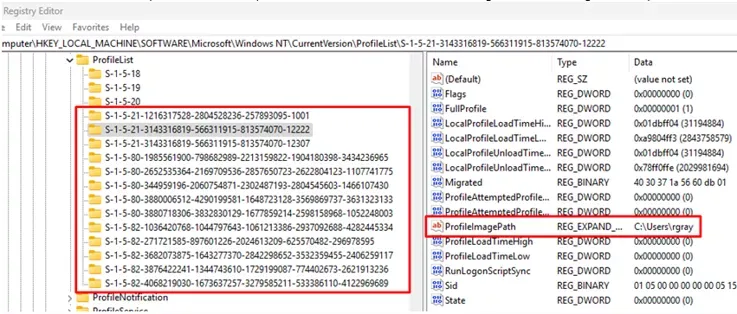
通过重置注册表修复 SOLIDWORKS PDM 客户端崩溃故障
5. 右键单击PDMWorks Enterprise项,选择「导出」;
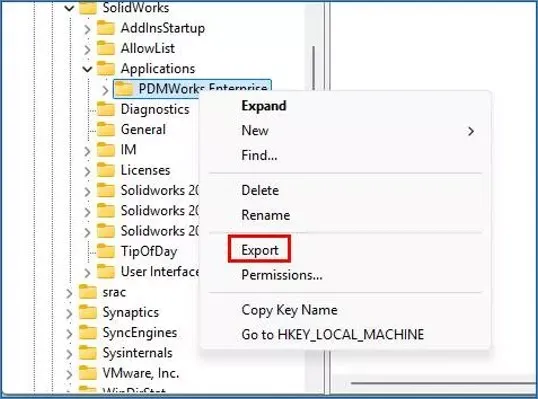
导出 PDMWorks Enterprise 注册表项
6. 将生成的.reg备份文件保存至桌面等便于查找的位置;
7. 再次右键单击PDMWorks Enterprise项,选择「删除」;
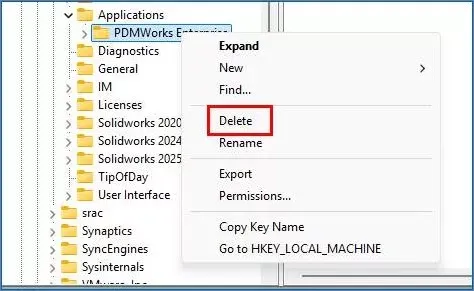
删除 PDMWorks Enterprise 注册表项
8. 让用户重新登录 PDM,访问此前异常的文件夹测试故障是否解决。
若 PDM 加载异常或崩溃现象依旧存在,可通过此前导出的注册表备份文件还原修改,回滚操作步骤如下:
从系统托盘退出 PDM 客户端;
再次删除注册表内PDMWorks Enterprise项;
双击步骤 5 导出的.reg 备份文件,弹出导入覆盖提示时全部确认;
重新启动 PDM 完成测试。
方案三:干净重装客户端
若故障根源为 PDM 客户端安装程序本身损坏,则需要执行完整干净重装。引发安装损坏的常见诱因包括:升级安装中途失败、前置依赖组件缺失、Windows 系统更新异常等。执行卸载前,请提前准备好原版安装介质。
注:该操作需要本机 Windows 管理员权限。
1、条件允许时,先将全部已检出文件检入服务器;卸载后将无法正常执行检入操作;
2、删除全部本地库视图:在文件资源管理器内右键每一个库视图,选择「删除文件库视图」;
本地缓存文件可选择保留或直接删除;若选择保留缓存,务必将缓存文件夹重命名(不能使用原库名称),避免重建库视图时产生路径冲突;若删除库视图操作失败,可直接执行后续步骤。
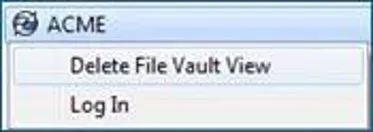
SOLIDWORKS PDM 客户端干净重装:删除文件库视图选项
3. 打开 Windows 开始菜单,搜索并打开控制面板,进入「程序和功能」,点击「卸载程序」;
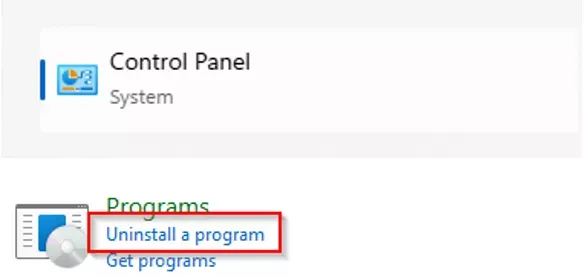
Windows 控制面板卸载程序界面
4. 在程序列表选中对应版本 SOLIDWORKS 20XX SPX,点击列表顶部「卸载」;
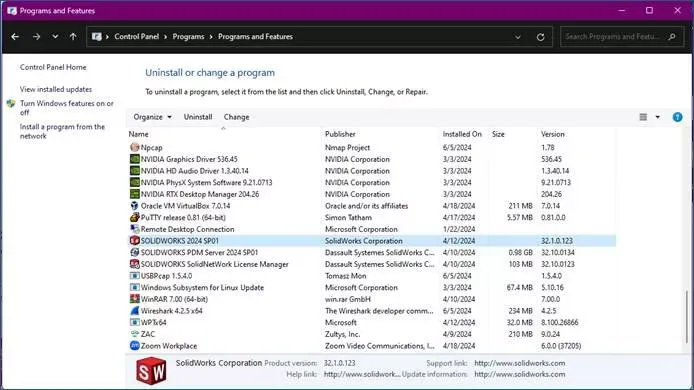
选中 SOLIDWORKS 20XX SPX 并点击顶部卸载按钮
5. 程序将启动 SOLIDWORKS 安装管理器并跳转至摘要页面,点击「高级选项」右侧的「更改」;
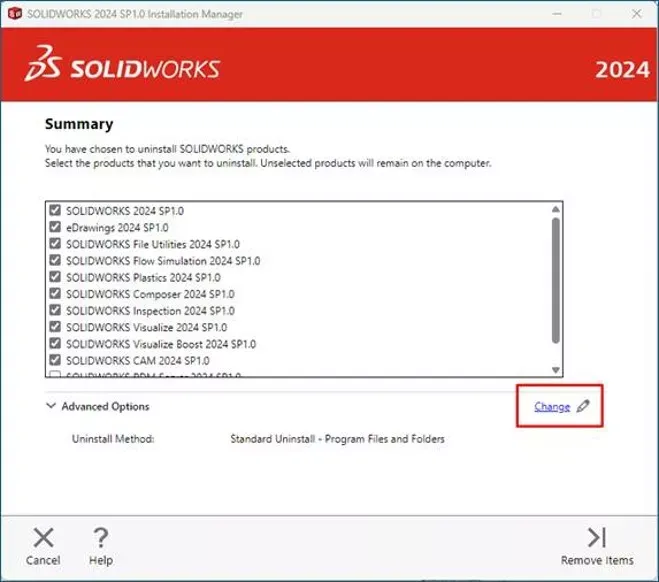
SOLIDWORKS 安装管理器更改高级选项入口
6. 在弹出窗口勾选需要从系统中彻底移除的组件;若本机安装多版本软件,且本次不卸载最新版本,则部分勾选框会处于置灰不可选状态;
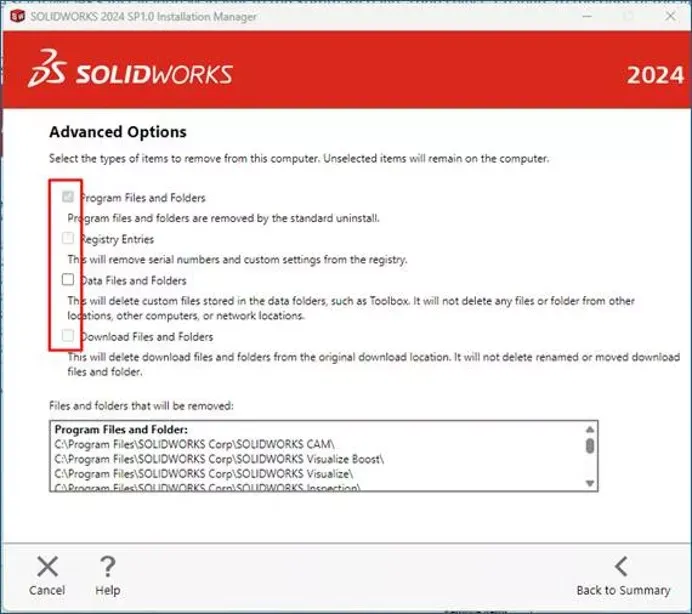
SOLIDWORKS 安装管理器高级选项界面
7. 返回摘要页面,点击「移除项目」启动卸载流程;
8. 卸载完成后打开文件资源管理器,删除以下全部存在的文件夹:
C:\Program Files\SolidWorks Corp
C:\Program Files\SOLIDWORKS PDM
C:\Program Files\Common Files\SolidWorks Shared
C:\Program Files\Common Files\SolidWorks Installation Manager
C:\Program Files (x86)\SOLIDWORKS PDM
C:\Program Files (x86)\SolidWorks Corp
C:\Program Files (x86)\Common Files\SolidWorks Shared
C:\Program Files (x86)\Common Files\SolidWorks Installation Manager
9. 再次通过开始菜单搜索regedit打开注册表编辑器,定位以下注册表项,右键重命名,在原名称末尾添加后缀_old做备份:
HKEY_LOCAL_MACHINE\SOFTWARE\SolidWorks
HKEY_LOCAL_MACHINE\SOFTWARE\Wow6432Node\SolidWorks
HKEY_CURRENT_USER\Software\SolidWorks
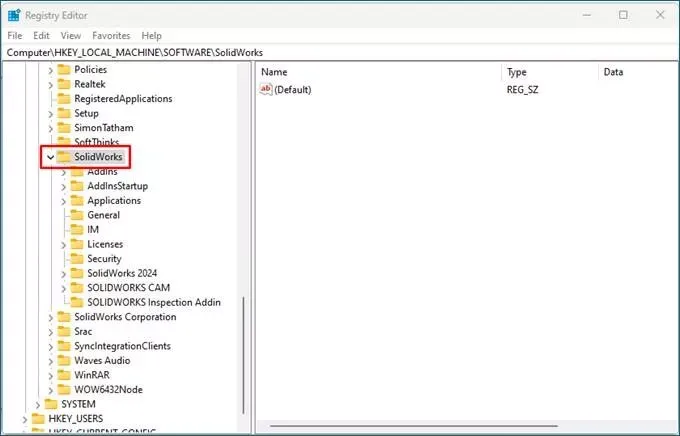
SOLIDWORKS PDM 客户端崩溃处理:干净重装注册表清理步骤
10. 全部清理操作完成后,完整重启电脑;
如需重装 PDM 客户端,可按照配套重装指导文档执行安装。
总结
引发 SOLIDWORKS PDM 客户端崩溃的诱因繁多,完整定位根因的排查工作十分繁琐。但上述三种修复方案操作门槛较低,仅需本机管理员权限即可执行。若三套方案均无法消除崩溃故障,可直接联系代理商智诚科技ICT的技术支持团队获取深度协助。
部分文章来源网络或用户投稿,如有侵权请联系本站删除!
获取SW正版免费试用,有任何疑问咨询热线:400-886-6353或 联系在线客服
未解决你的问题?请到「问答社区」反馈你遇到的问题,专业工程师为您解答!
- 相关内容
- 推荐产品
-
????!?? 3DEXPERIENCE SOLIDWORKS Task Host ????????
-
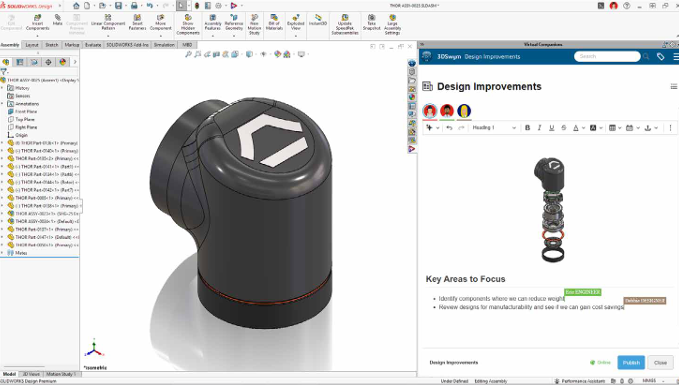
SOLIDWORKS 2027数据管理与协作新功能:深度打通3DEXPERIENCE平台,提升团队协同效率
-
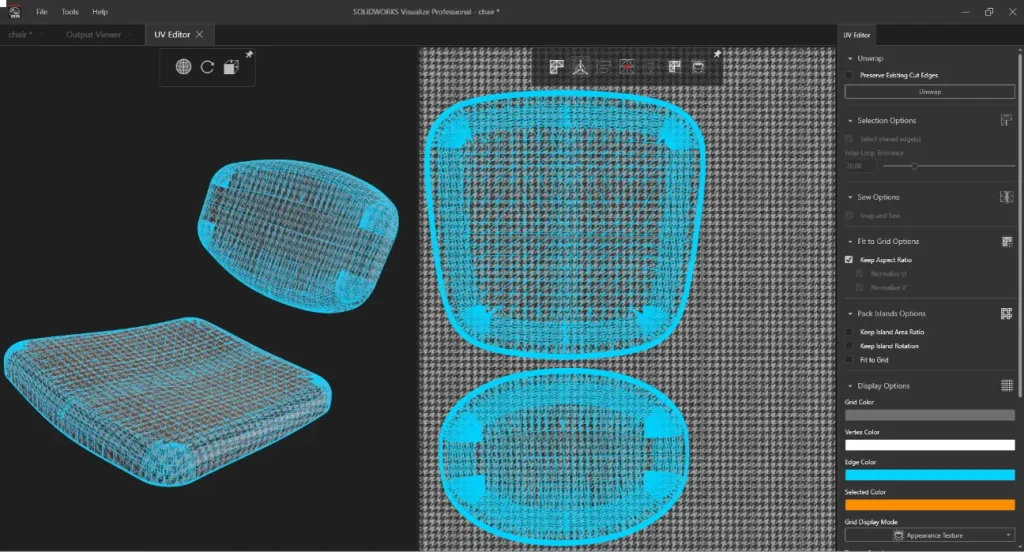
SOLIDWORKS Visualize SP3:UV展开 ——实现无缝纹理的关键
-
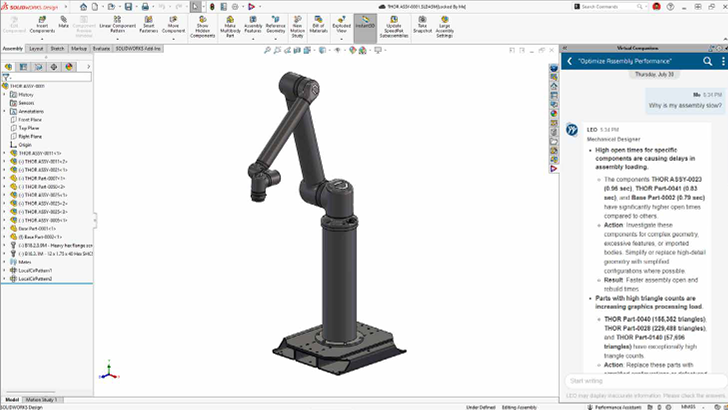
SOLIDWORKS 2027 AI功能更新:AI赋能三维CAD,重塑机械设计工作流
-
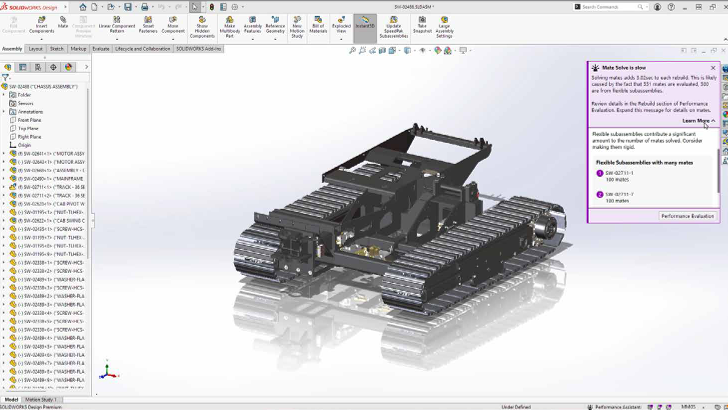
SOLIDWORKS 2027 Design新功能:大型装配、变体设计与钣金管道全面升级
-
SOLIDWORKS PDM 2027新功能:强化安全认证、任务调度与流程可视化管理
-
 SOLIDWORKS Manage
产品 -
 CircuitWorks for SOLIDWORKS
产品 -
 SOLIDWORKS 3D CAD
产品 -
 3DEXPERIENCE SOLIDWORKS
产品 -
 SOLIDWORKS Simulation
产品 -
 SOLIDWORKS Plastics
产品
 SOLIDWORKS多功能插件ICTbox
智诚科技工业服务项目承接
智诚科技ICT专注机械设计、仿真分析、电气开发、PLM实施、二次开发,专业工程师团队外包落地,助力企业降本增效