
解锁更智能的设计:SOLIDWORKS 2025中的配置表增强
日期:2025-12-17 发布者: Elise Moss 浏览次数:次
大多数用户已经学会了如何在SOLIDWORKS中利用设计表来管理不同的零件和装配配置。
SOLIDWORKS 2025的发布提供了一些配置表工作流程的改进,提高了灵活性,提高了迭代速度并加强了可追溯性。
SOLIDWORKS 2025 对配置对话框进行了放大。该工具现在支持改进的筛选、列大小调整以及更交互式的配置字段编辑。这有助于用户在涉及大量参数时保持清晰。它还能减少鼠标点击,处理数十甚至数百种配置时加快流程。
一个非常有用的组织升级是能够保存当前配置表视图(行/列筛选、排序、可见列)并将其应用到模型中。在“保存配置变更”主题中,帮助文档说明用户可以“保存表格和修改配置表对话框中的更改”,然后应用它们。
另一个关键增强领域是:你可以更轻松地在配置表中添加或删除列,以处理跨多种配置的特征、草图或参数。这是修改配置扩展功能的一部分。
这意味着诸如“在所有'小'配置中抑制功能X,但在'大'配置中启用X”等任务变得更高效。
在幕后,SOLIDWORKS改进了加载时间,设计表内的过滤/排序更顺畅,并且在切换配置时的处理速度也有所提升。
你可以保存设计表的不同视图,比如标准视图隐藏部分列和豪华视图显示所有列。你可以有一个专注于材料和颜色的视图,另一个专注于配偶的视图。
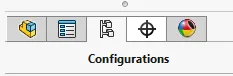
你可以在浏览器的配置标签页访问并创建配置。
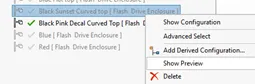
预览配置的功能是在SOLIDWORKS 2020引入的,但我仍然认为这是一个有用的改进。毕竟,有多少人为了找到想要的配置,点开了每一个配置?
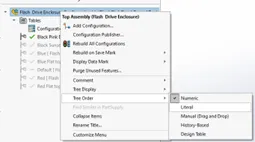
您可以使用树状顺序来组织配置,从而将最受欢迎的配置移到列表顶部。该功能是在 SOLIDWORKS 2017 中引入的。
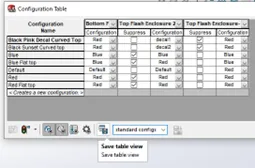
你可以通过输入视图名称并点击“保存表格视图”来保存表格视图。
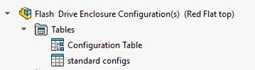
当你保存表格视图时,会创建一个新的表格,并列在配置标签页中。
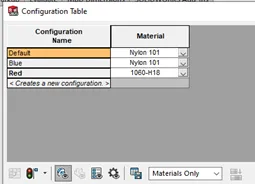
注意这只在组件层面有效。
假设你只想在表格中看到材料。首先,删除你不想看到的列,这样你只会看到材料的那列。
给表格视图分配一个名字,然后点击保存表格视图。
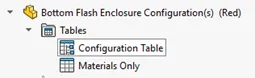
现在我在表格列表中看到默认配置表,同时也看到了保存的表视图。
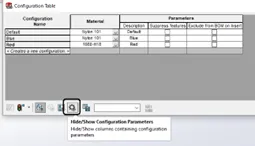
要查看零件/装配上使用的所有配置参数,点击“隐藏/显示配置参数”按钮。
然后你可以删除不想看到的列,并保存表格视图。
这看起来可能不是重要的改进,但如果你有一个复杂的组件,包含大量零件,保存自定义配置表视图可以节省大量时间,麻烦扫描所有列,抑制和取消抑制,或者选择不同选项。
配置发布器自2010年起存在,但持续不断改进。2025年版本进一步推进了这些改进。
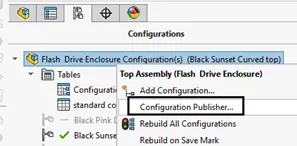
配置发布器可从浏览器的配置标签页启动。
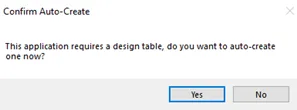
为了管理和发布配置,如果你还没有设计表,SOLIDWORKS需要创建一个。
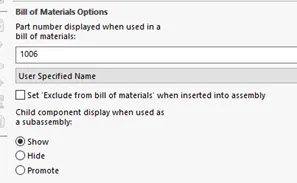
我发现通过零件编号来识别配置很有帮助。你可以把每个配置的零件号添加到设计表中。
只需进入浏览器的配置标签,右键点击配置,选择属性。
进入材料清单选项部分,然后从下拉菜单中选择“用户指定姓名”。
输入该配置的零件编号。然后按绿色勾选关闭。逐一检查每个配置,分配一个零件编号。
配置发布者利用任何命名的维度或被抑制的组件。
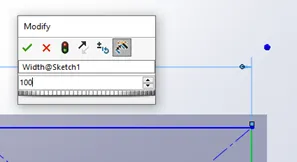
要说一个维度,你需要处于草图模式。
当你放置维度时,可以在顶部编辑字段添加一个名字。
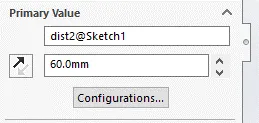
如果你想使用已经在配置中放置的维度,只需编辑草图,选择该维度并在属性中添加名称即可。
如果你已经开始定义配置,可以指定在哪些配置中应用该值。
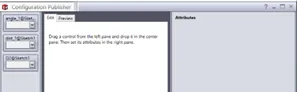
当配置发布者启动时,它会在左侧面板上显示你指定的维度。
然后你把想用来控制配置的尺寸拖到中间面板。
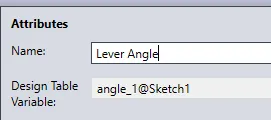
你可以修改该维度的标签,让用户更容易识别。
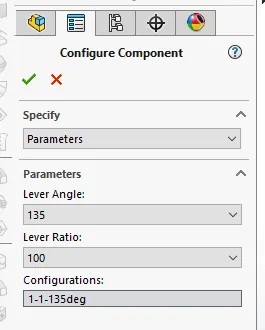
当你将组件或子组件放入文件时,你会看到一个配置组件框,可以快速选择使用哪个配置。
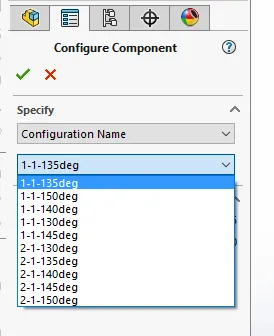
使用指定下拉菜单在参数列表和配置名称列表之间切换。
配置表长期以来一直是管理SOLIDWORKS变体的强大工具,但自2025年版本起,它们变得更加智能、易用,并深度融入更广泛的设计生态系统。从改进的筛选和编辑对话框到保存表格视图和性能提升,这些改进为各种规模的设计团队带来了切实的生产力提升。
如果您的下一个产品周期涉及多个变体、选项或模块化组件,现在正是重新审视配置表策略并采用最新能力的好时机。这样,您将交付更快、更准确的模型,文档更完善,错误更少。
更多SOLIDWORKS相关教程,培训支持,正版授权,请关注智诚科技ICT,电话:400-886-6353
部分文章来源网络或用户投稿,如有侵权请联系本站删除!
获取SW正版免费试用,有任何疑问咨询热线:400-886-6353或 联系在线客服
未解决你的问题?请到「问答社区」反馈你遇到的问题,专业工程师为您解答!
- 相关内容
- 推荐产品
-
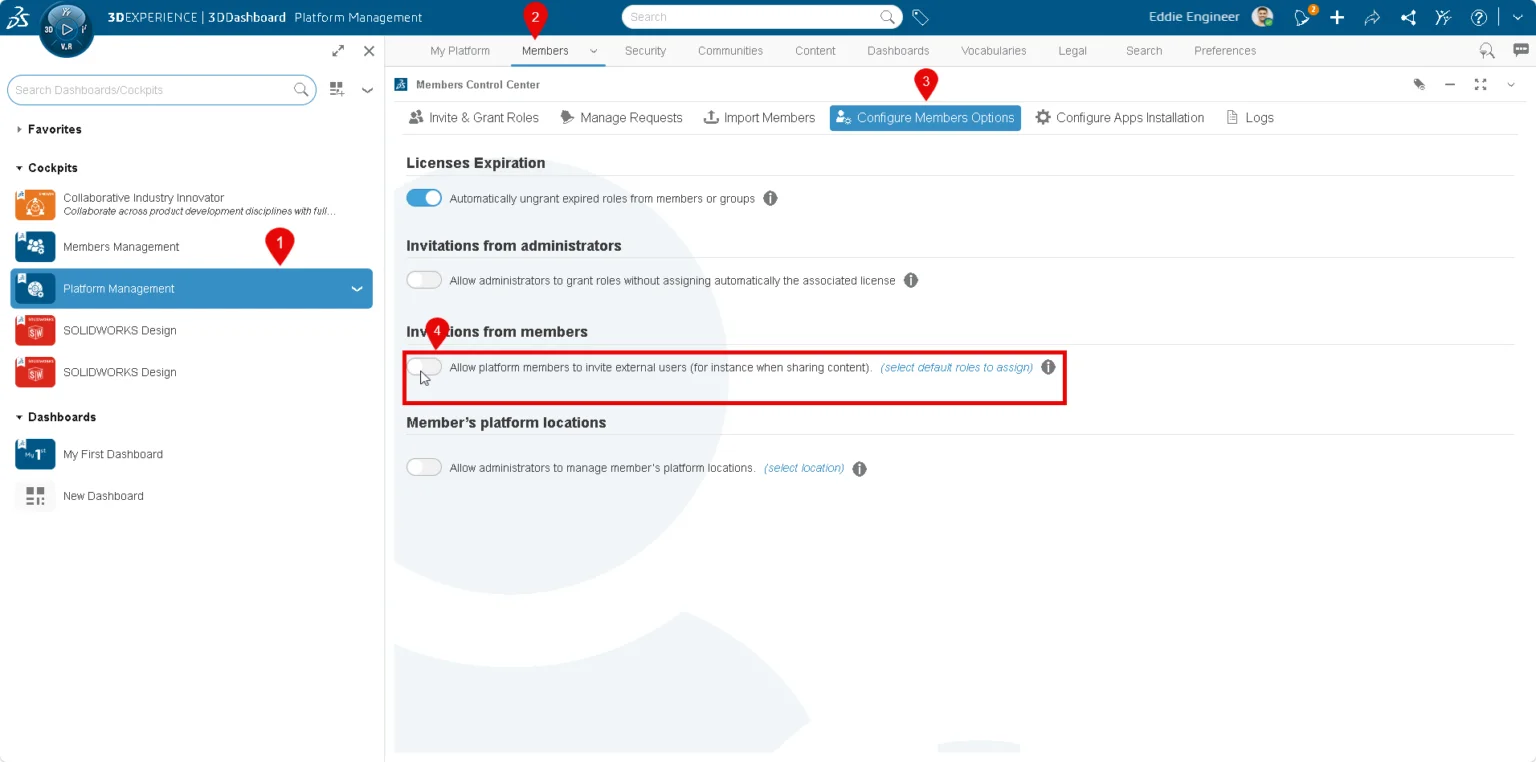
使用 SOLIDWORKS Design 实现跨企业边界的更安全协同
-
SOLIDWORKS 结构系统:让复杂焊接结构更易建模

-
DriveWorks 如何帮助制造商更快交付定制化产品

-
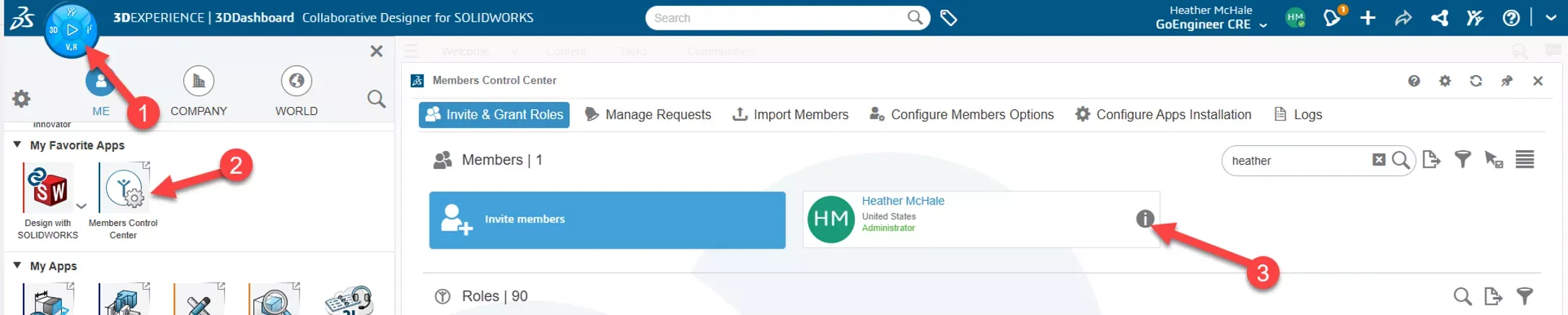
如何在 3DEXPERIENCE平台执行管理员身份变更?
-
DriveWorks 24更新上线|版本新增CPQ销售门户,升级设计自动化与PDM集成能力
-
在SOLIDWORKS Visualize中使用地平面,获得更佳真实感与可控性

 SOLIDWORKS多功能插件ICTbox
智诚科技工业服务项目承接
智诚科技ICT专注机械设计、仿真分析、电气开发、PLM实施、二次开发,专业工程师团队外包落地,助力企业降本增效