
xDesign体验背景下的设计——在HomeByMe环境中可视化你的产品
日期:2025-12-18 发布者: Soumitra 浏览次数:次
2023年,我们在xDesign中推出了基于HomeByMe项目设计的功能,这使你可以将项目插入xDesign中,并在该环境中进行产品设计,从而更真实地感受产品在梦想之家或预期环境中的效果和契合度。
这使您能够利用HomeByMe中免费、简便且直观的室内和建筑设计功能,以及xDesign中强大的参数化、细分(Sub-D)及其他强大的工程设计功能。在 xDesign 中,你可以测试贴合度、功能和美观,同时能够在一个环境中参考、测量和匹配你的 HomeByMe 几何体。
这两种解决方案的整合使你能够在更真实、更逼真的环境中设计产品。轻松在HomeByMe设计梦想之家,并在xDesign中使用该模型设计自定义家具。
对于不熟悉的人来说,HomeByMe是达索系统推出的一款免费在线家居设计解决方案,让你可以轻松地在2D中设计住宅,在3D中布置和装饰,并生成逼真的效果图。你可以从零设计,导入自己的2D平面图,或使用模板创建布局,从包含品牌家电的丰富目录中添加家具和装饰,并以3D方式可视化项目。

在这篇博客文章中,我将讨论在 xDesign 中使用 HomeByMe 项目的特点和优势,以更好地可视化你的设计。
1、插入HomeByMe项目
在HomeByMe项目的背景下设计,是与产品自然环境中合作的有效方式。正如你将在这篇博客中的示例中看到的,我把我的HomeByMe模型带入了xDesign,以便更好地设计和测试定制书桌。我想确保它能放在我家庭办公室的角落里。
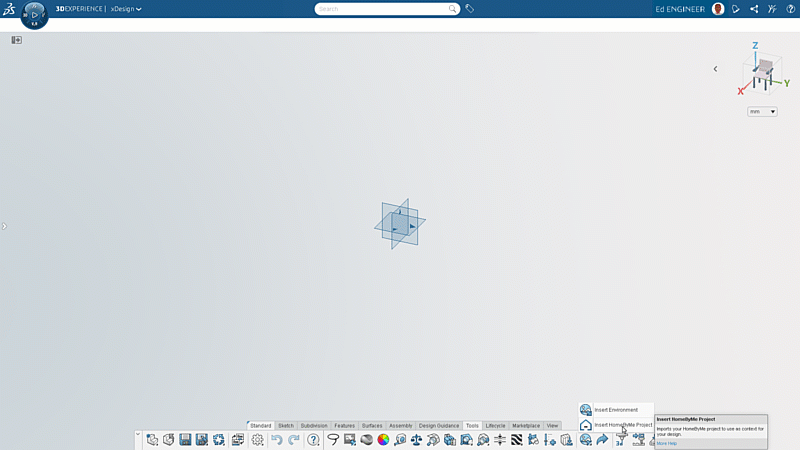
将HomeByMe模型导入xDesign非常简单,你可以在xDesign工具的动作栏中找到“插入HomeByMe项目”选项。使用这个功能的好处是,HomeByMe模型导出为轻量级模型,对xDesign的性能影响很小,相比于整个模型上下文都是在xDesign中原生创建的。
当你的HomeByMe模型在xDesign中时,你可以利用xDesign中的所有命令,更好地设计产品在自然环境中。你可以用测量命令来测量房间里的任何尺寸。轻松测量房间角落两面墙之间的距离,测试产品是否完美贴合。
你也可以完全隐藏HomeByMe模型,让你更专注于产品设计,并在工作流程中根据需要让模型可见。
2、体积部分的整理
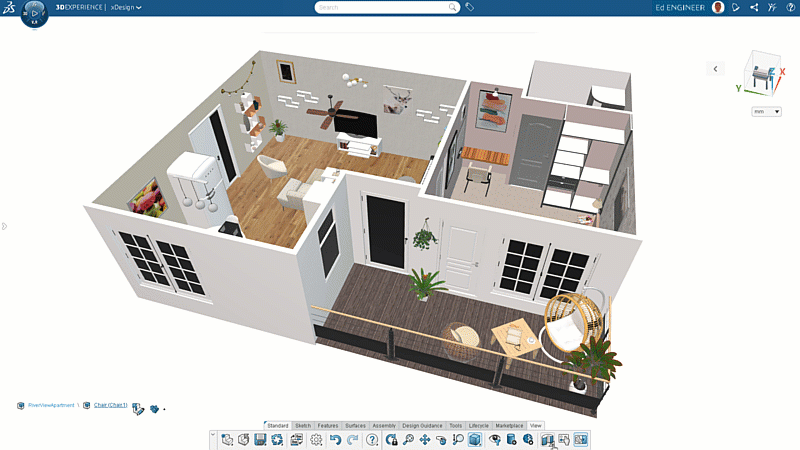
你可以通过使用“体积剖面视图”命令创建设计的剖面视图来整理环境。这使你能够通过创建3D剖面,专注于设计的特定部分。你可以在视图标签页找到这个命令。
3、使用HomeByMe模型几何作为参考
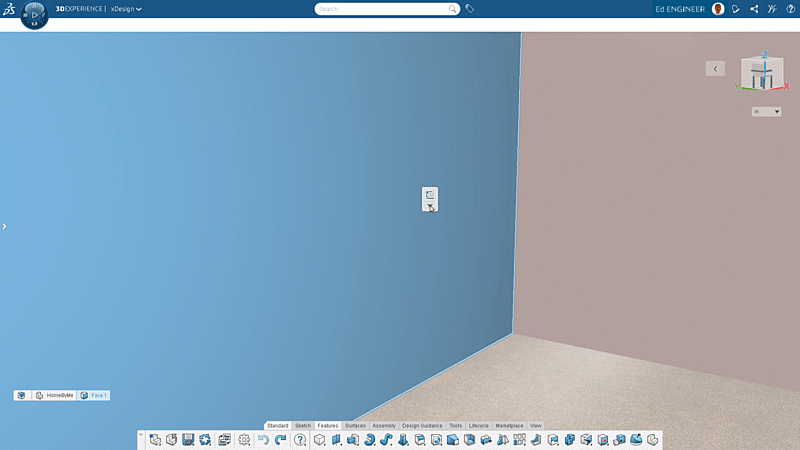
你可以用HomeByMe模型几何体来做草图和特征参考。例如,我可以用HomeByMe模型中的墙壁创建草图,无需创建参考平面,然后用模型中的不同元素约束不同的草图元素。接下来我可能会用拉伸命令和“向上到几何体”选项,让拉伸延伸到那面墙。我可以用现有的几何形状来优化桌面的设计,从而更好地想象它如何融入预定的空间。
这些引用帮助约束设计几何体,同时不保持其与插入的HomeByMe模型的关联。所以即使之后删除,也不会影响设计几何体。这些引用在DesignManager中作为独立外部引用出现。
4、使用仅位置类型伴侣
同样,你可以用HomeByMe模型环境创建仅用于定位的对接,即使环境(HBM模型)本身被删除,也不会影响xDesign零件或装配体的任何约束或几何形状。这些仅限位置的将死允许你创建像你通常使用的标准将死一样的配对。对接后的几何体会像标准对接一样对齐,但一旦应用该命令,它们就不会出现在DesignManager中。
这是一个很棒的功能,因为你可以在HomeByMe模型和其他组件之间创建仅位置的对接,确保你把产品设计在正确的位置,或者将它们放置在你想要的位置。

5、利用新的扩展现实(XR)功能,在VR和AR中进行可视化
通过xDesign中新增的Extender Reality(XR)功能,深入了解模型如何融入现实世界,该功能使你能够在虚拟或现实世界中可视化产品,使用虚拟现实(VR)和增强现实(AR)设置在视图标签中。敬请期待我的同事Renan Ichi即将带来的更多关于这项强大技术的内容。
6、导出回HomeByMe
用你出色的xDesign模型激励HomeByMe社区成员。只需点击按钮,就能轻松分享你完成的xDesign设计,方便重复使用或让其他HomeByMe用户参与项目。
在xDesign的工具标签下点击“分享”按钮,选择“发布到HomeByMe”选项。

在我的下一篇博客中,我将介绍如何通过插入 xDesign 库中已有的设计环境来可视化你的产品,比如医院、厨房、健身房等。此外,你还可以使用编辑环境工具修改(定位以及隐藏/显示)已有的设计环境,或者使用xDesign中的创建环境工具创建全新的自定义环境,这样你就能轻松创建自定义用户定义的设计环境并将其插入产品设计环境。如果你在制作产品渲染图,并希望将其纳入自然环境中以展示其预期用途,这是一个很好的功能。
部分文章来源网络或用户投稿,如有侵权请联系本站删除!
获取SW正版免费试用,有任何疑问咨询热线:400-886-6353或 联系在线客服
未解决你的问题?请到「问答社区」反馈你遇到的问题,专业工程师为您解答!
- 相关内容
- 推荐产品
-
SIMULIA 工程工作流演进:R2026x FD03、虚拟助手与生成式体验
-
DriveWorks产品选配器用户体验优化实用技巧
-
SOLIDWORKS xDesign R2026x FD03 新功能:通过设计表创建零件系列
-
SOLIDWORKS Design 2026可视化与渲染功能升级,打造沉浸式产品视觉体验
-
SOLIDWORKS xDesign 2026x FD02版本更新详解
-
使用SOLIDWORKS xDesign分割实体 + 几何集模具设计实战
 SOLIDWORKS多功能插件ICTbox
智诚科技工业服务项目承接
智诚科技ICT专注机械设计、仿真分析、电气开发、PLM实施、二次开发,专业工程师团队外包落地,助力企业降本增效