
SOLIDWORKS资深讲师的15个顶级学习建议
日期:2026-01-05 发布者: Stephen Petrock 浏览次数:次
作为一名认证的SOLIDWORKS讲师,教了数百名工程师、设计师和各类学生十年,我注意到一件事:那些同样的技巧和窍门总是让他们大开眼界。为什么?因为那些简单的技巧往往是产生最大影响的。
如果你正在学习SOLIDWORKS,觉得自己还不是高级用户,那也没关系。记住:晚点列车不会跳过任何站。你仍然需要经历学习SOLIDWORKS的过程和努力,但有了这些技巧和窍门,你可以快速成为SOLIDWORKS的高级用户。
下面,我们将深入探讨我见过对SOLIDWORKS学习者影响最大的15个建议。
1. 根据设计意图组织特征树
我永远不会忘记职业生涯早期有人告诉我,“设计意图就是像别人会编辑一样建模”,这个想法一直萦绕在我心里。但这个概念不仅仅体现在建模选择(如中翼突出或其他特征)的设计意图上。它同样适用于特征树;把家谱整理得像别人会帮忙一样。
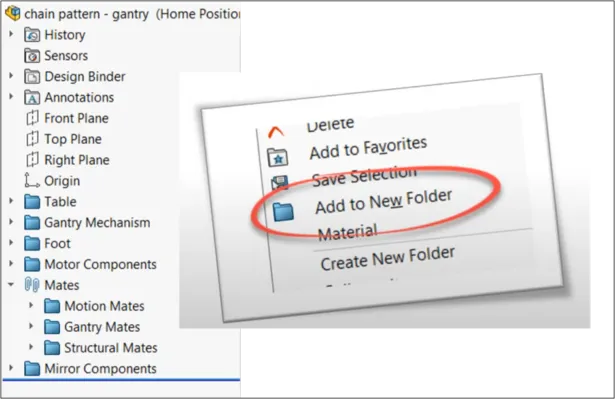
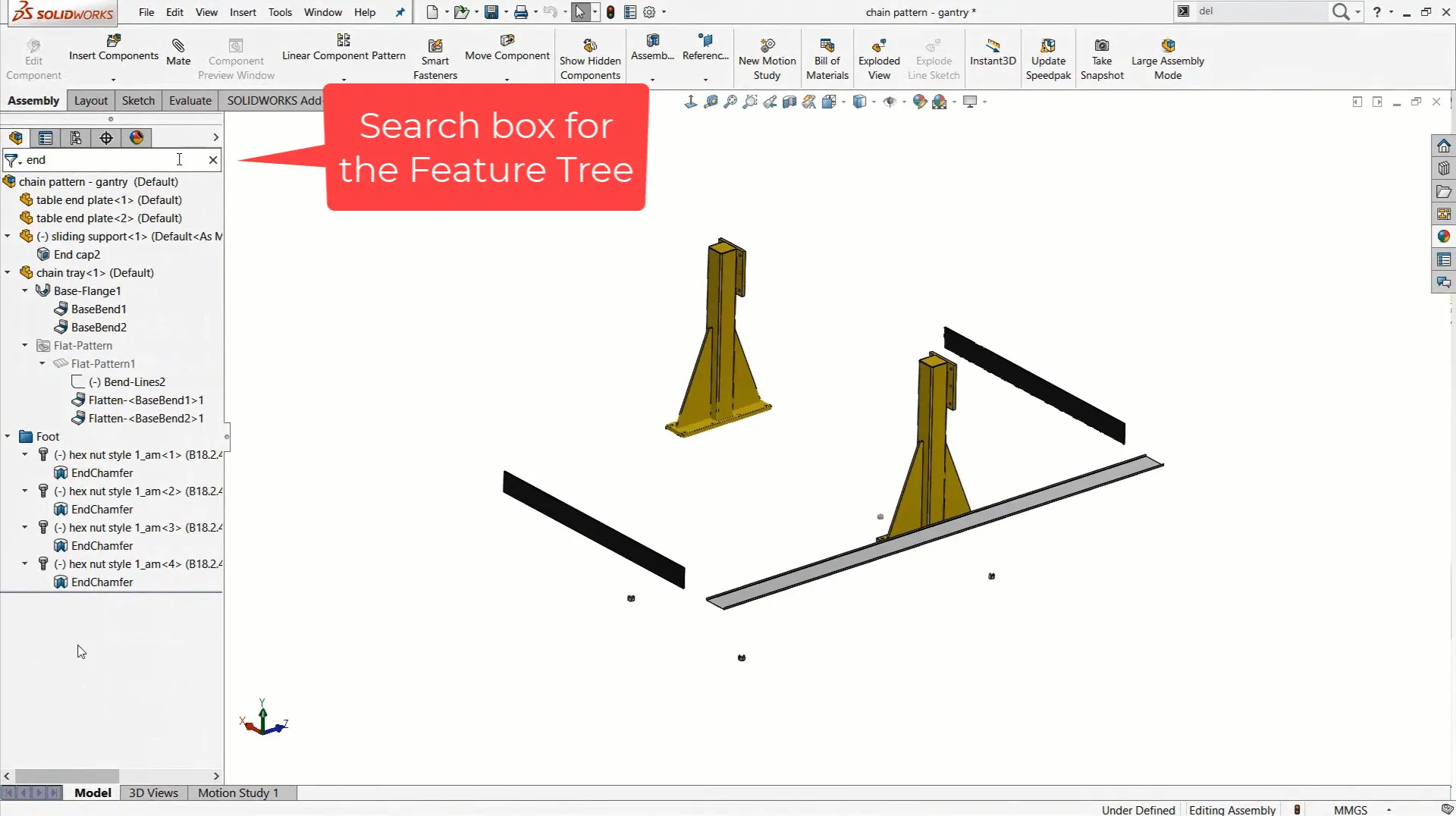
你可以用文件夹来组织,甚至可以重命名功能。这样做可以让你利用它最强大的功能之一——搜索功能。在 FeatureManager 设计树(简称 Feature Tree)顶部有一个搜索栏,在你输入时会自动筛选该树。
2. 使用 SOLIDWORKS 命令搜索
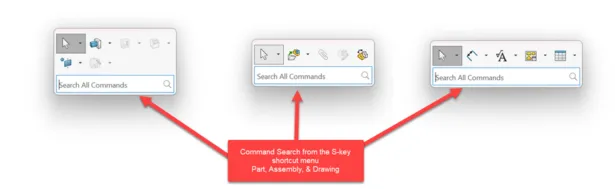
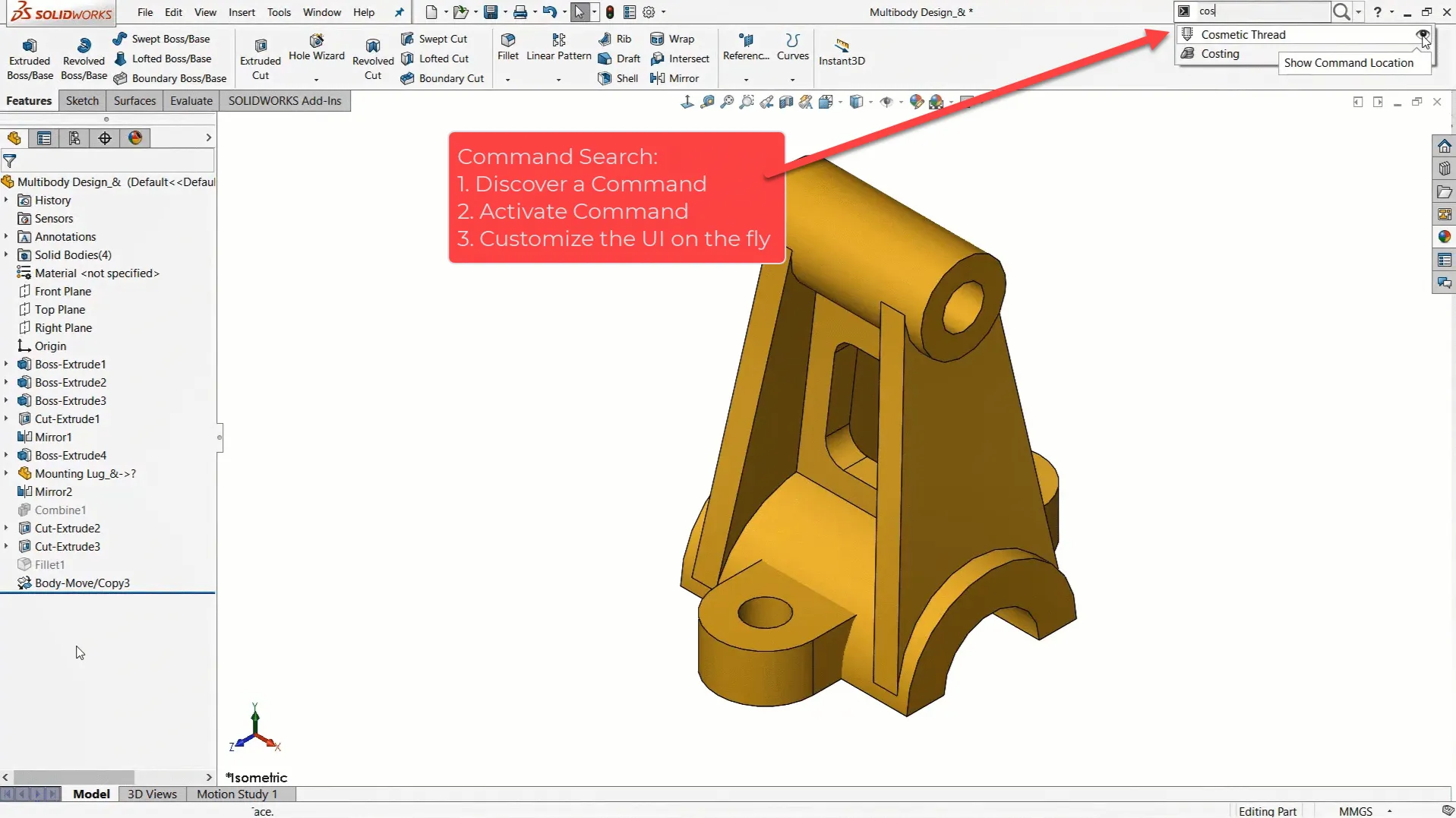
如果让我只选一个功能分享,那就是命令搜索。这是我能分享给所有人的,甚至课堂外的SOLIDWORKS演示、SOLIDWORKS技术支持等等。它为从初学者到最有经验的专家节省了时间。命令搜索是使用所有SOLIDWORKS命令的最快方法。它通过绕过菜单,只需输入命令名称的前几个字母,就能直接访问命令。
更何况,你有两种方式可以访问它。用户界面右上角多年来一直是命令搜索的所在地,最近也加入了S键快捷菜单。只需按“S”开始输入,就能轻松访问任何命令。
额外提示:学习SOLIDWORKS时,命令搜索非常有用,因为它甚至可以显示命令在菜单中的位置,帮助学习者更好地了解SOLIDWORKS。
3. 快速访问SOLIDWORKS帮助文件查找解决方案
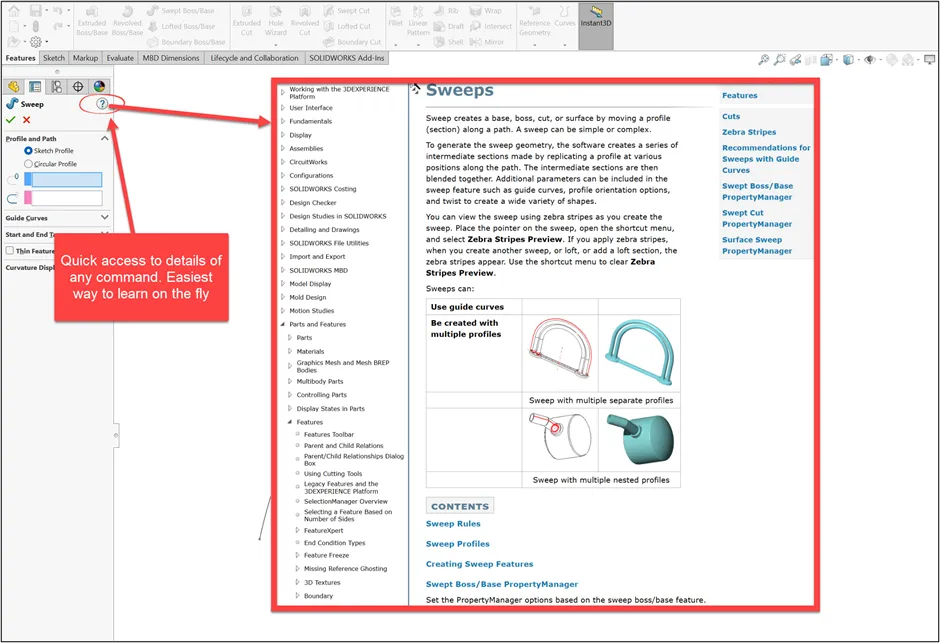
给你一个行业秘密:我们并不无所不知。如果有人告诉你相反,那他们是在撒谎。即使是SOLIDWORKS经销商的认证“精英专家”,有时也需要查资料。SOLIDWORKS的帮助文件是我们快速完成的方式。
在激活指挥部的角落里找问号。点击这个会直接进入该命令的相关帮助文件。这是获取详细信息最快的方式,帮助你更好地理解SOLIDWORKS的功能。
4. 学习理解SOLIDWORKS的视觉反馈
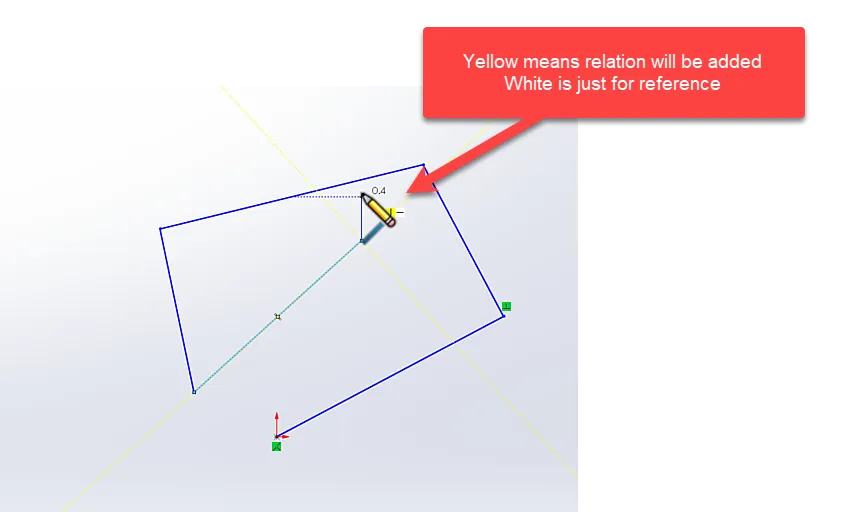
SOLIDWORKS在和你对话,你只需要学会它的语言并倾听。当然,SOLIDWORKS并不是字面上对你说话。相反,软件通过颜色、图标、符号和文字来传递图形提示。这些都能让你对当前情况以及接下来该做什么有很大的了解。
如果你专注,这种视觉反馈甚至能显著加快建模速度。
这里有一个最好的例子,出现在速写时。黄色关系表示会作为关系添加,白色表示仅作为视觉辅助。
5. 单位与方程使用灵活语法
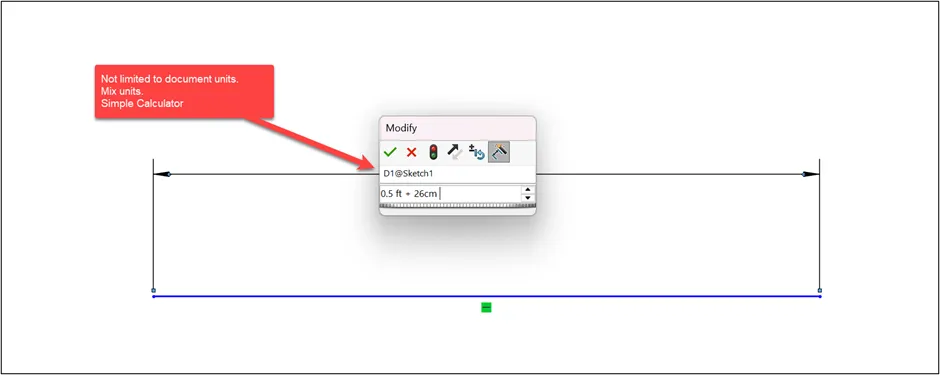
在创建几何体时,输入尺寸和数值是关键步骤,而在SOLIDWORKS中输入数值比大多数用户想象的要灵活得多。你知道你不会被锁定在文档的单元系统里吗?只要输入正确的单位语法,你就可以使用任何类型的单位。
比如,如果你用公制工作但知道英寸的数值,只需输入“2 in”,SOLIDWORKS会自动将其转换为文档单位。你可以通过输入基础数学方程,将尺寸输入框变成一个基础计算器,提升体验。你甚至可以混合单位,比如“2英寸+10毫米”。这里有一张方便参考的表格:
单位软件单位语法
Inchesin
Feet ft
Centimeter cm
Millimeters mm
Meterm
6. 快速轻松地添加中间平面和偏移平面
平面是创建几何体的核心工具。有些平面复杂,需要增加时间和精度,而另一些则可以快速制作,以便你尽可能快速地建模。这是向SOLIDWORKS添加参考平面的两种最快且最有用的方法
中翼
点击任意两个面,可以在中间添加一个平面。这是添加一个新平面最简单的方法,你知道它以几何部分为中心。专业提示:利用设计意图保持对称,这样这些设计会更容易作。
偏移平面
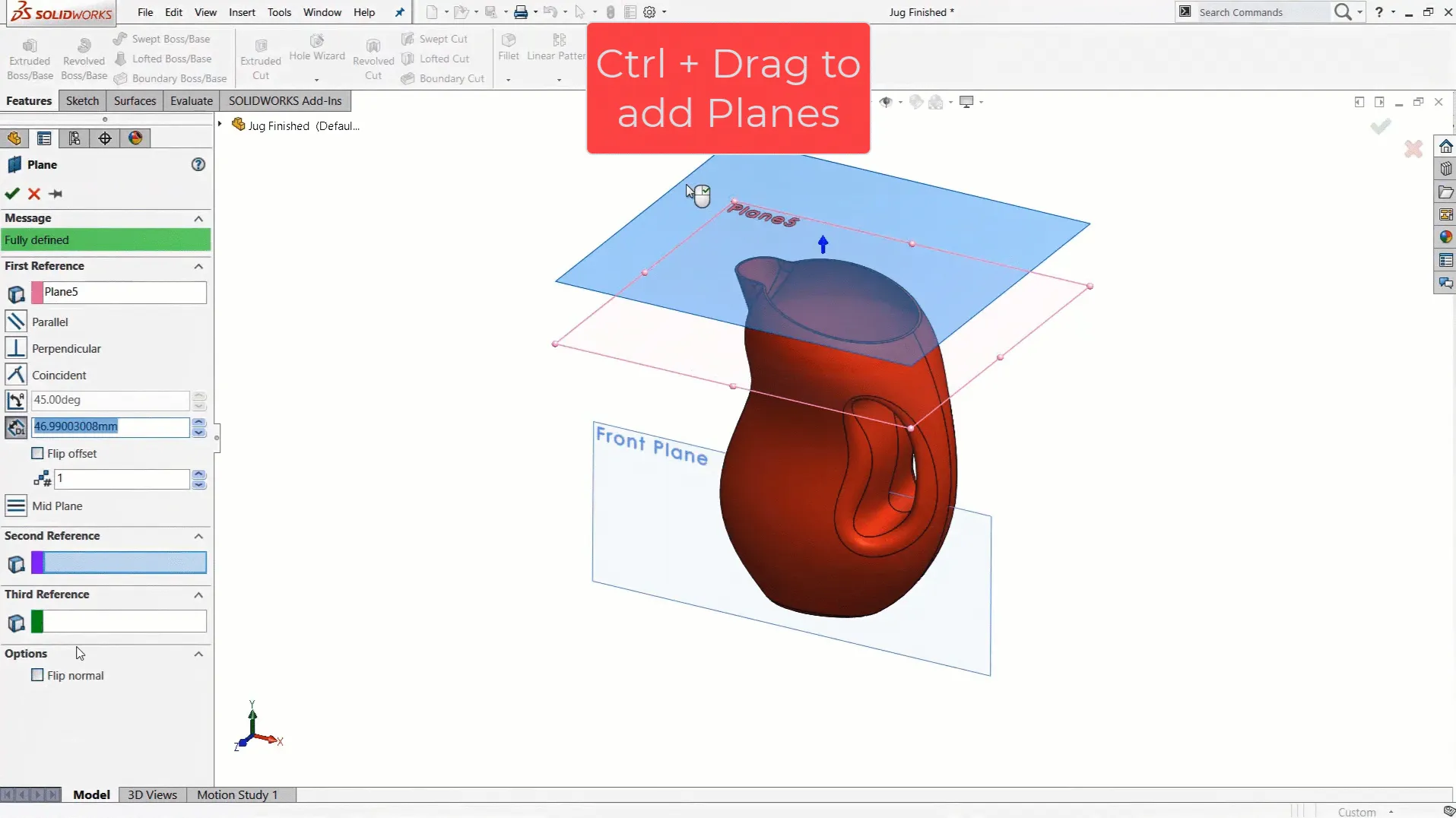
按住 Control 键,从已有平面拖曳,可以偏移地添加新的平面。快速、简单,而且能完成任务!
7. 使用选择过滤器
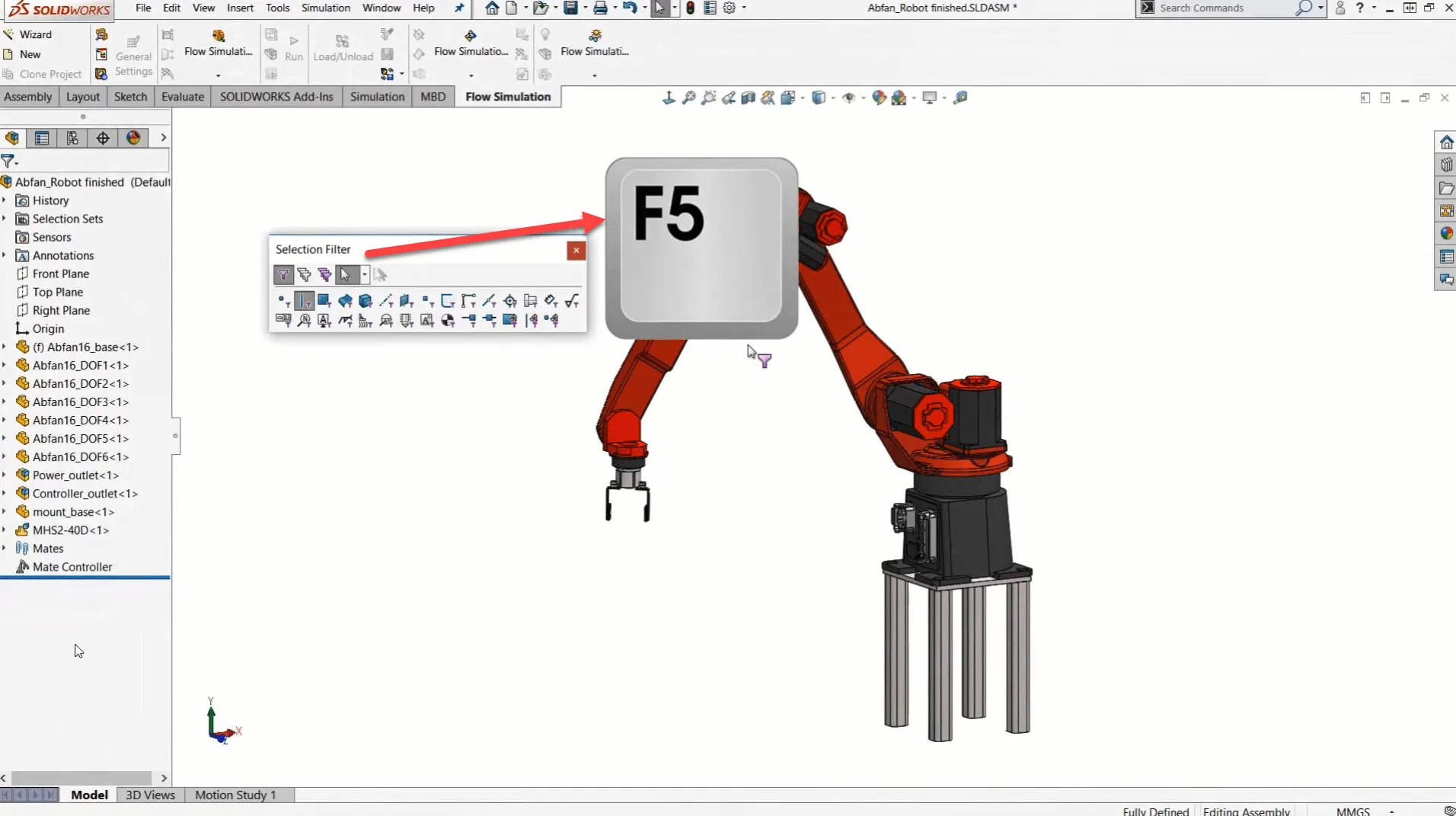
在特征密集的模型或杂乱的装配中,选择正确的边、面或顶点,就像从暴风雨中挑出一滴雨水一样。为了让选择更简单,可以使用筛选器。事实上,大多数高级用户都会一直保持过滤器工具栏开启。
F5会打开工具栏,让你可以选择想要的筛选条件。F6可以开启或关闭滤网功能。我经常看到很多人不小心按了F6,结果无法选择实体。
8. 在组装过程中轻松移动和旋转组件
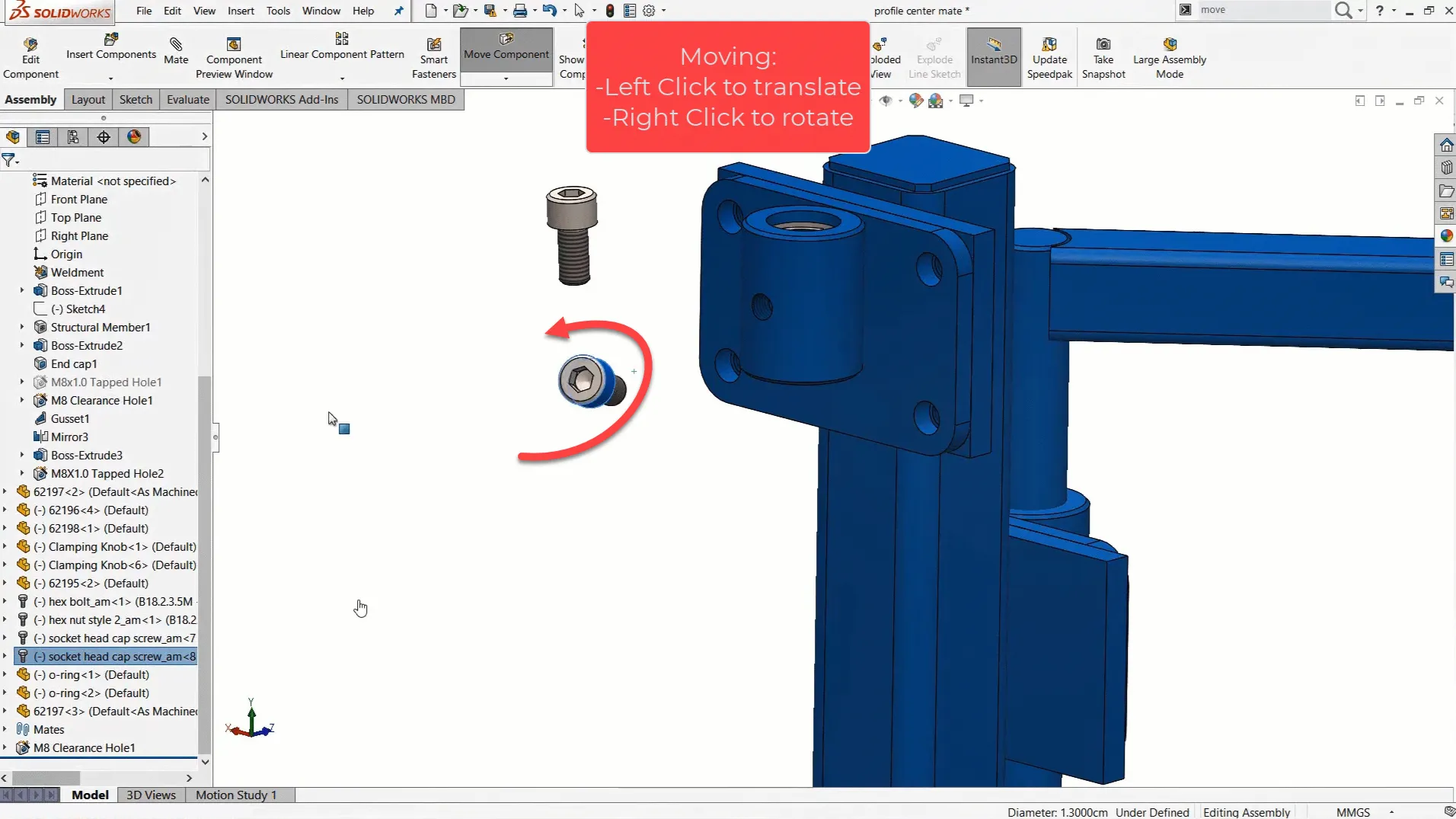
在组装装配时,你需要在图形区域移动组件,帮助通过对接固定。大多数用户都知道,点击并长按组件上的左键可以拖动它。但许多人可能不知道,同样用鼠标右键点击拖曳,也可以在原地旋转组件。这大大简化了组件预置过程,使其准备好在原位组装。
9. 重复你最后的命令——无需快捷键
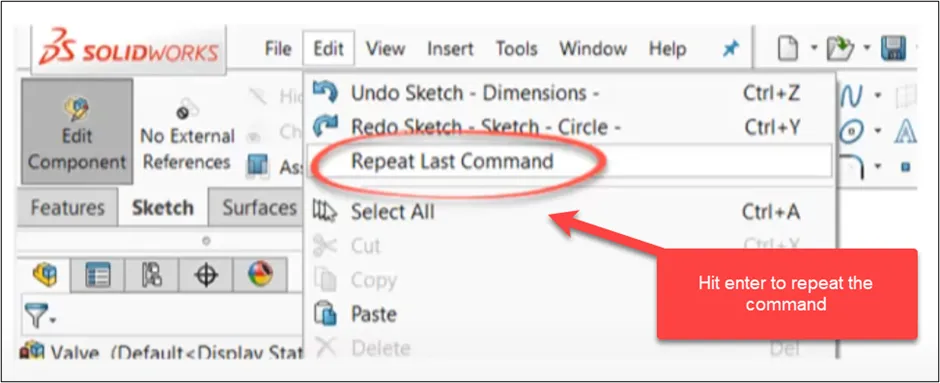
不是做一次,而是反复做,才会积累大量时间。为了节省时间,你可以用回车键快速启动最后一个命令。把它想象成一个快捷键,会自动映射到你刚才做的事情。这适用于草图、特征或装配等工作。
10. 使用正常模式查看
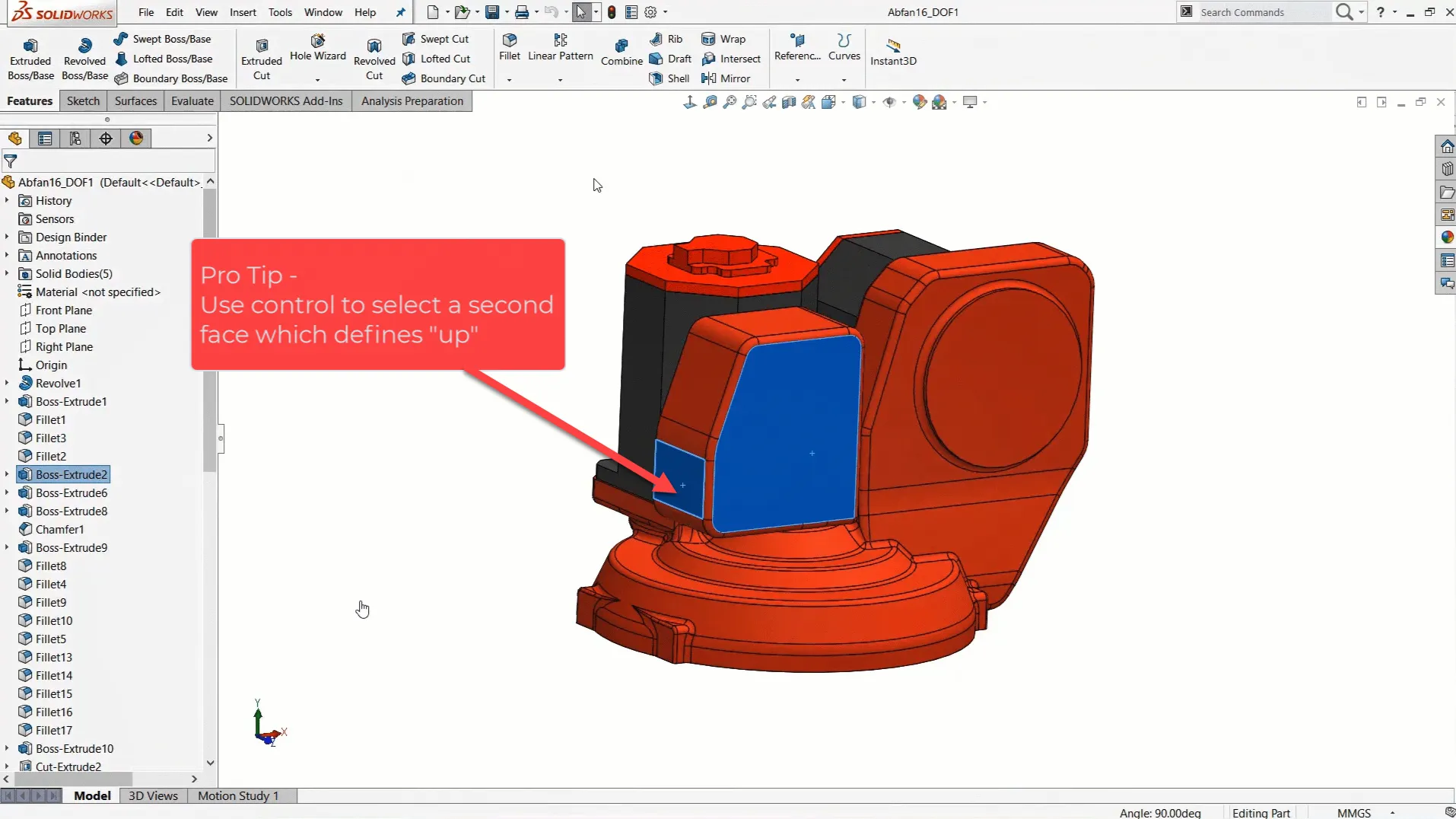
在观看时,“正常到”意味着直视某物。但在三维空间中存在一些模糊性。有顶部或底部,前面和背面。所以“Normal To”命令可以用来提供“法准到正”和“法向负”(记住前/后或上/下)视图。只要一直按按钮,视角就会不断切换。
专业提示:为了更好地控制方向,你可以按住Ctrl选择第二个面,这样在垂直指向第一个面时,会定义“向上方向”。
11. 缩放至选择和上一视图 让模型导航更简单
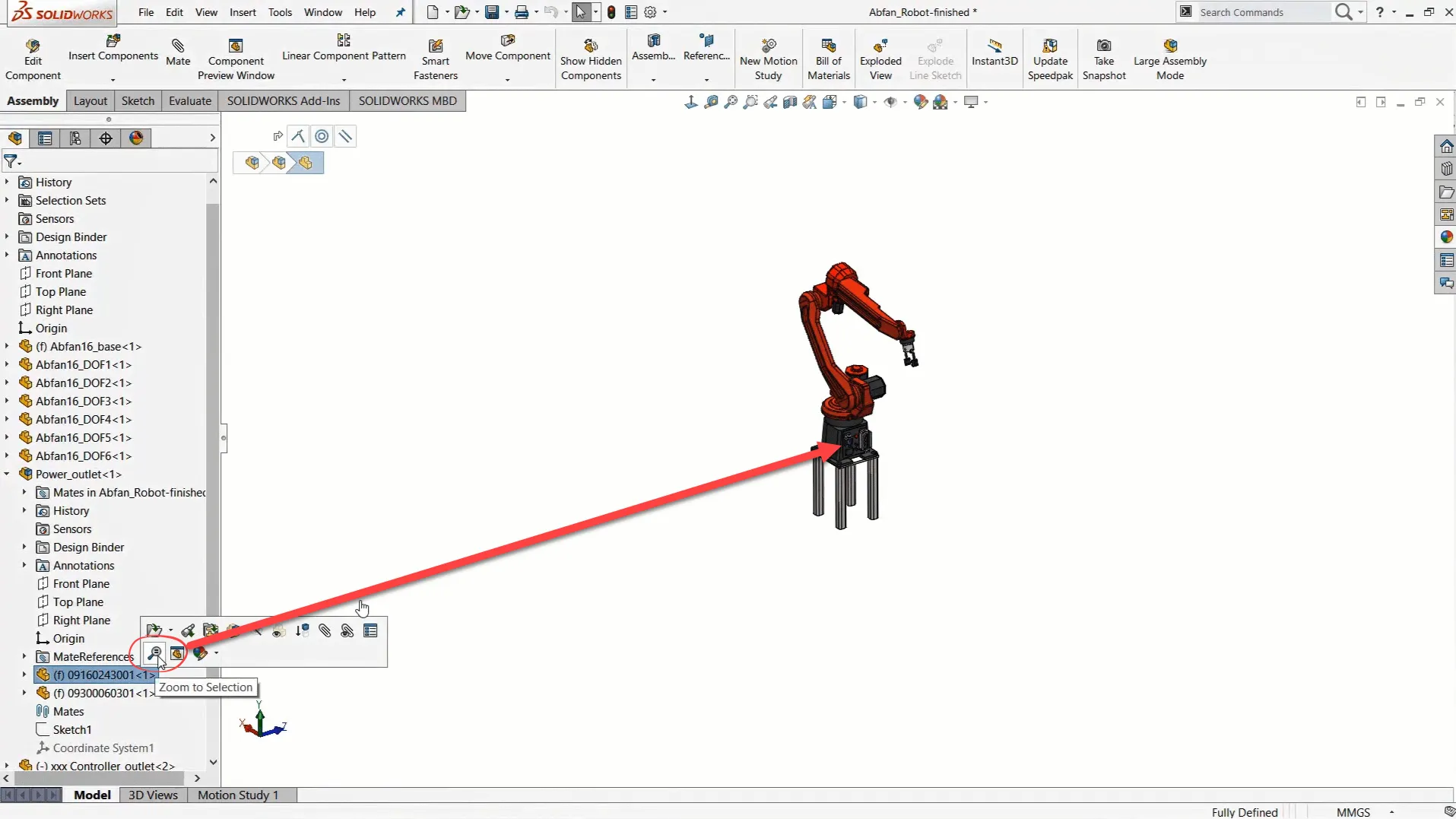
这两个视图命令非常有用,但不容易被发现。我觉得这和图标信息不够丰富有关,所以用户自己发现这个功能可能比较棘手。
缩放到选择功能正如其名:放大到选区并对应屏幕。这有点像直接在模型中瞬移到某个特定特征或部件。
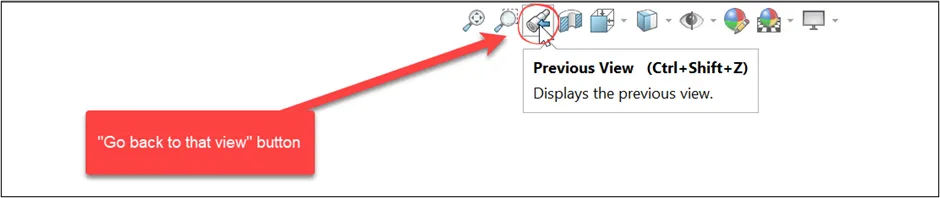
之前的视图用于回到之前的相机方向。想想你在屏幕上展示模型时,别人说,“等等,回去!”你永远无法做到完美。但点击这个按钮就能做到这一点。继续点击,它会回溯你之前看过的所有方向。
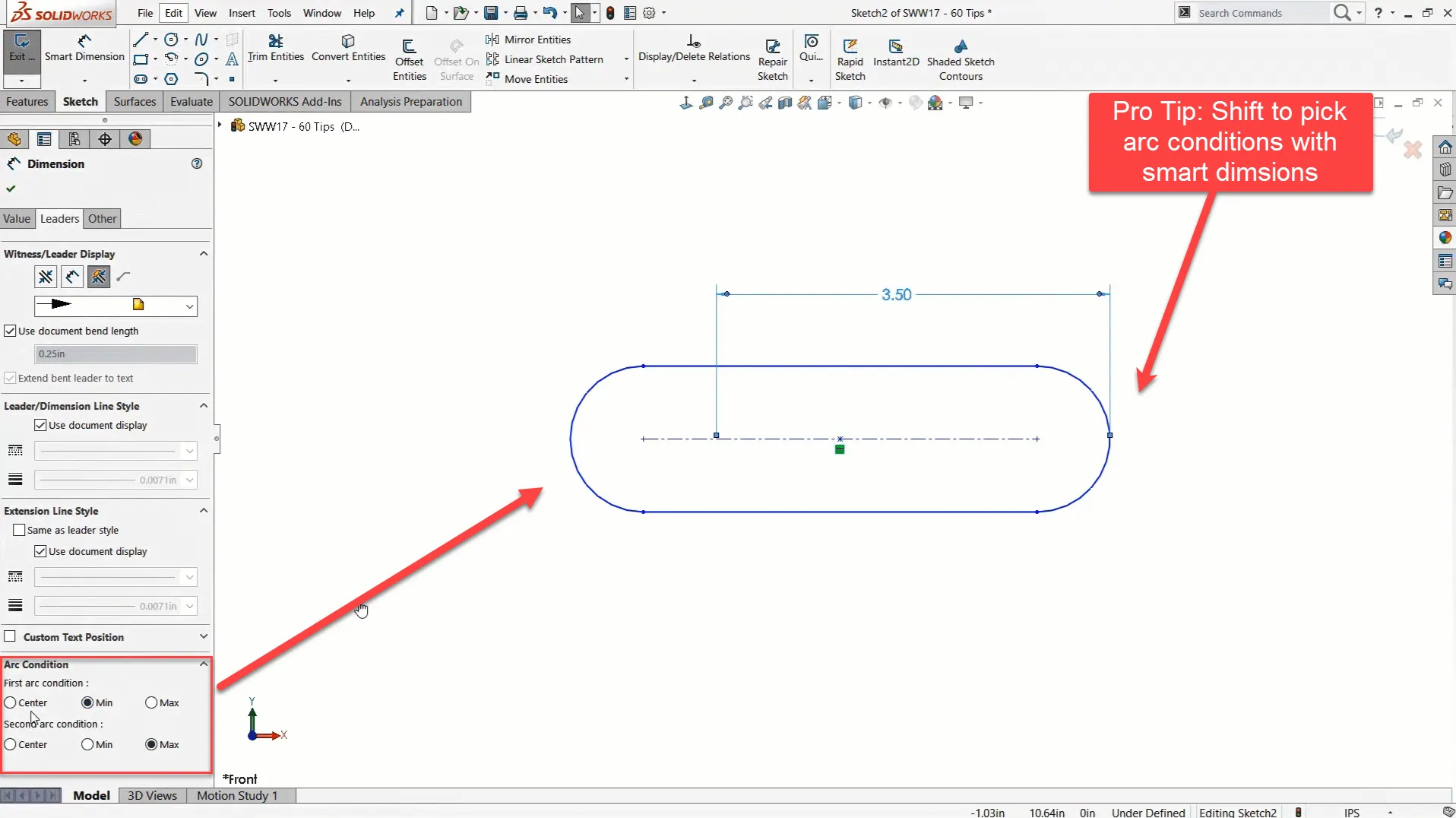
12. 用Shift键轻松为切线添加维度
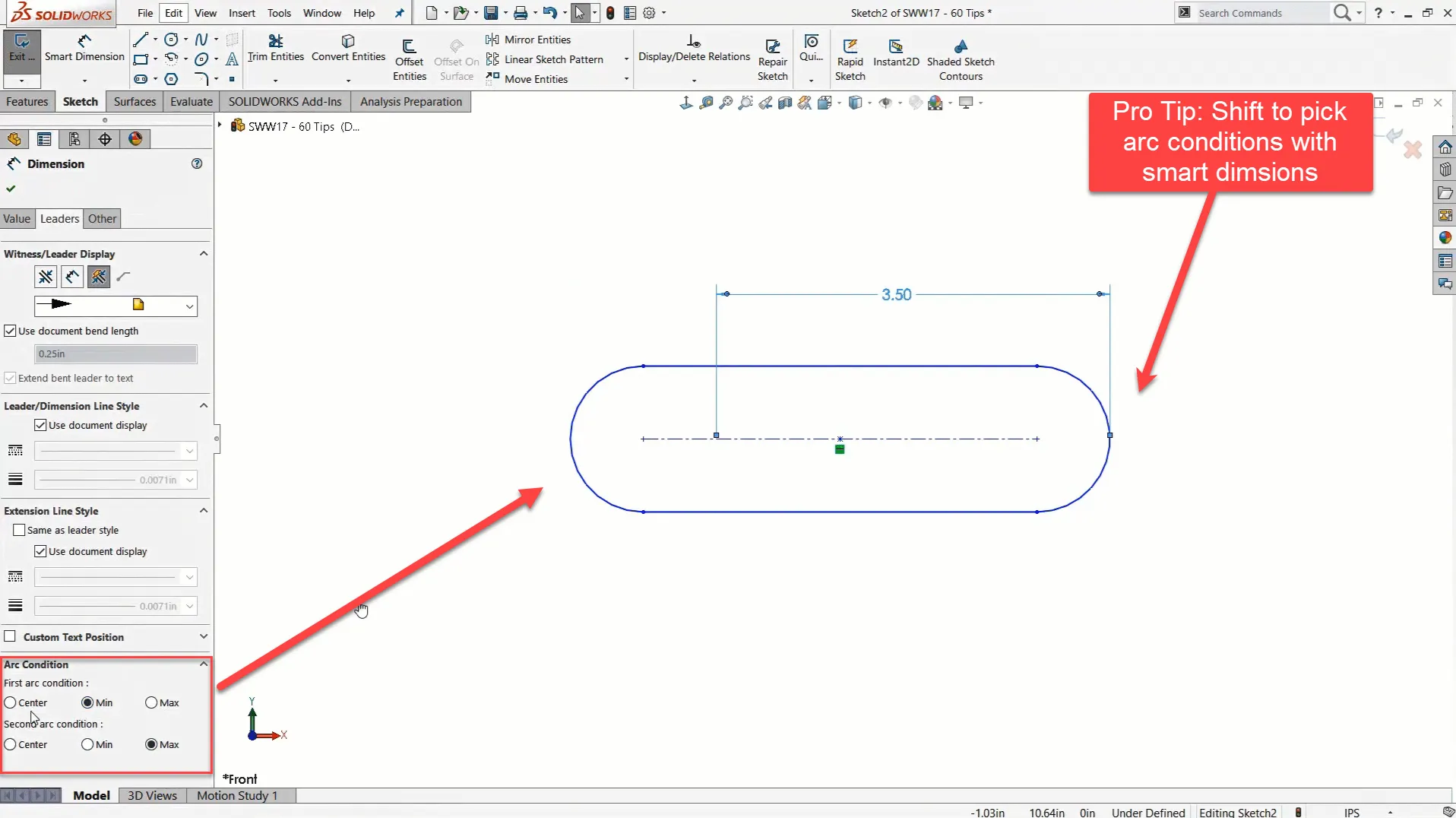
如果你想把尺寸定在圆或曲面实体的中心,给它添加智能维度很容易。如果你想要其他的,可能会觉得几乎不可能弄明白——除非你知道这个技巧。
当你按住Shift键并点击添加实体添加维度时,你会把维度映射到切线。这在你想添加这些维度时简直是救命稻草。
13. 确定你的线是水平还是垂直
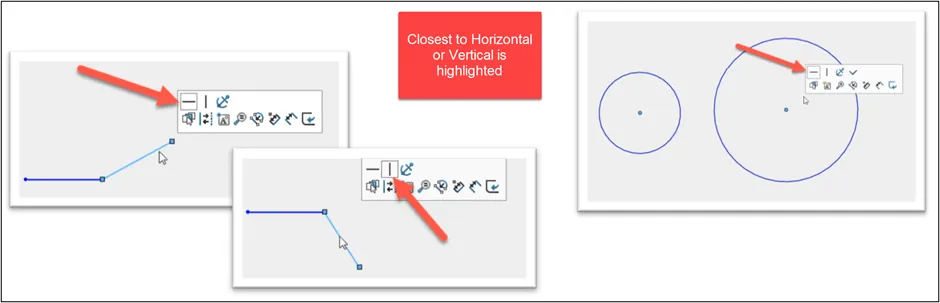
看一条线并判断它是水平还是垂直,往往比想象中更难。在XY平面上,作很简单;在其他飞机上,情况就很艰难。这是3D空间建模的副产品。
SOLIDWORKS可以通过在屏幕左侧高亮线条,或在上下文菜单中用框标识,告诉你线条是更接近水平还是垂直。正如我们在第四条建议中说的,SOLIDWORKS一直在与你对话,学会倾听需要练习。
14. 利用偏移来添加角度维度
在三维空间中画一条水平线或垂直线很简单,只需画出它,它就能卡上。但斜线需要多走几步,这可能很耗时。偏向图(类似于三维空间的三元曲线,但用于二维草图)是给线条添加角度维度最快的方法。秘密就在点击激活它的顺序里。
首先,点击线段(除了端点以外的任何位置),然后点击将用于置中偏移的端点。最后,点击定义角度的Biad参考线之一。
15. 不断发现SOLIDWORKS
我最后的建议是保持好奇心,不断发现和学习SOLIDWORKS。我教过的一些最佳技巧曾被埋藏在最新版本的“新功能”里。2010年时最好的工具和功能,到了2025年却不再是最佳工具。这就是SOLIDWORKS的魅力所在。它在不断进化,你也应该如此。
成为高级用户更多是心态的问题。我认识的每个专家都曾对功能感到沮丧,对草图感到困惑,或被界面压得喘不过气。但他们坚持了正轨。这些技巧不是作弊码——它们只是你需要学会如何使用的工具。所以,我的最后一个建议很简单:继续探索,不断犯错,不断学习,保持好奇心,这样有一天你会成为(并且永远是)SOLIDWORKS高级用户。
更多SOLIDWORKS相关教程,培训支持,正版授权,请关注智诚科技ICT,电话:400-886-6353
部分文章来源网络或用户投稿,如有侵权请联系本站删除!
获取SW正版免费试用,有任何疑问咨询热线:400-886-6353或 联系在线客服
未解决你的问题?请到「问答社区」反馈你遇到的问题,专业工程师为您解答!
- 相关内容
- 推荐产品
-
SOLIDWORKS PDM Professional 自动 SQL 备份教程
-
将SOLIDWORKS设计参数导入 3DEXPERIENCE仿真
-
如何搭建 SOLIDWORKS PDM 测试环境?
-
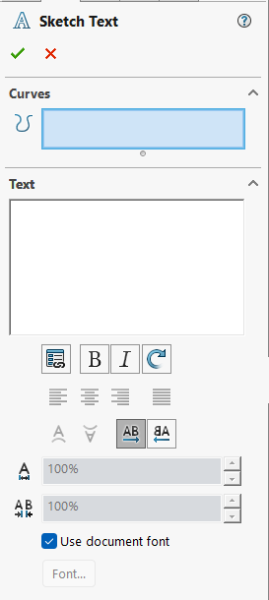
如何向 SOLIDWORKS 模型添加不同字体
-
使用AI构建自定义DraftSight插件:无需从代码开始

-
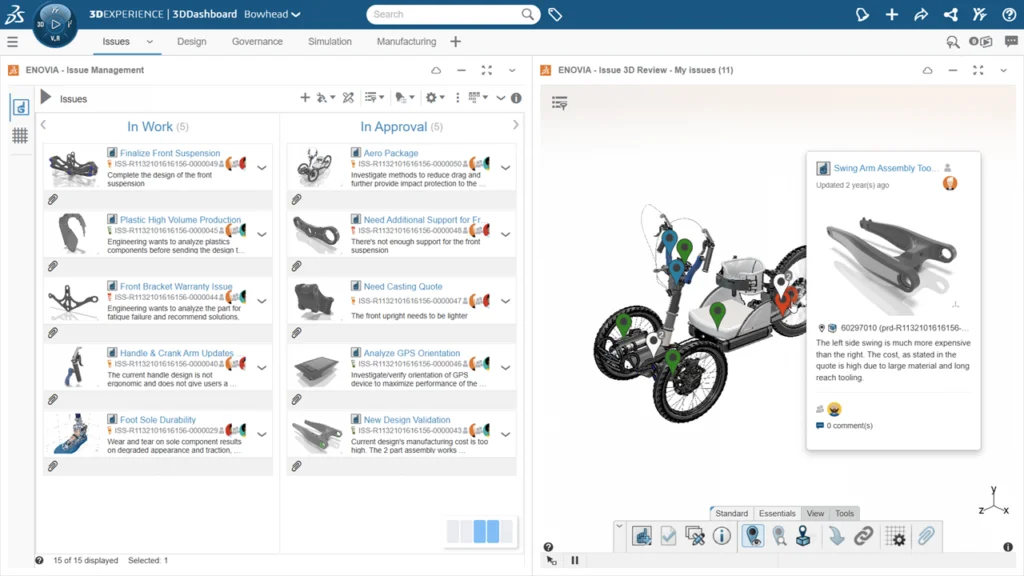
平台上的一天:一位设计师的视角——从文件混乱到云端协同
-
 SOLIDWORKS Manage
产品 -
 CircuitWorks for SOLIDWORKS
产品 -
 SOLIDWORKS 3D CAD
产品 -
 3DEXPERIENCE SOLIDWORKS
产品 -
 SOLIDWORKS Simulation
产品 -
 SOLIDWORKS Plastics
产品
 SOLIDWORKS多功能插件ICTbox
智诚科技工业服务项目承接
智诚科技ICT专注机械设计、仿真分析、电气开发、PLM实施、二次开发,专业工程师团队外包落地,助力企业降本增效