
第2期:基础篇|SOLIDWORKS环境及模板的常见调整区域
日期:2026-03-03 发布者: ICT-Ming 浏览次数:次
智诚科技ICT推出SOLIDWORKS标准化设计相关系列技术文章,共20期,本期为基础篇第二期《SOLIDWORKS环境及模板的常见调整区域 》。阅读上期内容可点击《第1期:为什么90%的SOLIDWORKS用户都栽在“不标准化”上?》
谁懂啊😭?用默认设置画三维,界面杂乱、操作卡顿、出图慢到想摔鼠标😭
✅界面显示精简化 ✅八笔势一键开挂 ✅工程图模板秒出图 ✅装配体提速拉满
客户实测好评炸了👇
“改完效率直接翻倍,八笔势真的焊死在鼠标里了!”
“属性卡 + 标题栏自动映射,再也不用手动填信息,太香了!”
“跟着环境优化文档设置后,电脑终于不卡了,建模丝滑到飞起”
本次只列举常见调整区域,请根据各自情况调整具体的参数。不啰嗦了,直接上图
《SOLIDWORKS环境和Windows环境——优化设置》
一.系统环境调整:
1.SOLIDWORKS调整显示/隐藏设定,只显示必要元素。
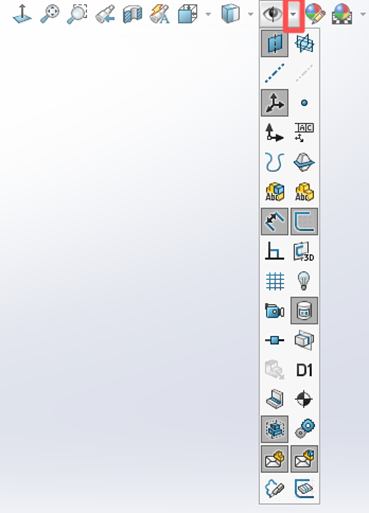
2.SOLIDWORKS显示常用工具命令栏,方便调取命令
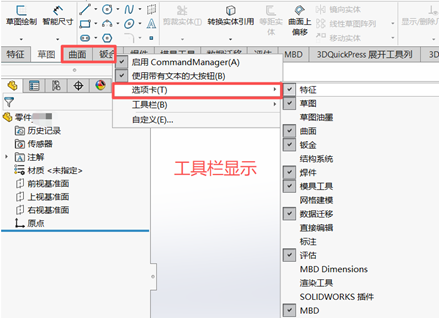
3.调整SOLIDWORKS UI界面的背景,一般设置为三点渐褪(默认)和单白色。
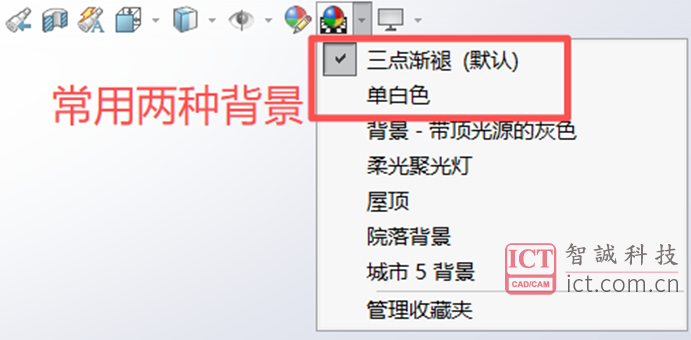
4.调整树显示选项,通常为了隐藏装配体设计树里的配置名和状态名。
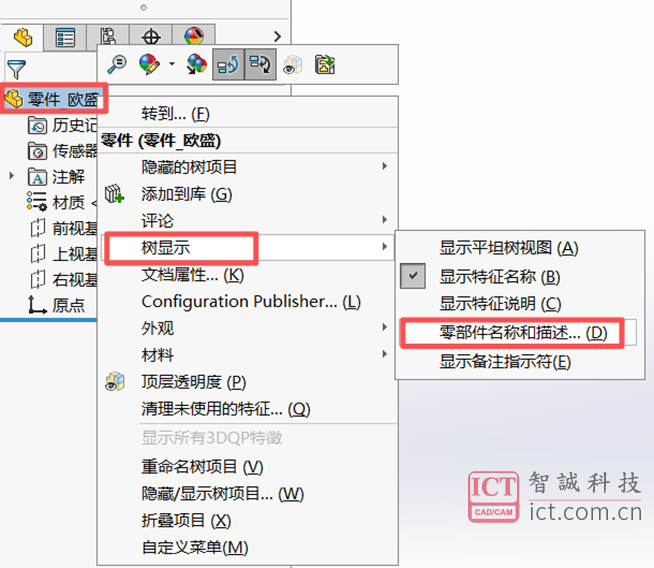
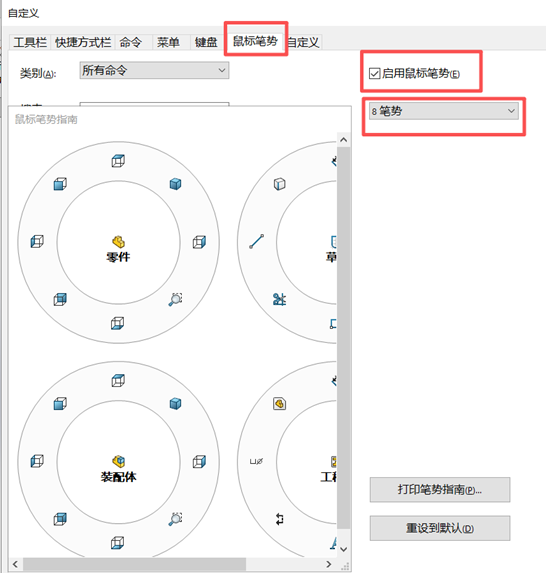
5.SOLIDWORKS 8笔势,非常好用,新手老手都推荐。
二.模板环境调整
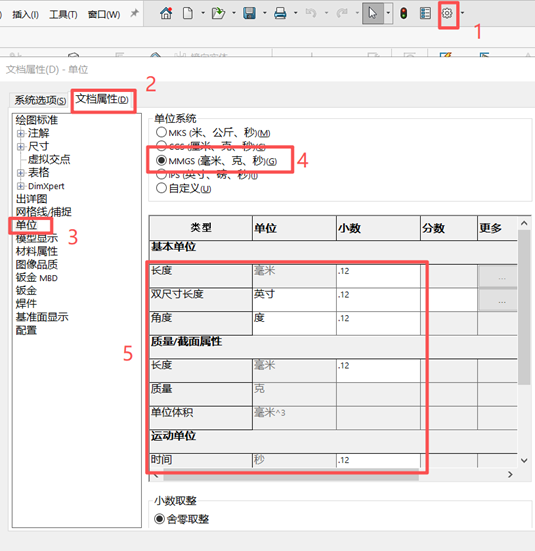
6.单位调整:零件模板和工程图模板内必不可少的
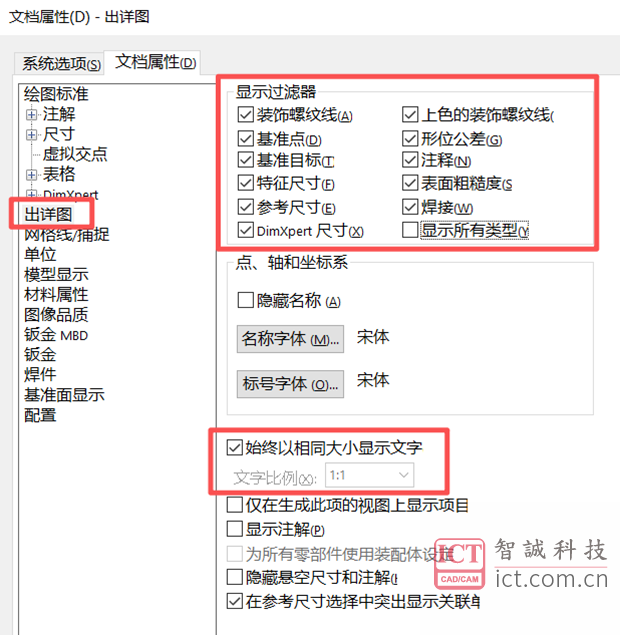
7.调整出详图设置,显示过滤器中的大部分都勾选上
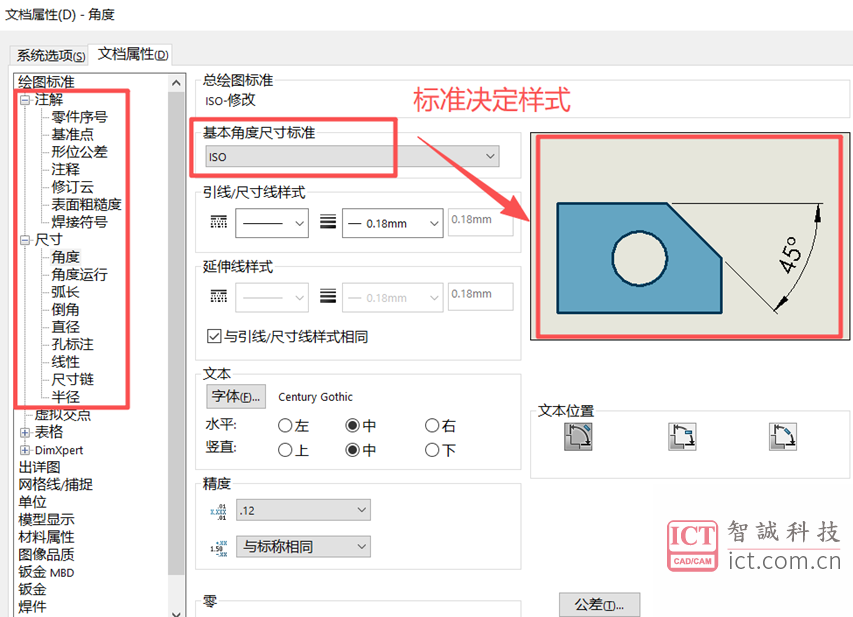
8.根据需求调整“注解和尺寸的类型和颜色”

9.标准决定样式,请打开工程图模板进行标准的调整。
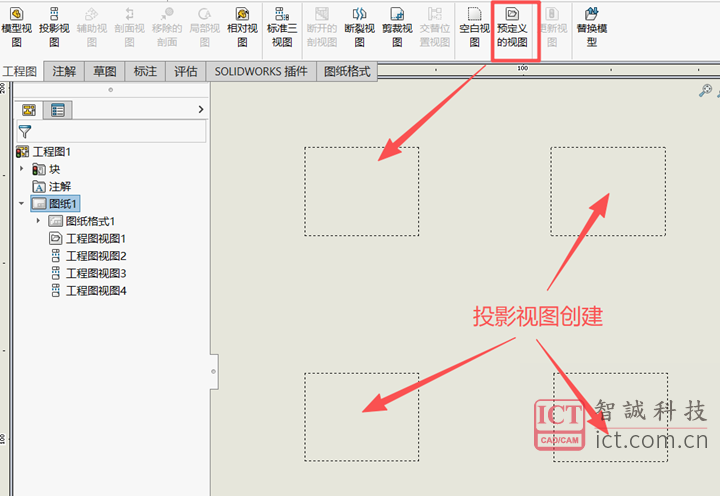
10.工程图模板内可添加预定义视图,出工程图时更加迅速
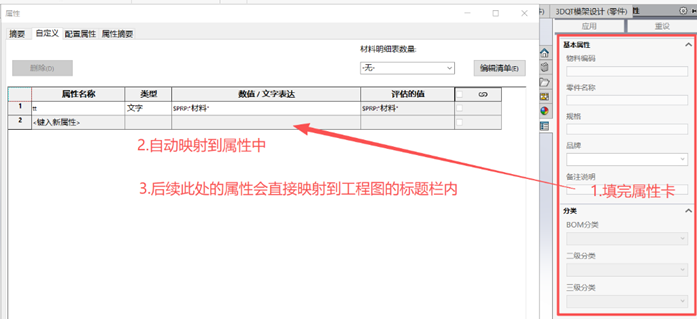
11.创建自定义属性卡,属性卡里填写的属性会自动映射到零件的属性里,再映射到工程图的标题栏中。【属性卡父子列高级用法:https://www.ict.com.cn/SOLIDWORKS/876.html】
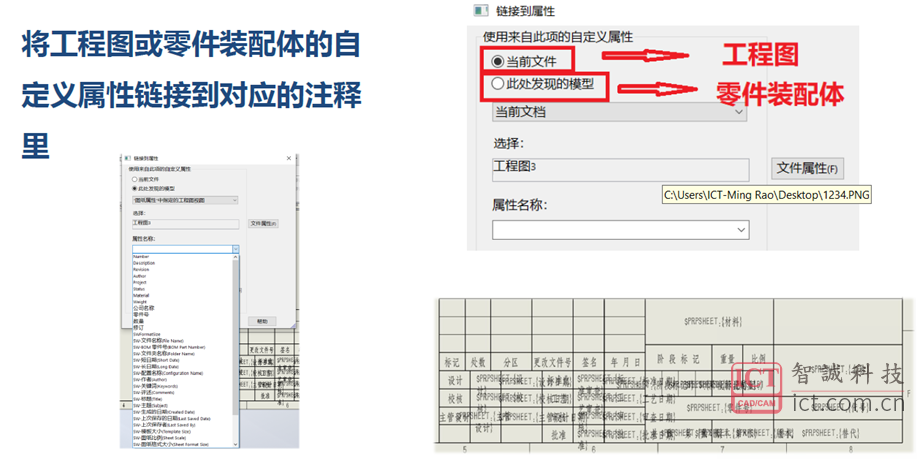
12. 将工程图模板的标题栏信息链接到零件模板的属性上。(链接时请注意自定义属性和配置属性)
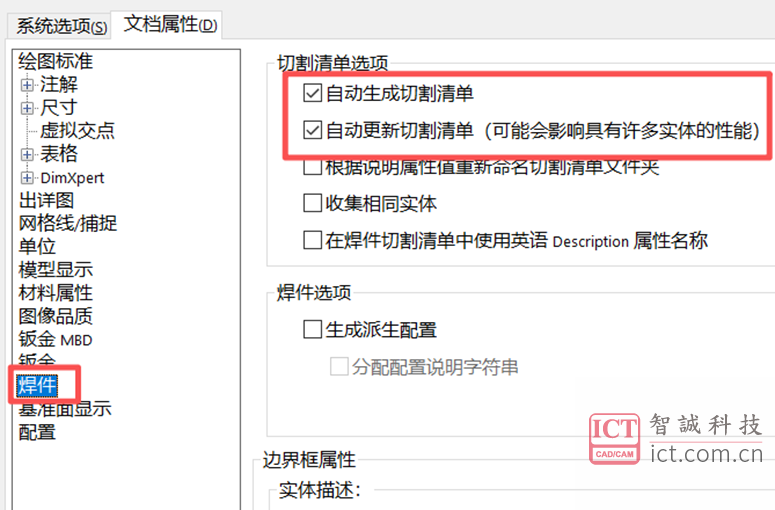
13.焊件切割清单的自动生成与更新
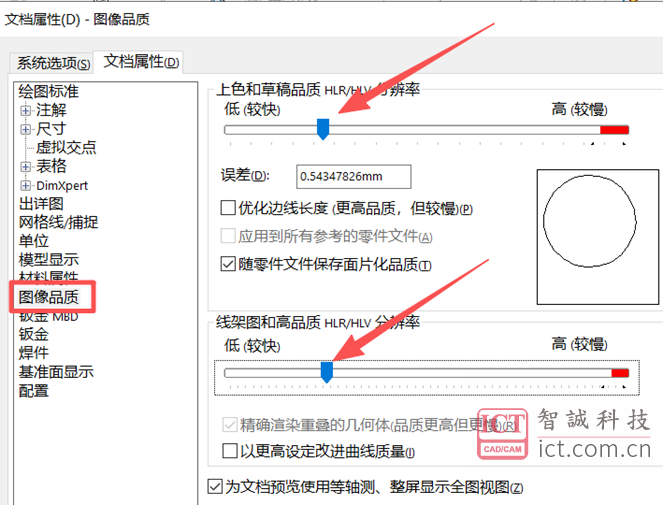
14.SOLIDWORKS装配体模板内的文档属性 - 图象品质 - 上色和草稿、线架图和高品质HLR/HLV分辨率建议下调至1/4
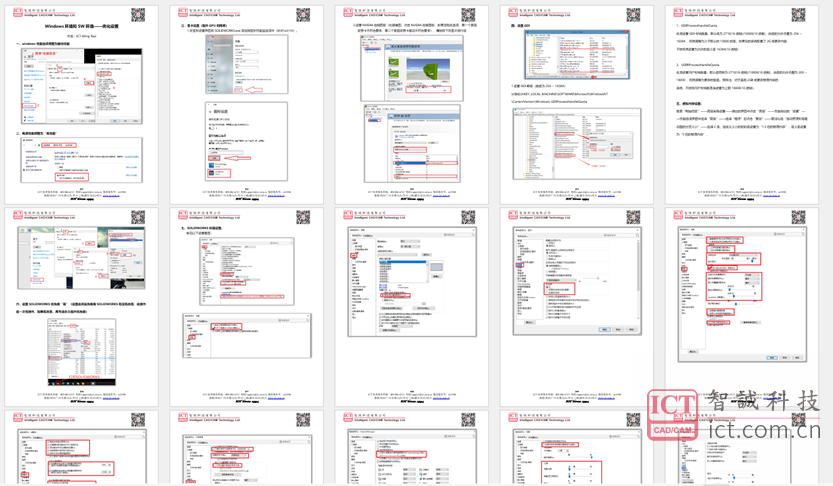
SOLIDWORKS 太慢?电脑优化一键提速!
【智诚科技有限公司】官网,优化文档免费领取。
【优化文档链接:https://www.ict.com.cn/SOLIDWORKS/4598.html】
📌 互动:你觉得还有哪些是必须要调整的呢?评论区聊聊~
更多SOLIDWORKS相关教程,培训支持,正版授权,请关注智诚科技ICT,电话:400-886-6353
部分文章来源网络或用户投稿,如有侵权请联系本站删除!
获取SW正版免费试用,有任何疑问咨询热线:400-886-6353或 联系在线客服
未解决你的问题?请到「问答社区」反馈你遇到的问题,专业工程师为您解答!
- 相关内容
- 推荐产品
-
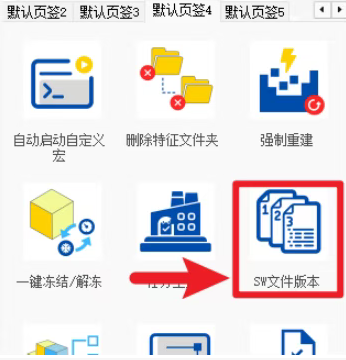
SOLIDWORKS二次开发高效插件ICTBox(第21期):SW文件版本
-
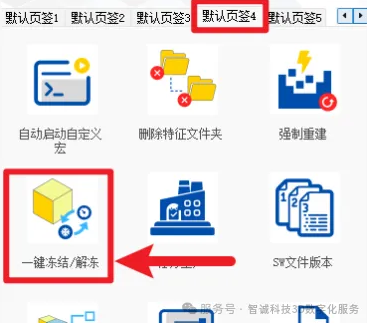
SOLIDWORKS二次开发高效插件ICTBox(第20期):一键冻结/解冻
-
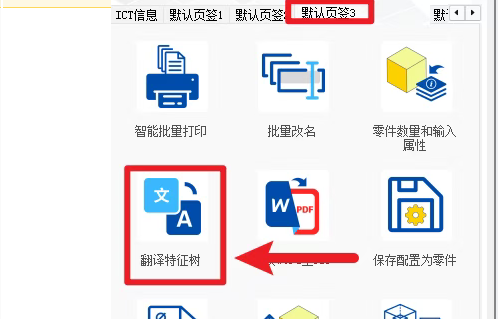
SOLIDWORKS二次开发高效插件ICTBox(第19期):翻译特征树
-
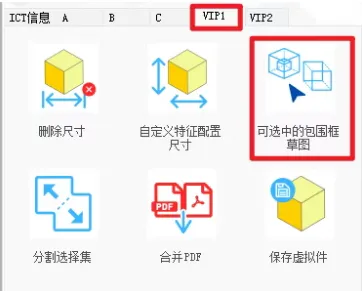
SOLIDWORKS二次开发高效插件ICTBox(第18期):可选中的包围框草图
-
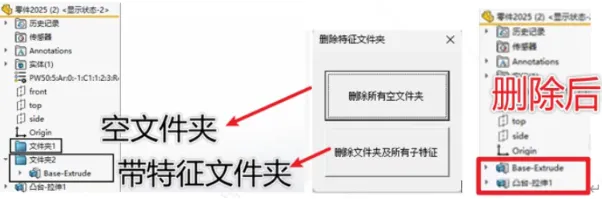
SOLIDWORKS二次开发高效插件ICTBox(第17期):删除特征文件夹
-
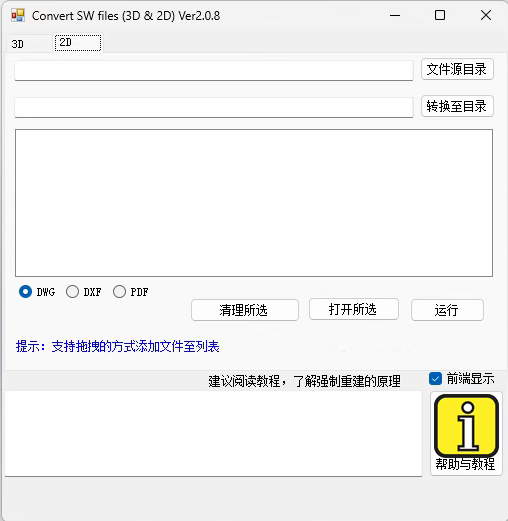
SOLIDWORKS二次开发高效插件ICTBox(第16期):转换3D和2D
 SOLIDWORKS多功能插件ICTbox
智诚科技工业服务项目承接
智诚科技ICT专注机械设计、仿真分析、电气开发、PLM实施、二次开发,专业工程师团队外包落地,助力企业降本增效