
SOLIDWORKS升级必备:升级至SOLIDWORKS 2026前需完成的10件事
日期:2026-04-01 发布者: Terry O'Reilly 浏览次数:次
通过以下 10 件事,确保你的系统满足安装 SOLIDWORKS 的必备条件,为升级至 SOLIDWORKS 2026 做好准备。SOLIDWORKS 2026 推出了众多出色的新功能,现已开放下载和安装。不过,在点击 “下载” 按钮前,建议你先花些时间进行系统健康检查,确保已为 SOLIDWORKS 2026 的安装做好充分准备。
1. 检查系统要求
进行任何升级操作前,你都应查阅 SOLIDWORKS官方的系统要求和生命周期终止页面。
随着软件的不断升级,旧版辅助软件的性能已难以适配新版本。因此,需要特别注意的是,SOLIDWORKS 2026不再支持以下软件 / 系统:
Windows Server 2019
Microsoft Excel/Word 2016/2019
SQL Server 2017
无论你是否受到上述变更的影响,都建议致电我们的硬件团队,确认你的系统完全符合要求,且能满足你的使用需求。
虽然并非必需,但你也可以借此机会评估一下电脑硬件状况 —— 尤其是当硬件已出现老化迹象或性能下降时。
不妨考虑一下我们经认证的专业戴尔笔记本电脑和台式机 CAD 工作站系列,它们能有效提升你的工作效率,且最快 48 小时内即可送货上门!
2. 规划升级时间
与所有重大软件更新一样,你必须考虑升级所需的时间,并做好相应规划。
我们绝不建议在重大项目进行中或截止日期临近时升级软件。尽管安装过程耗时不长,但仍建议在非核心工作时间安排升级,以最大限度减少对工作的干扰。
若你的公司设有多个办公地点,需统一安排升级时间,确保整个团队同步完成更新。
如果你使用的是浮动 / 网络许可证,还需更新网络许可证管理器(SNL)并重新激活,以便客户端机器能够获取许可证。你可通过下载文件,在初始界面中选择 “服务器产品” 选项完成相关操作。
你还应考虑合作对象的情况,例如你的供应商和客户。
若你拥有有效的订阅服务,SOLIDWORKS 2026 格式的文件可在近两年内的旧版本(即 SOLIDWORKS 2024 和 2025)中以完全可编辑的格式打开,这将为你与外部合作方的项目协作提供便利。
同时,建议预留一定的缓冲时间,以便在安装过程中遇到任何问题时,我们智诚科技ICT的技术支持团队能快速协助你恢复正常使用,确保你按计划推进工作。
3. 检查 IT 权限

我们始终建议以本地或域级管理员身份登录电脑进行安装操作,仅拥有管理员权限的普通用户可能无法完成安装。
程序安装完成后通常会要求重启电脑,请确保重启后仍使用执行初始安装的管理员账户登录,以保证安装流程完全完成。
4. 再次确认是否使用 SOLIDWORKS PDM

若你同时使用 SOLIDWORKS PDM(产品数据管理系统),SOLIDWORKS 的升级流程会略有不同。
我们强烈建议在进行任何升级操作前,通过技术支持平台联系我们的 PDM 顾问。
若你未使用 SOLIDWORKS PDM,可考虑通过 3DEXPERIENCE 平台利用 SOLIDWORKS 云服务来管理你的 CAD 数据,之后再继续安装流程!
5. 停用之前版本的 SOLIDWORKS
对于任何支持该操作的软件而言,这都是一项良好的操作习惯。
若你的电脑上已安装任何旧版本的 SOLIDWORKS,请务必在下载 SOLIDWORKS 2026 前,打开旧版本并停用其许可证。
这一要求适用于所有类型的 SOLIDWORKS 安装,包括单机版、网络版和管理员镜像安装。
如何停用单机版 SOLIDWORKS 许可证
打开 SOLIDWORKS;
依次点击 “帮助”>“许可证”>“停用…”;
点击 “全选”;
点击 “下一步”,停用所选的 SOLIDWORKS 许可证。
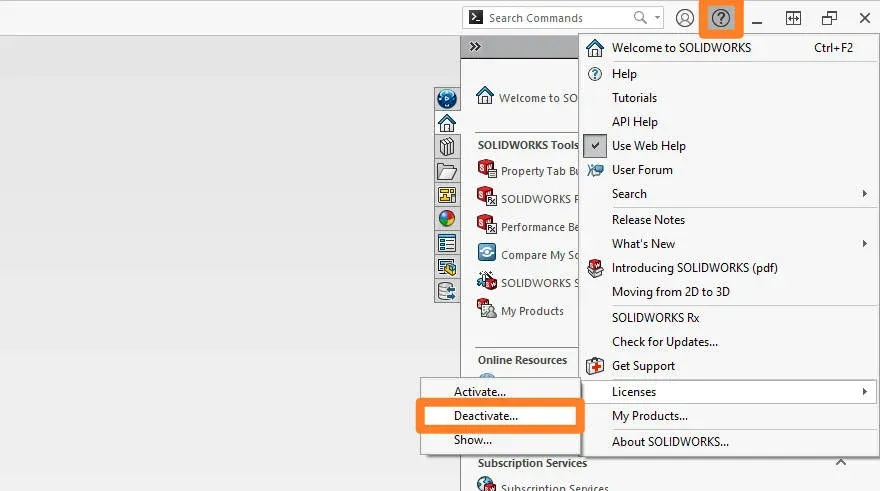
如需了解网络许可证或管理员镜像安装的停用方法,请联系我们智诚科技ICT的技术支持团队。
6. 激活 3DEXPERIENCE 平台
SOLIDWORKS 2026 的新许可证均附带 SOLIDWORKS 云服务。
要启用内置的数据管理系统和协作工具,需先激活你的 3DEXPERIENCE 平台。
点击激活邮件中的链接即可激活该平台,你还可通过此处的 SOLIDWORKS 云服务免费入门指南,快速开启使用之旅。
若你已订阅 SOLIDWORKS,但尚未将现有许可证升级至包含 SOLIDWORKS 云服务的版本,请联系智诚科技ICT售后技术服务。
7. 整理 SOLIDWORKS 文件夹

是时候来一次 “大扫除” 了!
在暂时未安装 SOLIDWORKS 的这段时间,正是处理一些管理事务的好机会。
请确保你的 SOLIDWORKS 安装文件存储在易于访问的位置。安装最新版本时,建议在 “SolidWorks Corp” 和 “SolidWorks Data” 文件夹名称后添加后缀 “2026”,以便区分。
无需担心,我们的 SOLIDWORKS 安装指南涵盖了实际安装过程中你需要了解的所有内容。
你还应再次确认,模板文件是否存储在 “SolidWorks Corp”“Program Files”“ProgramData” 和 “SolidWorks Data” 文件夹之外 —— 如果你决定全新安装 SOLIDWORKS 2026,这些文件夹可能会在升级过程中被删除。
若涉及多用户协作,建议将模板文件存储在共享文件夹中,例如 SOLIDWORKS PDM 的文件库。
8. 备份关键文件

我们始终建议所有客户定期备份关键文件。
备份内容应包括标准模板、工具箱数据库,以及 SOLIDWORKS 的输出数据(零件、装配体和工程图)。
对于使用产品数据管理(PDM)系统和其他数据库驱动系统(如 SOLIDWORKS Electrical)的用户,我们强烈建议制定归档文件和数据库的备份方案 —— 软件不会自动完成这些备份操作。
部分文件(如工具箱)会随新版本的安装一同升级,且该过程不可逆,因此务必备份相关文件,以防万一。
请务必妥善备份与 SOLIDWORKS 相关的所有关键数据,包括实际的 CAD 文件、模板和标准文档、SOLIDWORKS 工具箱等共享数据,以及与 PDM 或 SOLIDWORKS Electrical 等程序相关的任何数据库。
9. 将 Microsoft Office 升级至 2021 或更高版本

正如本清单第一项所述,SOLIDWORKS 2026 不支持 Microsoft Office 2019 及更早版本。
这意味着,若你希望最大限度发挥 SOLIDWORKS 的工作效率,避免后续出现问题,应在安装 SOLIDWORKS 2026 前,将 Microsoft Office 产品升级至 2021 或更高版本。
Microsoft Office 被用于驱动 SOLIDWORKS 中的设计表、可持续性报告等众多功能。
10. 预留后续服务包更新时间

SOLIDWORKS 的每个主版本在一年内都会安排 5 次定期更新,称为服务包(Service Pack)。这些服务包会随着新技术的出现优化软件性能,并通过底层更新提升 SOLIDWORKS 用户的使用体验。
可能你觉得还未安装就考虑下一次更新有些过早,但至少了解更新时间表对你目前的规划会有所帮助。
根据历史发布情况,我们预计后续服务包的更新时间如下:
SP01:2026 年 1 月
SP02:2026 年 3 月
SP03:2026 年 5 月
SP04:2026 年 8 月
SP05:2026 年 11 月 —— 与 SOLIDWORKS 2027 的发布时间有重叠
由于 SOLIDWORKS 在全年都会持续开发优化,上述日期可能会随时变动。
建议你在这些月份中预留出一定时间,以便再次更新你的 SOLIDWORKS。
本清单虽内容全面,但并非详尽无遗。若你有其他疑问,可查看下方的常见问题解答。如果你是 SOLIDWORKS Electrical 和 PDM 的用户,我们特别建议你阅读与 SQL 相关的常见问题。
若你的问题未在常见问题清单中找到答案,请通过邮件 support@ict.com.cn 或致电 400-886-6353 联系我们智诚科技ICT的技术支持团队。
部分文章来源网络或用户投稿,如有侵权请联系本站删除!
获取SW正版免费试用,有任何疑问咨询热线:400-886-6353或 联系在线客服
未解决你的问题?请到「问答社区」反馈你遇到的问题,专业工程师为您解答!
- 相关内容
- 推荐产品
-
SOLIDWORKS二次开发高效插件ICTBox 6.2.0 新功能介绍V2
-
如何在 SOLIDWORKS工程图标题块中将注释居中?
-
AI 遇上 SOLIDWORKS :减少重工,专注设计!

-
修改 SOLIDWORKS Electrical 应用程序设置时如何修复错误
-
借助SOLIDWORKS Design R2026x FD04的模型可变性创建产品变体
-
SOLIDWORKS 结构系统:让复杂边角处理更高效
-
 SOLIDWORKS Manage
产品 -
 CircuitWorks for SOLIDWORKS
产品 -
 SOLIDWORKS 3D CAD
产品 -
 3DEXPERIENCE SOLIDWORKS
产品 -
 SOLIDWORKS Simulation
产品 -
 SOLIDWORKS Plastics
产品
 SOLIDWORKS多功能插件ICTbox
智诚科技工业服务项目承接
智诚科技ICT专注机械设计、仿真分析、电气开发、PLM实施、二次开发,专业工程师团队外包落地,助力企业降本增效