
SOLIDWORKS 中孔的尺寸标注方法
日期:2026-04-03 发布者: Ryan Burgess 浏览次数:次
对于任意零件而言,添加孔特征并进行尺寸标注的方法均不止一种,其中最常用的两种孔尺寸标注方法分别是使用 SOLIDWORKS 孔向导工具,以及通过基础草图绘制工具配合拉伸切除命令来实现。
更多孔标注教程:
利用拉伸切除命令标注孔尺寸
在 SOLIDWORKS 中标注孔尺寸最基础的方法,是基于圆形草图执行拉伸切除操作,具体步骤如下:
1、绘制圆形草图,并输入所需的孔直径尺寸;
2、为圆形的圆心添加尺寸标注,确定孔在零件上的位置;
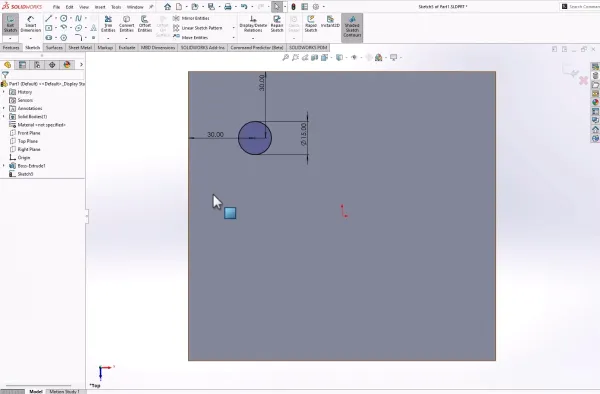
在零件上给孔尺寸测量
3、执行拉伸切除命令,将孔完全贯穿零件进行切除。
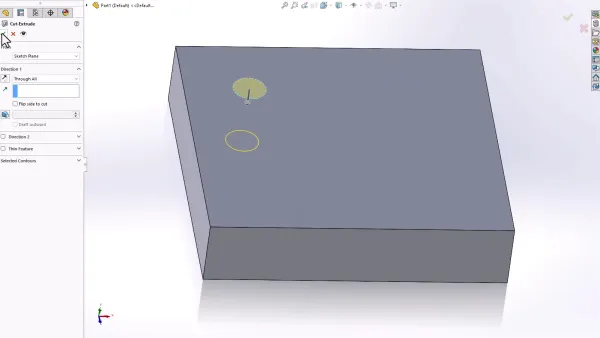
在整个部件中挤出一个孔
这种方法最适用于无需附带大量加工制造信息的简单孔特征,例如普通的钻孔、激光切割孔,采用这种简洁的操作流程会更为便捷。
但如果需要为孔添加螺纹信息,或是对标准尺寸进行更精细的参数控制,就需要使用接下来的方法。
利用孔向导工具标注孔尺寸
标注孔尺寸更进阶的方法是使用孔向导工具,通过该工具可自主选择孔的标准尺寸,添加螺纹信息与公差信息,具体操作如下:
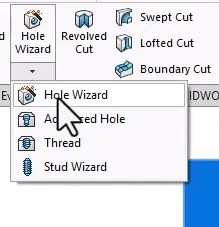
1、在命令管理器的特征选项卡中,启动孔向导工具;
2、切换至位置选项卡,使用草图点在模型上确定孔的位置,此阶段可使用常规的草图绘制和尺寸标注工具;
3、切换至类型选项卡,选择所需的孔类型;
孔的标准与类型由软件库定义,且均符合通用的孔加工标准;
孔的尺寸与配合精度由上述选定的标准和类型决定,同样遵循通用行业标准;
终止条件选项用于确定孔的深度;
软件还提供了额外的自定义选项,可对孔的间隙参数进行细化设置,并调整孔的显示样式;
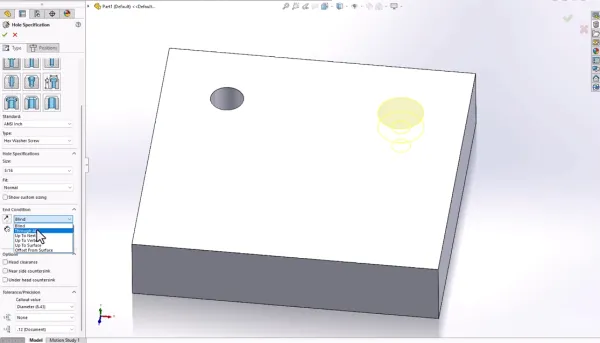
在 Hole Wizard 中指定孔标准
4、点击绿色对勾,确认孔特征的创建。
孔向导工具非常适合用于创建多个结构复杂的孔特征 —— 这类孔若使用常规草图工具进行定义,操作会十分繁琐。通过孔向导创建的孔会在 SOLIDWORKS 特征树中生成对应的特征,方便后续对孔的各项参数进行修改。
工程图中的孔尺寸标注方法
介绍完在三维模型中创建并标注孔尺寸的两种方法后,掌握如何在工程图中添加孔的尺寸标注也至关重要。孔的所有尺寸信息会随孔特征一同存储在三维模型中,因此在工程图中只需通过标注命令调取这些信息即可,具体操作如下:
在命令管理器的注解选项卡中,可使用孔标注命令添加孔的相关信息。激活该命令后,选中与孔相关的边线,软件就会自动生成对应的孔标注。
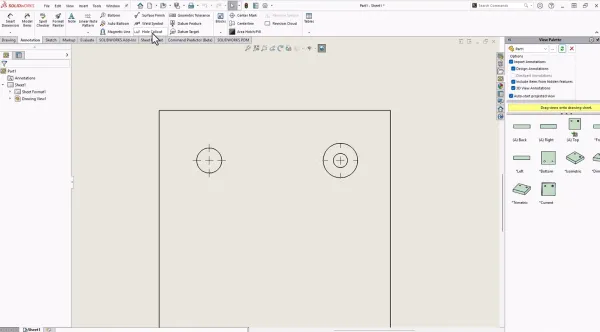
根据所选孔的类型不同,标注中包含的信息也会有所差异:
对于通过拉伸切除命令创建的孔,标注内容会包含孔的直径和深度信息;
对于通过孔向导工具创建的孔,标注内容会包含该孔的所有关联参数,包括沉头孔的深度与直径、螺纹信息以及其他相关加工参数。
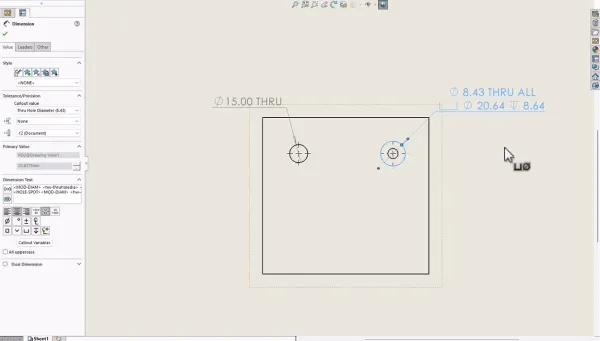
图纸上显示的孔洞标注信息
SOLIDWORKS 中孔尺寸标注的最优方法
在 SOLIDWORKS 中,孔的尺寸标注有多种实现方式,无论选择哪种方法,孔的所有尺寸信息都能在工程图中直接调取使用。这一设计实现了以三维模型为单一数据来源,确保工程图中能呈现最精准的产品加工制造信息。
选择哪种孔尺寸标注方法,最终取决于所需创建的孔的类型、数量,以及工程图中需要呈现的孔相关信息:
若仅需创建少量结构简单的孔特征,选择拉伸切除的方法即可;
若需创建多个结构复杂的孔特征,建议使用孔向导工具。
更多SOLIDWORKS相关教程,培训支持,正版授权,请关注智诚科技ICT,电话:400-886-6353
部分文章来源网络或用户投稿,如有侵权请联系本站删除!
获取SW正版免费试用,有任何疑问咨询热线:400-886-6353或 联系在线客服
未解决你的问题?请到「问答社区」反馈你遇到的问题,专业工程师为您解答!
- 相关内容
- 推荐产品
-
全新功能!使用 3DEXPERIENCE SOLIDWORKS Task Host 自动生成派生输出
-
SOLIDWORKS 2027数据管理与协作新功能:深度打通3DEXPERIENCE平台,提升团队协同效率
-
SOLIDWORKS Visualize SP3:UV展开 ——实现无缝纹理的关键
-
SOLIDWORKS 2027 AI功能更新:AI赋能三维CAD,重塑机械设计工作流
-
SOLIDWORKS 2027 Design新功能:大型装配、变体设计与钣金管道全面升级
-
SOLIDWORKS PDM 2027新功能:强化安全认证、任务调度与流程可视化管理
-
 SOLIDWORKS Manage
产品 -
 CircuitWorks for SOLIDWORKS
产品 -
 SOLIDWORKS 3D CAD
产品 -
 3DEXPERIENCE SOLIDWORKS
产品 -
 SOLIDWORKS Simulation
产品 -
 SOLIDWORKS Plastics
产品
 SOLIDWORKS多功能插件ICTbox
智诚科技工业服务项目承接
智诚科技ICT专注机械设计、仿真分析、电气开发、PLM实施、二次开发,专业工程师团队外包落地,助力企业降本增效