
SOLIDWORKS SolidNetWork许可管理器(SNL)使用解读
日期:2026-04-03 发布者: Rowan Gray 浏览次数:次
SOLIDWORKS 网络许可管理器(SolidNetWork License Manager,简称 SNL)通过向网络中的客户端分发许可,实现对多许可客户端的支持。借助浮动许可机制,该管理器能让软件的实际使用用户数量超过许可席位数量。
想要掌握网络许可管理器的操作与使用方法并非易事,本文将为大家讲解该工具的基础使用知识。
访问网络许可管理器(SNL)
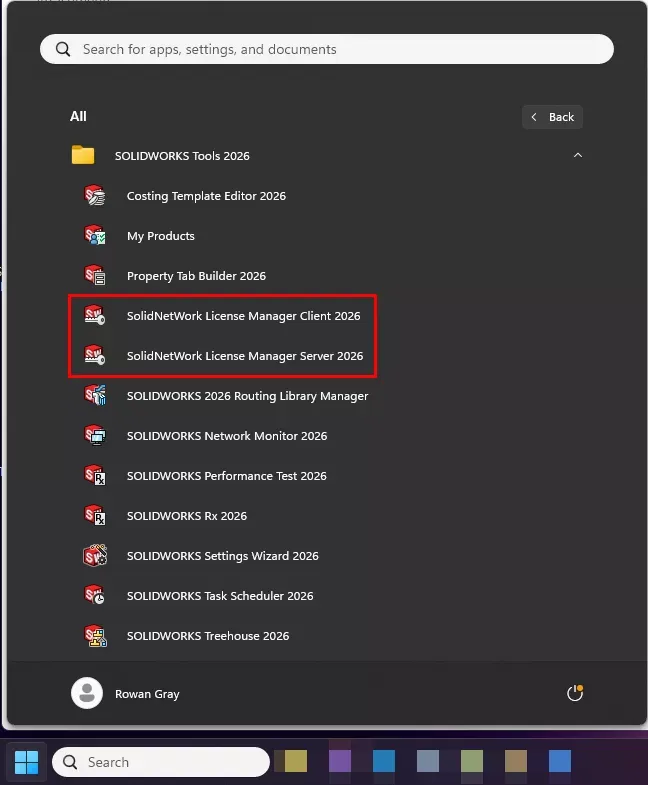
首先,你可以通过以下路径打开网络许可管理器:打开 Windows 开始菜单 > 所有程序 > SOLIDWORKS 工具 20XX 版本 > SolidNetWork License Manager(网络许可管理器)……
根据你使用的是工作站还是服务器,你看到的工具可能是SolidNetWork License Manager Client(网络许可管理器客户端版) 或SolidNetWork License Manager Server(网络许可管理器服务器版)。这两个工具的功能基本一致,本文会为大家讲解二者的具体使用细节。
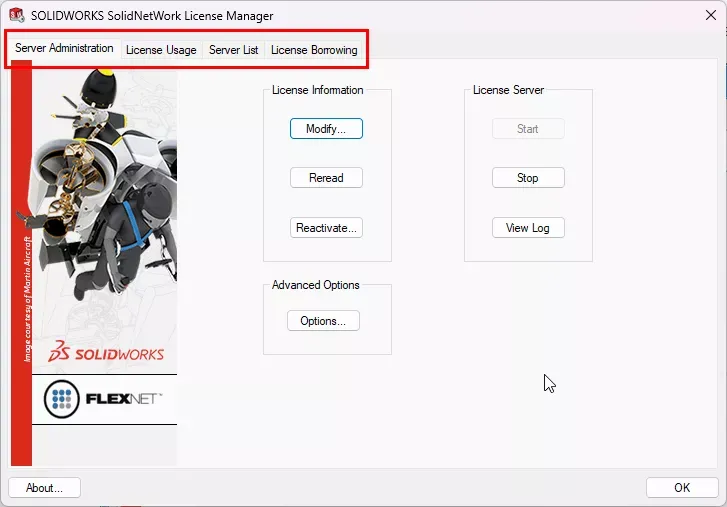
SOLIDWORKS 网络许可管理器的功能选项卡
网络许可管理器中有 5 个功能选项卡,具体如下:
服务器管理(仅服务器端可见)
许可使用情况
服务器列表
许可借用
许可排序(仅客户端可见)
接下来为大家逐一讲解每个选项卡的功能。
服务器管理
服务器管理选项卡仅在安装了许可管理器的计算机(即服务器端)中可见,工作站的客户端版中无此选项,该选项卡包含多项功能工具。
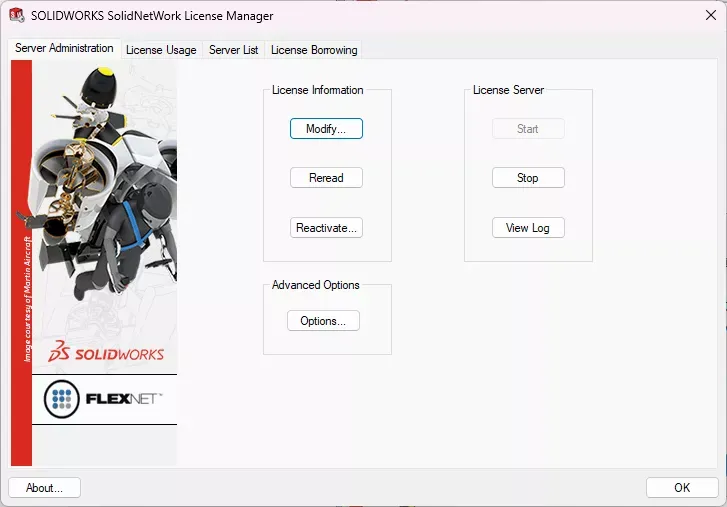
修改(Modify)
在该界面的所有功能按钮中,修改按钮包含的功能选项是最多的。
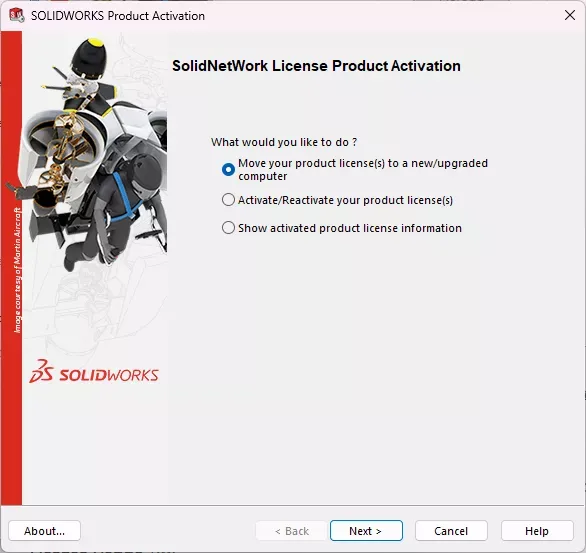
通过修改按钮可实现以下操作:
添加或移除许可(2023 及后续版本支持该功能)。关于如何为许可服务器新增 SOLIDWORKS 许可,可参考文章《如何为你的许可服务器新增 SOLIDWORKS 许可》,其中详细介绍了具体操作步骤。
重新激活当前已有的所有许可。
停用许可(该操作通常用于将许可迁移至新的设备)。
根据当前的许可信息,列出已授权的所有产品。
配置选项文件(Options File)。选项文件能让你更精准地分配、预留和管理许可席位,关于该文件的配置方法,可参考文章《选项文件 —— 管理网络许可管理器的优质方案》,其中有更详细的操作流程。
重新读取(Reread)
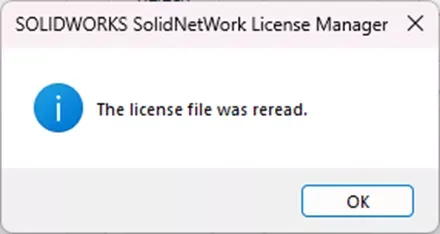
若你的系统中已安装了用于临时许可或免激活许可的许可文件,点击重新读取按钮可强制刷新系统,让系统与许可文件保持同步。当你替换了许可文件但未更改文件存放路径时,该功能会非常实用。
重新激活(Reactivate…)
点击该按钮可一键自动重新激活所有许可,同时该功能还会显示每个产品序列号对应的许可席位信息。
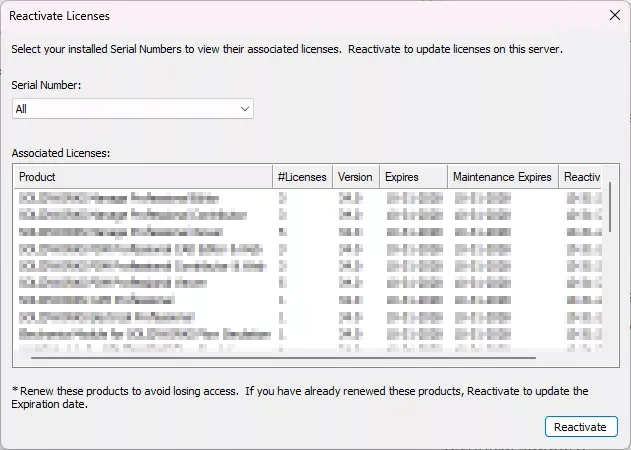
注:该功能选项仅在 2021 及后续版本的管理器中存在。若需在其他版本中重新激活网络许可管理器,可参考对应版本的专属操作步骤。
选项(Options…)
点击该按钮可卸载运行网络许可管理器的后台服务(除非有特殊需求,否则不建议执行该操作),同时还可选择软件的激活方式 —— 在线激活或通过许可文件激活。
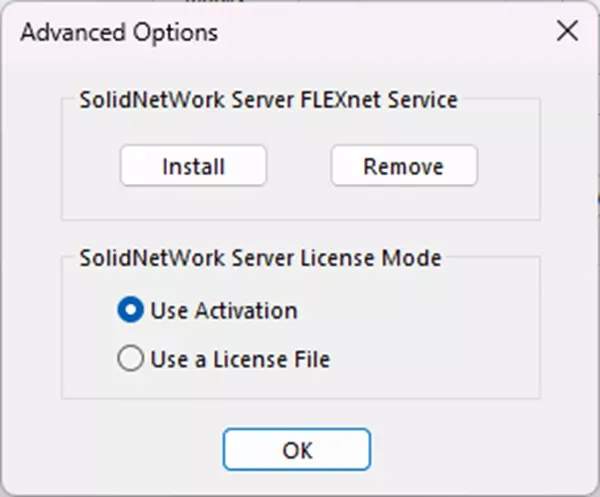
许可文件通常用于临时许可激活(例如测试新的系统配置时)或免激活许可的激活。当许可服务器无法连接网络,且因企业安全策略限制无法通过手动 / 邮件方式激活时,可使用免激活许可模式。大部分企业都会选择在线激活的方式。
关于如何为网络许可安装许可文件,可参考《SOLIDWORKS 网络许可管理器临时许可配置指南》,其中包含详细的操作步骤。
启动 / 停止(Start/Stop)
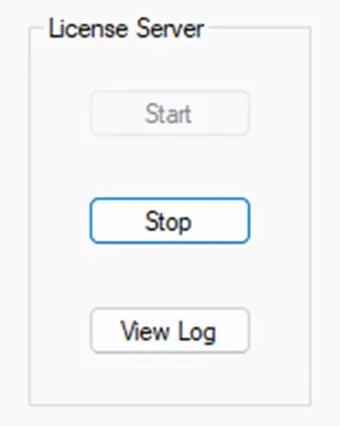
这两个按钮用于启动或停止运行网络许可管理器的后台服务。除非进行服务器维护或故障排查,否则该服务需保持运行状态,才能让网络中的用户正常连接并调取许可。停止后重新启动该服务有时能解决许可相关的故障,是一项简单易行的故障排查操作。
查看日志(View Log)
该功能可查看网络许可管理器中关于许可借用操作和系统错误的纯文本日志。需要注意的是,该日志不支持永久保存,每次停止后台服务或重启服务器后,日志内容都会被清空。可通过修改系统注册表的方式设置日志的永久保存,如需了解具体方法,可联系智诚科技ICT得技术支持团队。
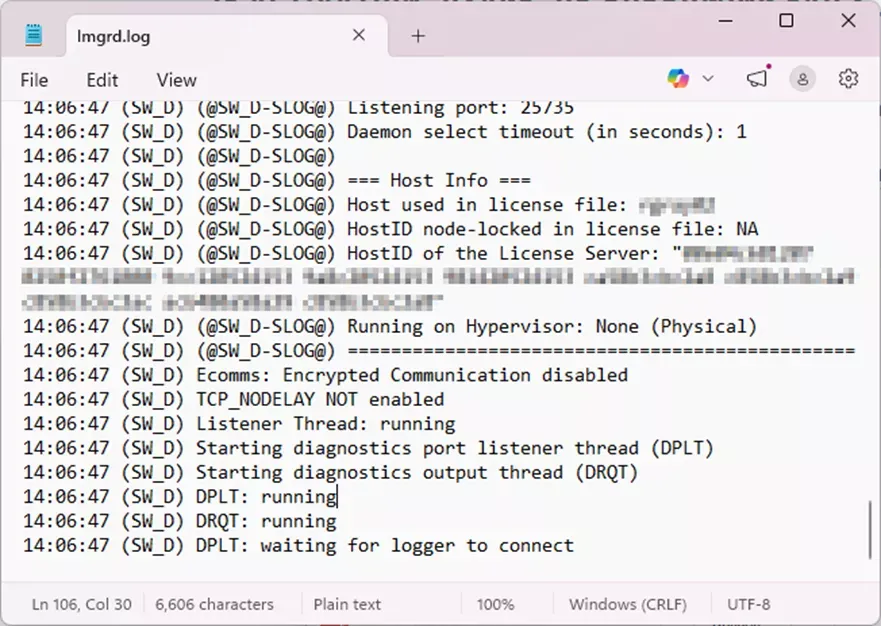
该日志可帮助排查用户无法检出许可、服务器与客户端连接异常等问题。当你向技术支持团队反馈许可相关故障时,工作人员可能会要求你提供该日志文件。
许可使用情况
许可使用情况选项卡会显示所有运行网络许可管理器的许可服务器列表(无论你使用的是单服务器还是多服务器架构),同时展示各服务器上托管的产品、以及许可的使用详情。
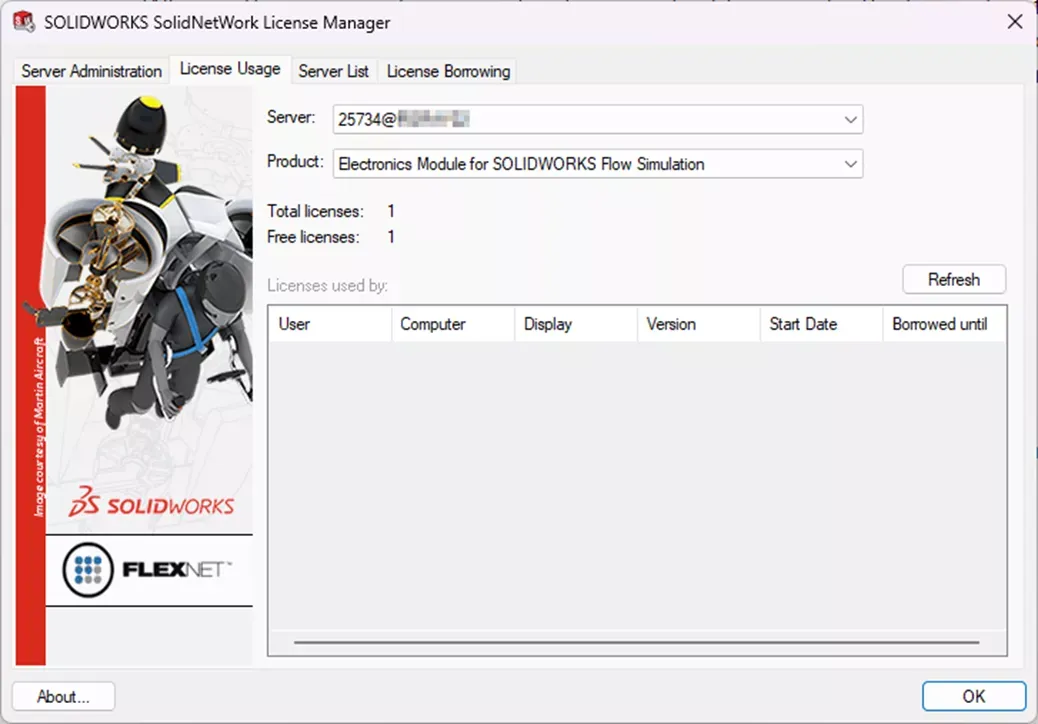
通过该选项卡,你还能查看当前谁占用了许可、占用许可的用户所使用的计算机、许可占用时长等信息。
对很多用户而言,网络许可管理器中最易产生疑惑的部分是产品许可列表 —— 列表中显示的可用许可数,往往看起来与实际购买的许可席位数量不符。
许多客户都会提出这样的问题:明明没有购买 SOLIDWORKS 标准版许可,为何列表中会显示该版本的许可信息?
出现这种情况的原因如下:SOLIDWORKS 软件分为四个版本包:标准版、专业版和高级版、旗舰版,很多企业会混合采购不同版本的许可包。
若你采购了标准版以上的版本包(即专业版或高级版),许可管理器的列表中会显示出比实际购买数量更多的标准版许可。
这并不代表你额外获得了 SOLIDWORKS 标准版的许可,正确的理解方式是:许可管理器中显示的标准版许可总数,等于你实际购买的 SOLIDWORKS 所有版本的许可席位总数。
举个例子:若你为服务器采购了 10 个标准版、5 个专业版和 5 个高级版许可,总采购席位为 20 个,那么许可管理器中会显示 20 个标准版、5 个专业版和 5 个高级版许可。这些额外显示的标准版许可,是专业版和高级版许可的基础席位。尽管各项许可数量相加为 30 个,但实际可访问的总许可席位仍为 20 个。
至于网络版的仿真专业版、仿真高级版或其他附加模块许可,均为 SOLIDWORKS 基础版本包的插件许可。因此,当你在 SOLIDWORKS 中激活这些附加模块时,系统会单独调取对应的插件许可,与当前使用的 SOLIDWORKS 基础版本包(标准版、专业版、高级版)无关。
服务器列表
服务器列表界面会列出所有托管了网络许可管理器的许可服务器。服务器名称前通常会带有 “25734@” 的标识,这是识别服务器网络通信专用端口的固定语法格式。
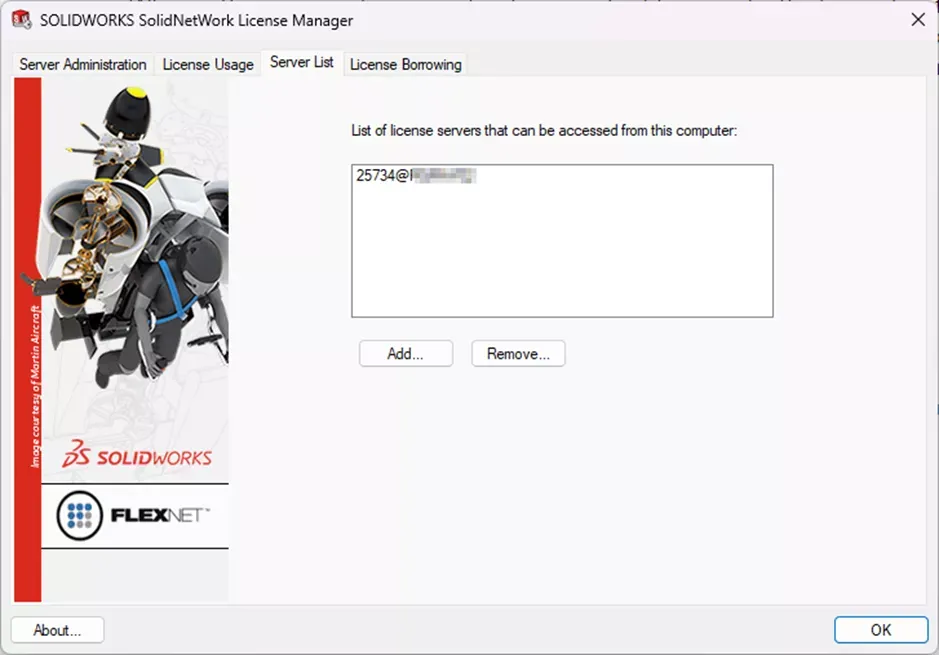
你可通过界面中的添加和移除按钮对服务器列表进行管理。
许可借用
许可借用选项卡会显示当前已被借用的产品许可信息。SOLIDWORKS 网络许可支持借用功能,方便用户在远程环境中使用软件。许可被借用后,会从服务器的可用许可池中移除,只有当用户归还该许可后,才会重新进入可用许可池供其他用户调取。
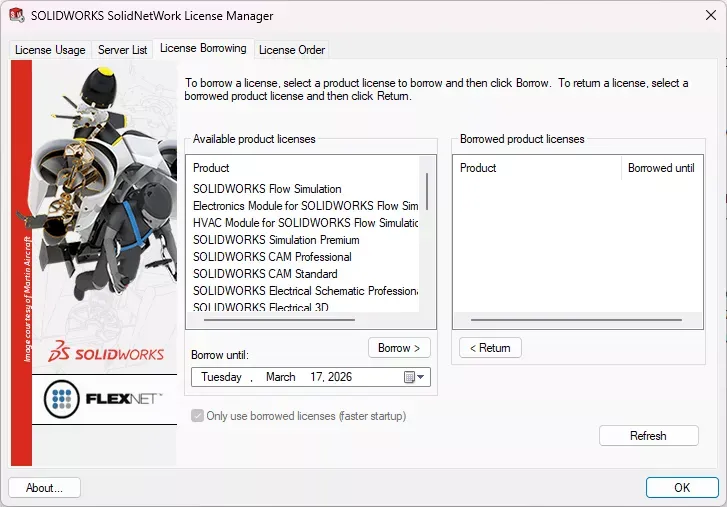
借用至选项会显示许可的借用有效期,最长借用期限为 30 天(也可由系统管理员自定义设置)。管理员可选择需要借用的产品、点击借用按钮并设置许可的到期日期。当列表中的 “到期日期” 列为空白时,说明该许可已被归还。
许可到期后,用户无需手动归还,系统会在到期日的午夜自动将该许可归还至网络许可管理器的可用许可池,同时远程设备上的 SOLIDWORKS 相关软件将无法继续运行。
许可排序
许可排序选项卡用于管理 SOLIDWORKS 许可的调取优先级,若你的企业采购了多个版本的 SOLIDWORKS 许可,该功能的设置就尤为重要。
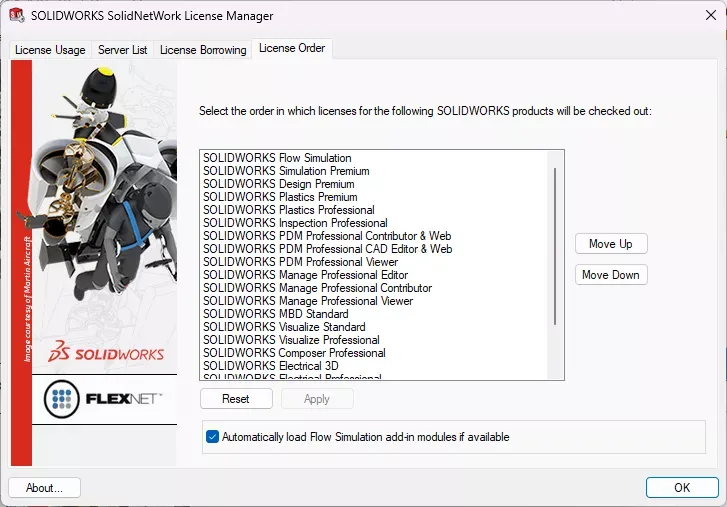
设置许可调取顺序时,需遵循产品版本的层级关系(例如,将专业版许可的优先级设置在高级版之前)。这样的设置能避免用户调取超出自身使用需求的高权限许可席位,确保只有当用户使用高级版专属附加模块(如管路设计、公差分析、仿真分析模块)时,系统才会调取高级版许可。
许可的排序方式最终取决于企业的实际使用场景和用户群体需求。通常情况下,通过合理的许可排序管理就能实现高效的许可分配,当然也可配合前文提到的选项文件使用。选项文件能为特定用户预留许可席位,是一种更稳妥的方式,可避免员工因所需许可被占用而无法开展工作。
总结
网络许可管理器是SOLIDWORKS用户的常用工具,深入理解该工具的各项功能和管理方式,能帮助企业充分发挥软件的使用价值,实现许可资源的高效利用。
希望本文能为大家掌握网络许可管理器的基本操作打下坚实的基础。如果你还有其他疑问,欢迎随时联系我们智诚科技ICT的技术支持团队。想要了解更多相关知识?可查看本栏目更多教程和使用技巧,也可加入智诚问答社区 —— 你可在社区中发布帖子、参与设计竞赛,还能为其他 SOLIDWORKS 用户解答问题。
部分文章来源网络或用户投稿,如有侵权请联系本站删除!
获取SW正版免费试用,有任何疑问咨询热线:400-886-6353或 联系在线客服
未解决你的问题?请到「问答社区」反馈你遇到的问题,专业工程师为您解答!
- 相关内容
- 推荐产品
-
????!?? 3DEXPERIENCE SOLIDWORKS Task Host ????????
-
SOLIDWORKS 2027数据管理与协作新功能:深度打通3DEXPERIENCE平台,提升团队协同效率
-
SOLIDWORKS Visualize SP3:UV展开 ——实现无缝纹理的关键
-
SOLIDWORKS 2027 AI功能更新:AI赋能三维CAD,重塑机械设计工作流
-
SOLIDWORKS 2027 Design新功能:大型装配、变体设计与钣金管道全面升级
-
SOLIDWORKS PDM 2027新功能:强化安全认证、任务调度与流程可视化管理
-
 SOLIDWORKS Manage
产品 -
 CircuitWorks for SOLIDWORKS
产品 -
 SOLIDWORKS 3D CAD
产品 -
 3DEXPERIENCE SOLIDWORKS
产品 -
 SOLIDWORKS Simulation
产品 -
 SOLIDWORKS Plastics
产品
 SOLIDWORKS多功能插件ICTbox
智诚科技工业服务项目承接
智诚科技ICT专注机械设计、仿真分析、电气开发、PLM实施、二次开发,专业工程师团队外包落地,助力企业降本增效