
SOLIDWORKS软件OpenGL详解
日期:2026-04-02 发布者: Tashayla Openshaw 浏览次数:次
当你在使用 SOLIDWORKS 软件时遇到各类问题,故障排查的首要切入点是 SOLIDWORKS 的安全模式。SOLIDWORKS 包含两种安全模式,分别为软件版 OpenGL 模式和跳过工具 / 选项设置模式。本文将详细介绍软件版 OpenGL 安全模式,包括该模式的使用方法、工作原理,以及启用该模式后得到的结果所代表的含义。
OpenGL 模式的测试方法
如果你的 SOLIDWORKS 出现图形显示类问题,首先要做的测试就是以软件版 OpenGL 安全模式启动运行 SOLIDWORKS。
在以该安全模式启动前,你需要将 SOLIDWORKS 软件完全关闭。关闭软件后,在 Windows 系统中搜索 SOLIDWORKS RX 工具,随后选择与你出现问题的 SOLIDWORKS 版本一致的 RX 工具版本。
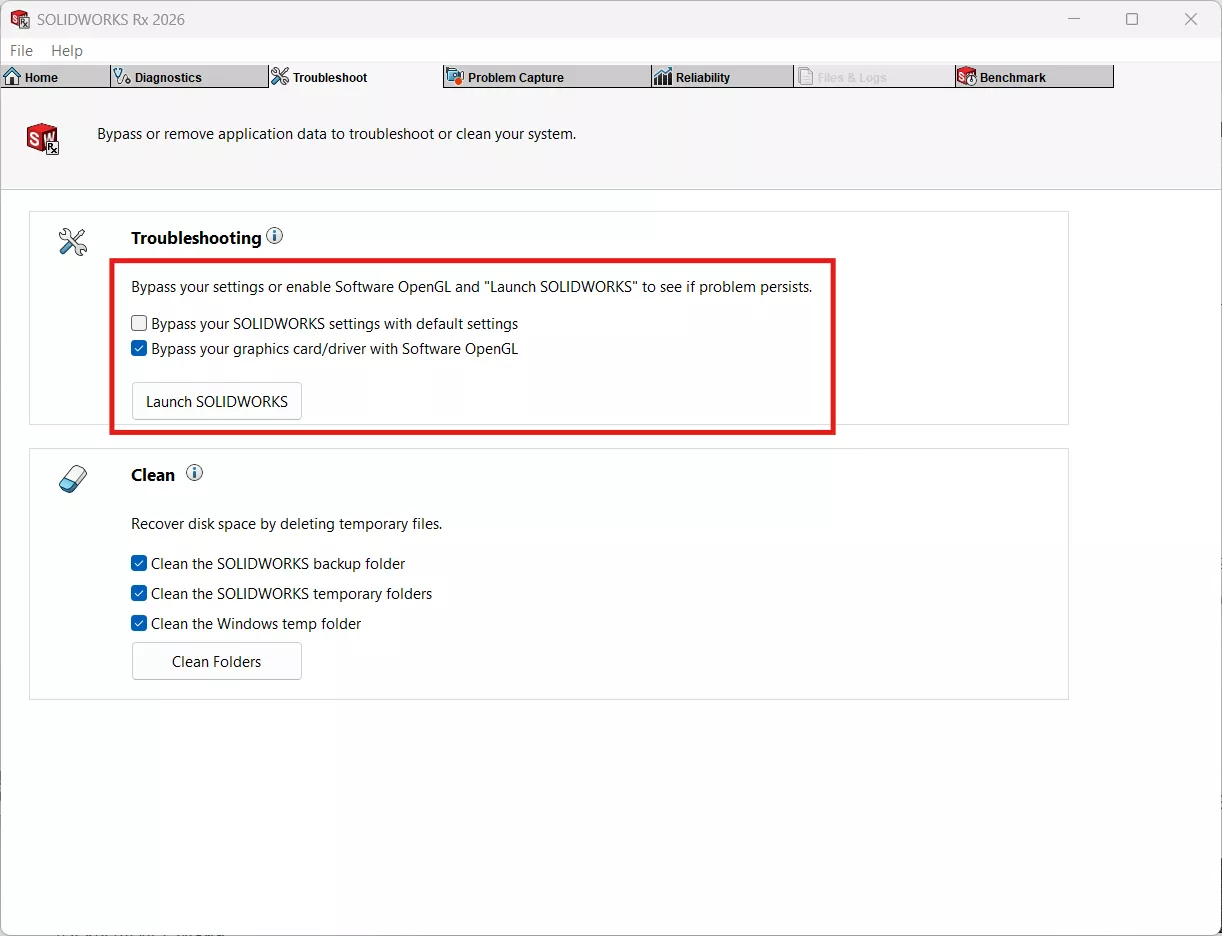
2026年及以后版本:
点击处方窗口顶部的“故障排查”标签。选择“用软件OpenGL绕过显卡/驱动”复选框,然后选择“启动SOLIDWORKS”按钮。
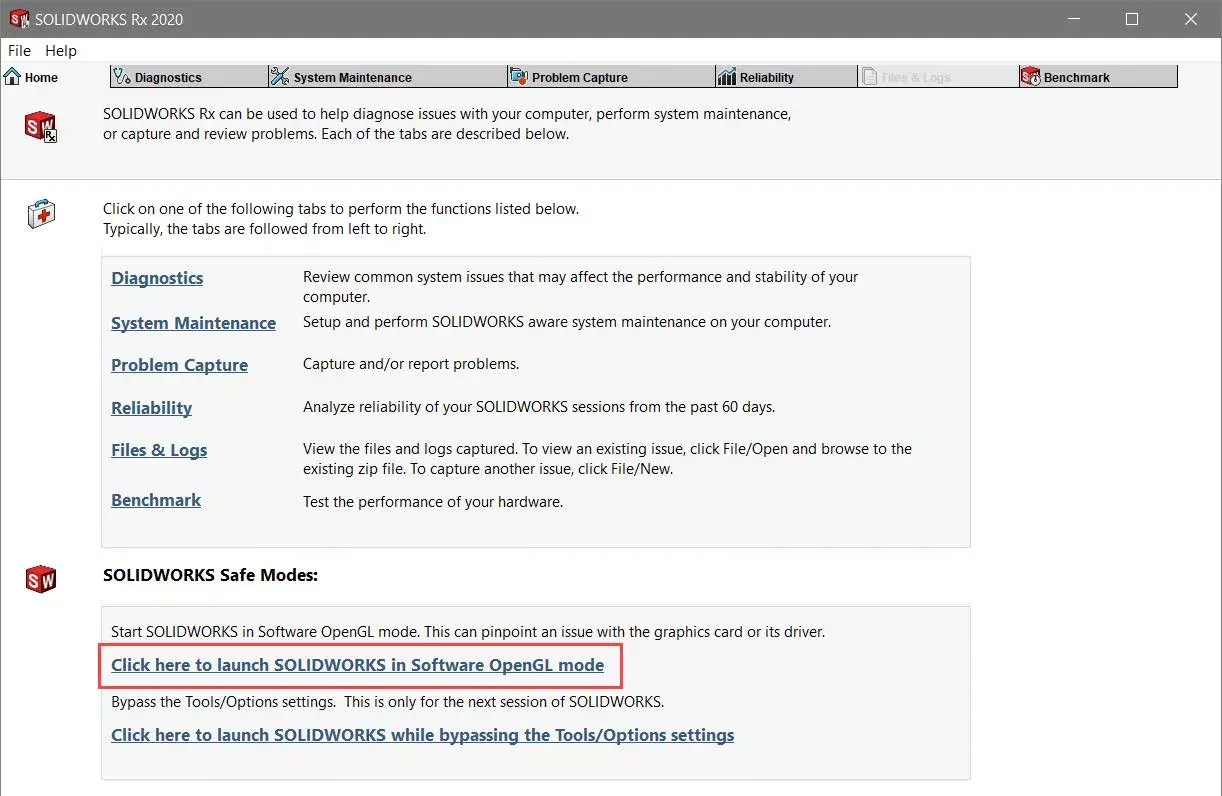
2025年及更早版本:
在该工具的主页选项卡底部,能看到两个安全模式的选项。若要测试软件版 OpenGL 模式,点击点击此处以软件版 OpenGL 模式启动 SOLIDWORKS的链接即可。
什么是 OpenGL?
OpenGL 的全称是开放式图形库,它是一种应用程序编程接口(API),主要用于在各类程序中实现二维和三维矢量图形的渲染,在计算机辅助设计(CAD)、虚拟现实及其他可视化软件中应用尤为广泛。
该应用程序编程接口的核心作用是与图形处理器(GPU / 显卡)协同工作,实现图形的硬件加速渲染。如今市面上绝大多数显卡都内置了 OpenGL 功能。而 SOLIDWORKS 的软件版 OpenGL 安全模式,其工作原理是绕开计算机的独立显卡,通过中央处理器(CPU)调用 SOLIDWORKS 内置的软件版 OpenGL 功能,模拟显卡与显卡驱动的协同工作机制。
如果你的软件问题在该安全模式下得到解决,这就说明问题的根源与计算机系统中的显卡和 / 或显卡驱动相关。
显卡与显卡驱动的检查方法
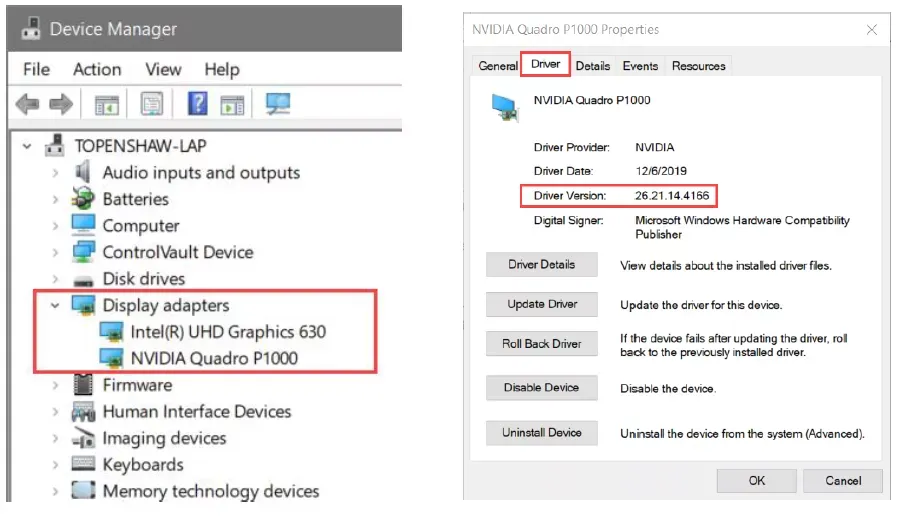
首先你需要检查自己的计算机是否搭载了 SOLIDWORKS 认证显卡。想要查看本机的显卡型号,可打开系统的设备管理器,所有显卡都会在显示适配器选项下列出。
你也可以通过以下步骤查看显卡已安装的驱动版本:右键点击对应显卡,选择属性选项,接着切换至驱动程序选项卡,即可查看驱动程序版本相关信息。
完成显卡型号与驱动版本的查看后,你需要将本机显卡信息与 SOLIDWORKS 硬件认证官网中收录的认证显卡型号进行交叉核对。同时,你可点击官网中推荐驱动程序下方的链接,下载对应显卡的认证驱动程序。
若你的计算机已搭载认证显卡且安装了认证驱动程序,接下来则需要检查系统中是否还安装了其他显卡。其中,英特尔超高清显卡是已知的、易导致 SOLIDWORKS 运行出现问题的显卡类型。要解决该问题,你需要将该显卡从系统中禁用,可通过计算机的基本输入输出系统(BIOS)或设备管理器完成禁用操作。
若你无法实现该显卡的持续禁用,可打开英伟达控制面板或 AMD 专业控制中心,进行相应的设置调整,让 SOLIDWORKS 仅在认证显卡上运行,而非英特尔核芯显卡。
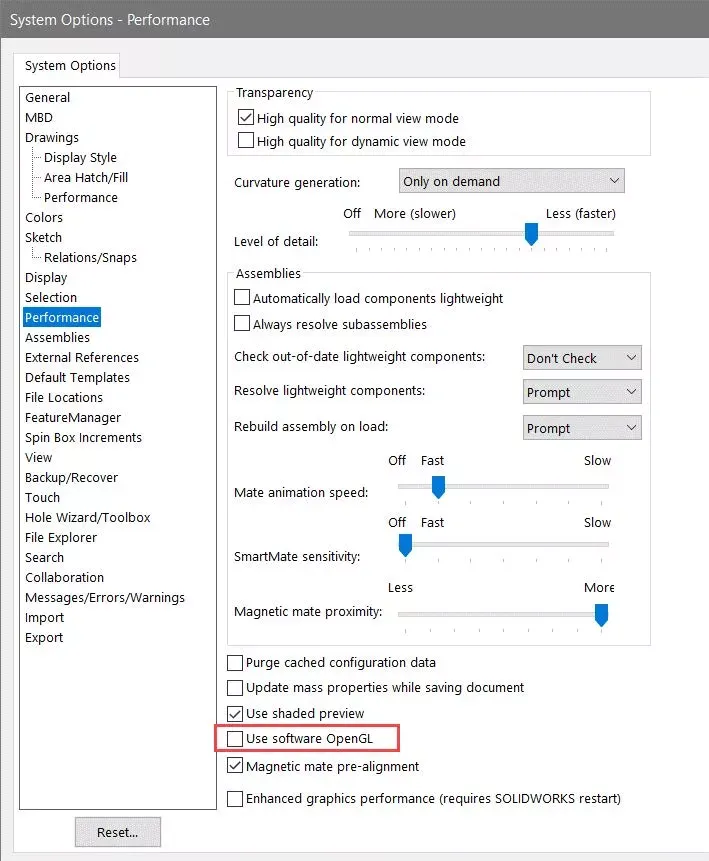
若你的计算机未搭载 SOLIDWORKS 认证显卡,此时就可以启用使用软件版 OpenGL的设置。开启该设置后,SOLIDWORKS 将通过自身程序模拟实现 OpenGL 功能,而非调用未认证显卡的 OpenGL 功能。该设置的开启步骤为:打开 SOLIDWORKS 软件,依次点击工具 > 选项 > 系统选项 > 性能,随后勾选使用软件版 OpenGL选项即可。
「使用软件版 OpenGL」选项置灰的解决办法
有两种情况会导致该选项呈灰色不可选状态,具体如下:
1、SOLIDWORKS 软件中存在已打开的文件。该选项仅在 SOLIDWORKS 所有文件均关闭的状态下才可操作。
2、从 SOLIDWORKS 2019 版本开始,软件中新增了增强型图形性能选项,若该选项处于勾选状态,你将无法启用使用软件版 OpenGL选项。该选项同样在性能设置界面中,与使用软件版 OpenGL选项在同一页面。需要注意的是,关闭增强型图形性能选项后,你需要重启 SOLIDWORKS 软件,才能激活使用软件版 OpenGL选项。
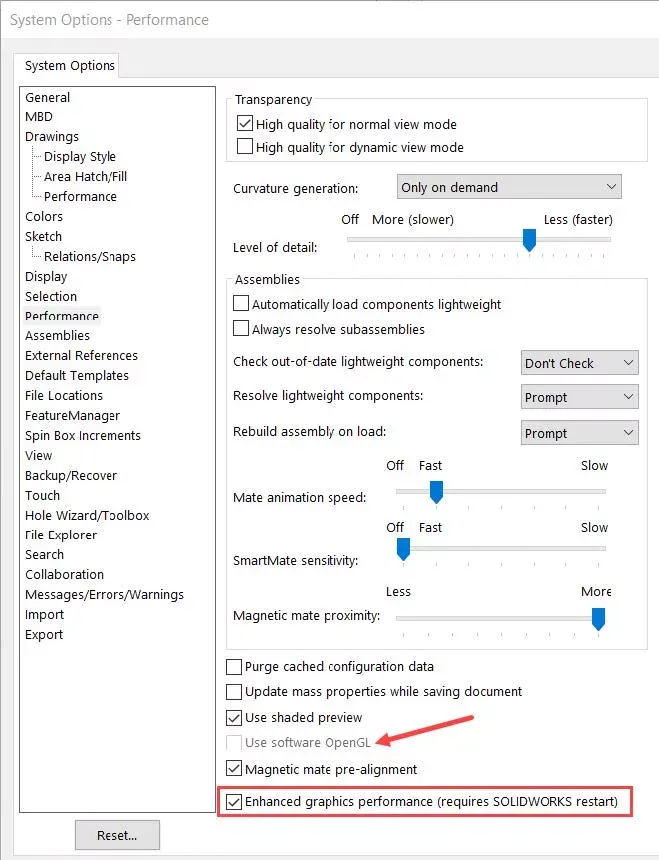
以上为使用软件版 OpenGL选项置灰的相关解决办法。更多SOLIDWORKS相关教程请关注我们智诚科技ICT,如有问题可前往问答社区讨论交流!
更多SOLIDWORKS相关教程,培训支持,正版授权,请关注智诚科技ICT,电话:400-886-6353
部分文章来源网络或用户投稿,如有侵权请联系本站删除!
获取SW正版免费试用,有任何疑问咨询热线:400-886-6353或 联系在线客服
未解决你的问题?请到「问答社区」反馈你遇到的问题,专业工程师为您解答!
- 相关内容
- 推荐产品
-
????!?? 3DEXPERIENCE SOLIDWORKS Task Host ????????
-
SOLIDWORKS 2027数据管理与协作新功能:深度打通3DEXPERIENCE平台,提升团队协同效率
-
SOLIDWORKS Visualize SP3:UV展开 ——实现无缝纹理的关键
-
SOLIDWORKS 2027 AI功能更新:AI赋能三维CAD,重塑机械设计工作流
-
SOLIDWORKS 2027 Design新功能:大型装配、变体设计与钣金管道全面升级
-
SOLIDWORKS PDM 2027新功能:强化安全认证、任务调度与流程可视化管理
-
 SOLIDWORKS Manage
产品 -
 CircuitWorks for SOLIDWORKS
产品 -
 DriveWorksXpress
产品 -
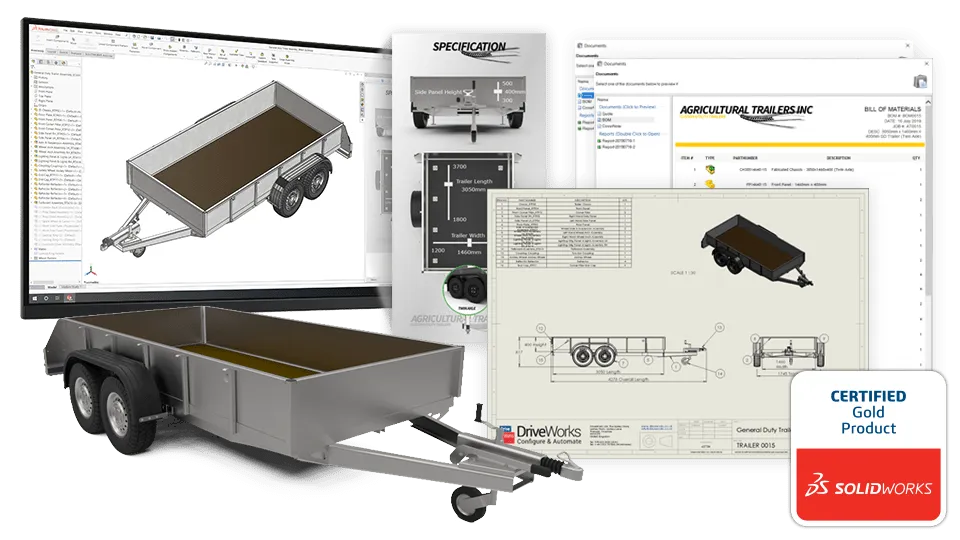 DriveWorks Solo
产品 -
 SOLIDWORKS 3D CAD
产品 -
 3D Sculptor
产品
 SOLIDWORKS多功能插件ICTbox
智诚科技工业服务项目承接
智诚科技ICT专注机械设计、仿真分析、电气开发、PLM实施、二次开发,专业工程师团队外包落地,助力企业降本增效