
为什么我的中心线在SOLIDWORKS中是实心的?
日期:2026-04-08 发布者: Palmer Bubb 浏览次数:次
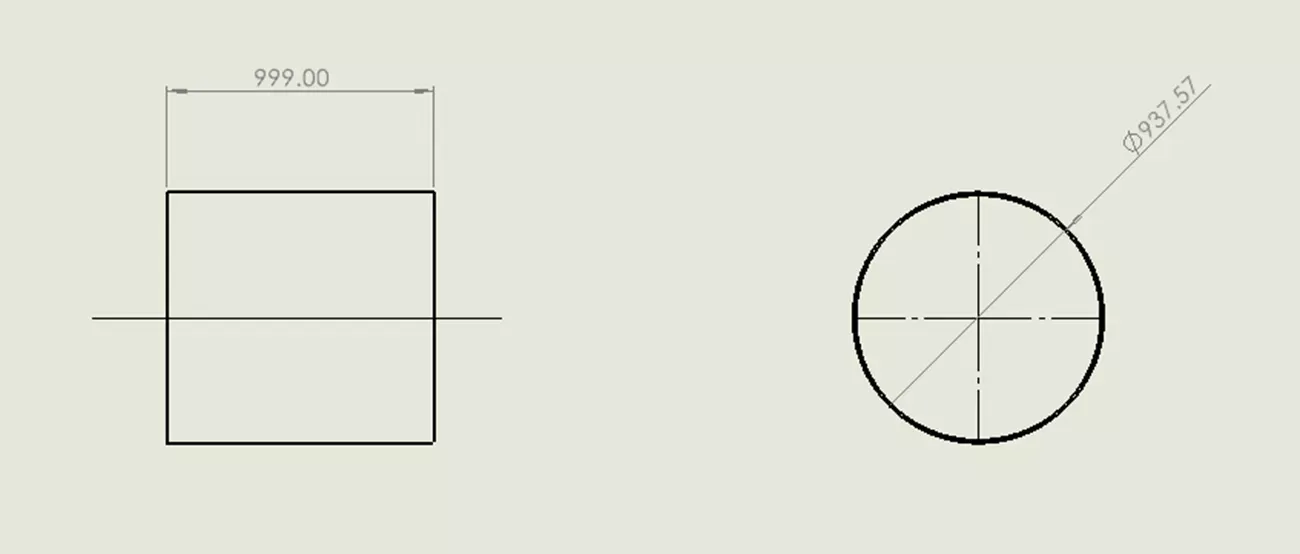
在 SOLIDWORKS 工程图中,按住键盘Ctrl 键并点击圆柱体的边缘 / 侧面,即可插入中心线,这类中心线默认以虚线形式显示在视图中。同理,选择孔的边缘后,点击中心标记命令,就能为孔添加中心标记。中心线和中心标记对工程图的尺寸标注、注释标注工作而言十分重要,因此也成为了几何尺寸与公差(GD&T) 体系中一项标准化的基础要素。但如果你安装了 SOLIDWORKS 2025 SP3 版本,或许会发现中心线的显示行为出现了一些变化,进而产生这样的疑问:“为什么插入的中心线显示为实线?到底做了哪些改动?该如何恢复虚线的默认显示?”
查阅 SOLIDWORKS 知识库
根据 SOLIDWORKS 知识库中编号为 QA00000424556 的文档说明,此次其实是 SOLIDWORKS 对中心线的功能和管控方式进行了拓展,使其支持图层的相关设置。
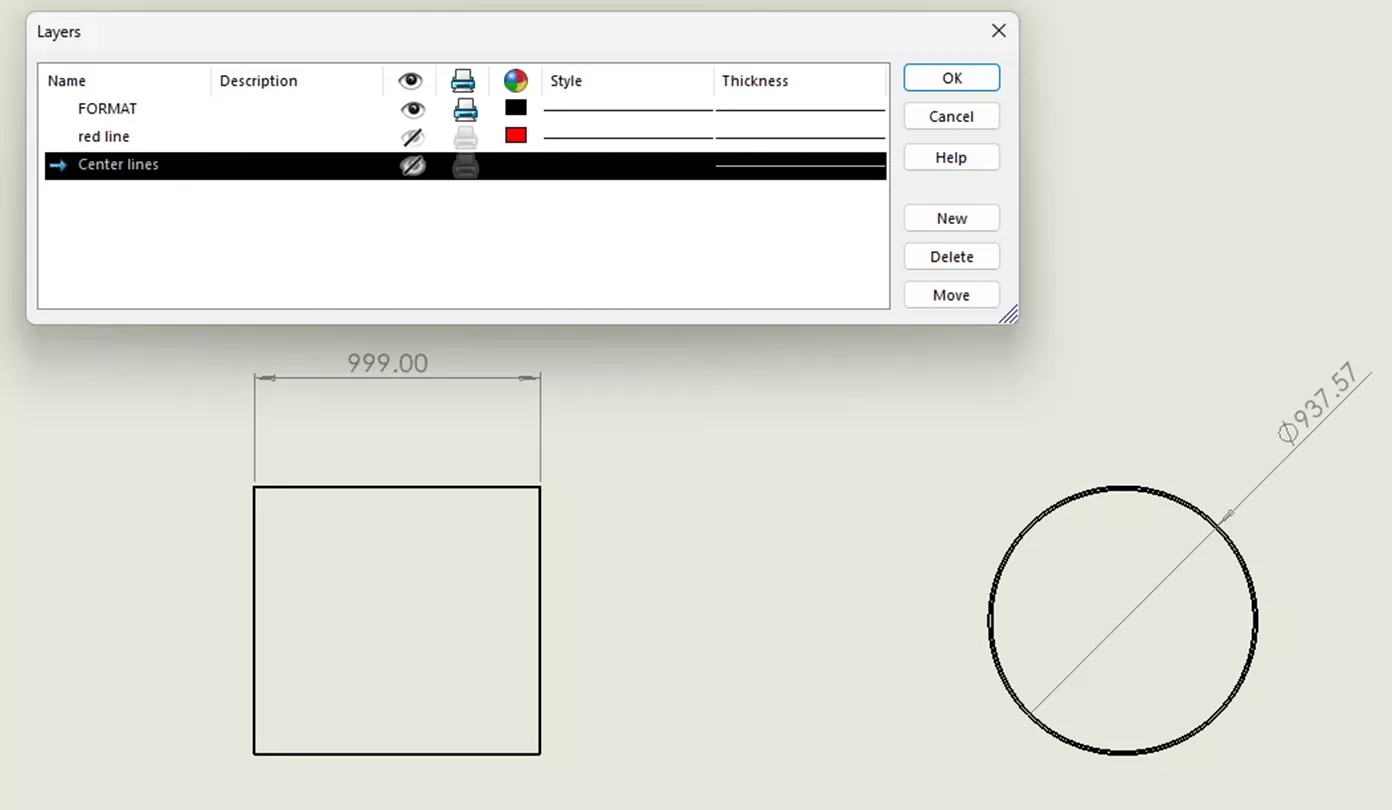
图层是 SOLIDWORKS 中常用的注释管控工具,主要用于统一管控注释的颜色,“红改图(Red Line Drawings)” 就是典型的应用场景:新建一个设为红色的图层,工程师可在该图层上快速完成工程图的所有修改操作,且图层中的所有修改内容能实现一键显示、隐藏或批量编辑。除此之外,图层还能对线条的线宽和线型进行统一管控。
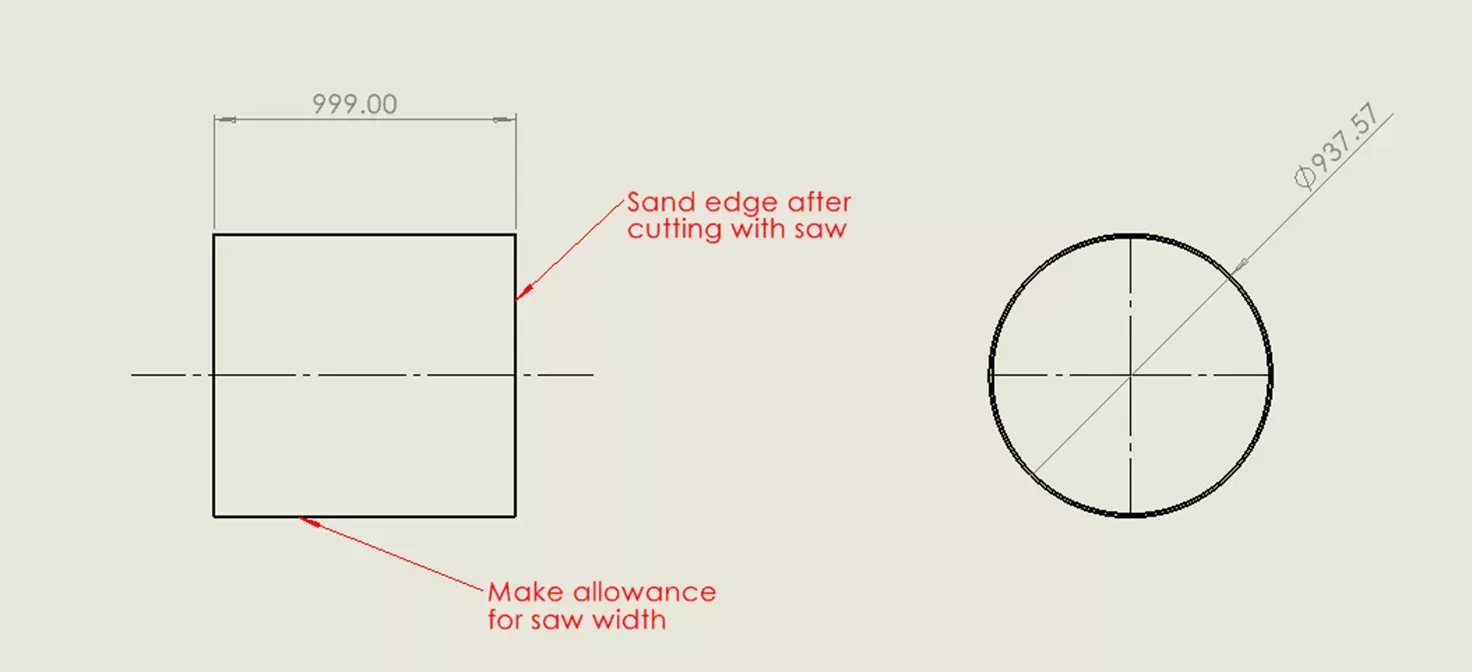
我常把 SOLIDWORKS 比作战斗机 —— 它为我们提供了高度的自定义管控能力,但这种高自由度的管控模式,也带来了需要妥善处理的操作复杂性。
利用图层管控中心线的显示样式
要解决中心线显示为实线的问题,首先需要调出图层工具栏。而让中心线恢复虚线显示最快捷的方法,就是将工作图层切换为按标准(Per Standard) 选项。
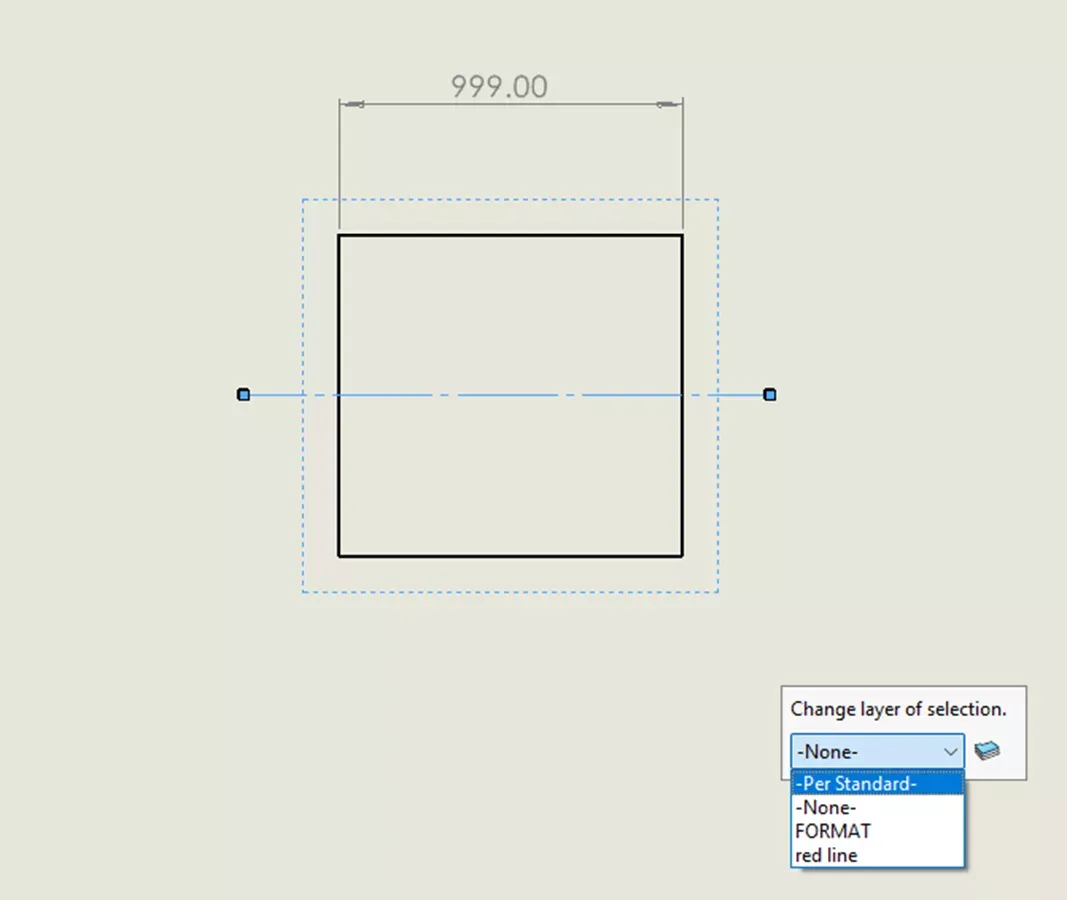
在早期的 SOLIDWORKS 版本中,若将中心线移动至其他图层(比如在上述红改图的案例中,为修改中心线颜色而更换图层),中心线只会改变颜色,并不会继承目标图层的线型属性。但在 SOLIDWORKS 2025 SP3 版本中,中心线会完全继承目标图层的所有属性。因此,若你无意间将工作图层设为了格式(FORMAT) 图层,就会导致插入的中心线显示为实线。我建议大家使用 “按标准” 图层,因为该选项本质上并非一个实际的图层,在该设置下,中心线的显示样式会严格遵循工程图模板的文档属性中所设定的行业标准与规范。
这就引出了第二种解决方案,也是更适配企业团队协作的方法:在企业统一的工程图模板中,新建一个名为中心线 / 中心标记(centerlines/marks) 的专属图层。该方法虽需多执行几个操作步骤,但能让团队内所有成员的中心线显示效果保持高度统一。
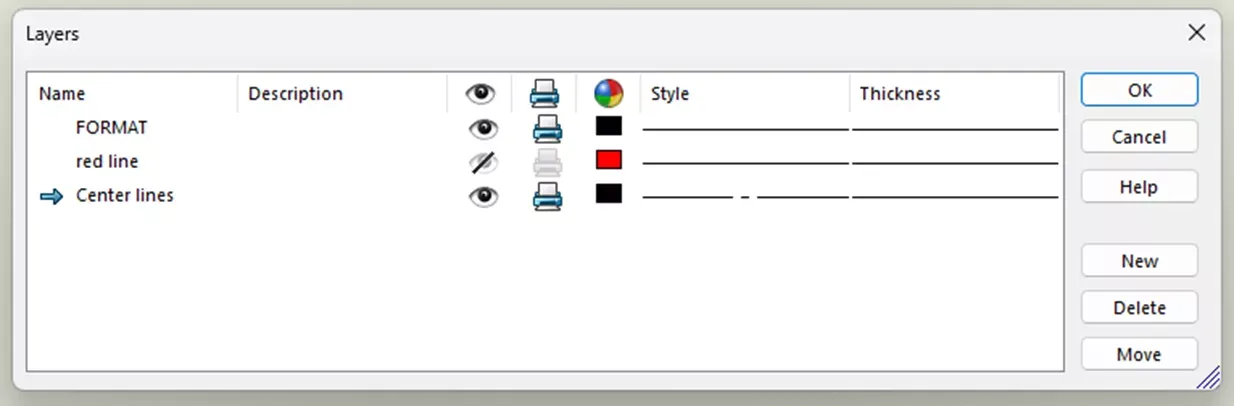
在新建的 “中心线 / 中心标记” 专属图层中,我们可以统一定义所有中心线和中心标记的显示样式;若需要让中心线和中心标记呈现不同的显示效果,可为二者分别新建专属图层。这意味着,未来若需要修改中心线的显示样式,无需逐一调整工程图中的线条,只需修改该图层的属性,就能一键更改整个工程图中所有中心线的显示效果。
此外,当你需要隐藏中心线并将工程图导出为 DXF 或 DWG 格式时(部分激光切割机、数控加工机床可能会误识别中心线,并沿中心线进行切割),只需简单点击几下,就能隐藏工程图中所有孔的中心标记,避免后续加工出现问题。
想了解更多SOLIDWORKS教程吗?请查看以下SOLIDWORKS栏目教程。另外,可以看看智诚的问答社区,在那里你可以创建论坛帖子,并回答其他SOLIDWORKS用户的问题。
更多SOLIDWORKS相关教程,培训支持,正版授权,请关注智诚科技ICT,电话:400-886-6353
部分文章来源网络或用户投稿,如有侵权请联系本站删除!
获取SW正版免费试用,有任何疑问咨询热线:400-886-6353或 联系在线客服
未解决你的问题?请到「问答社区」反馈你遇到的问题,专业工程师为您解答!
- 相关内容
- 推荐产品
-
为什么你的整个团队都应该参加3DEXPERIENCE World 2027

-
SOLIDWORKS PDM任务执行失败问题排查!
-
2D CAD工具对比:DraftSight软件为什么能适配二维图纸全流程
-
深度定制是解药还是毒药?为什么“量身定做”反而害了你的工厂
-
ERP和MES都上了,为什么工厂还是“连”不起来?
-
质量审计是什么?企业为什么离不开它?DELMIAWorks帮你把审计从“负担”变成“引擎”

 SOLIDWORKS多功能插件ICTbox
智诚科技工业服务项目承接
智诚科技ICT专注机械设计、仿真分析、电气开发、PLM实施、二次开发,专业工程师团队外包落地,助力企业降本增效