
在Windows 11系统中更改SOLIDWORKS序列号的方法
日期:2026-04-08 发布者: Terry O'Reilly 浏览次数:次
在 Windows 11 系统中,可通过 SOLIDWORKS 安装管理器(SOLIDWORKS Installation Manager)更改 SOLIDWORKS 序列号。在设计工作过程中,你可能会遇到需要在电脑上添加 SOLIDWORKS Visualize 许可证,或在 SOLIDWORKS 标准版(Standard)、专业版(Professional)与高级版(Premium)之间切换许可证的情况。无论你更改 SOLIDWORKS 序列号的原因是什么,智诚科技ICT的简易指南都将帮助你在微软 Windows 11 系统中完成序列号的更改与添加操作。
注:本指南仅适用于 Windows 11 操作系统。
如何修改 SOLIDWORKS 序列号
以下是在 Windows 11 系统中更改 SOLIDWORKS 序列号的详细步骤:
步骤 1:停用电脑上的当前许可证
打开 SOLIDWORKS 软件;在菜单栏中依次点击「帮助(Help)> 许可证(Licenses)> 停用(Deactivate)」;
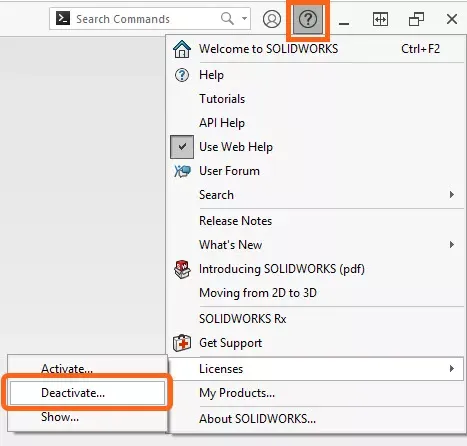
按照弹出的向导提示完成操作,直至许可证停用成功;勾选需要停用的相关许可证。
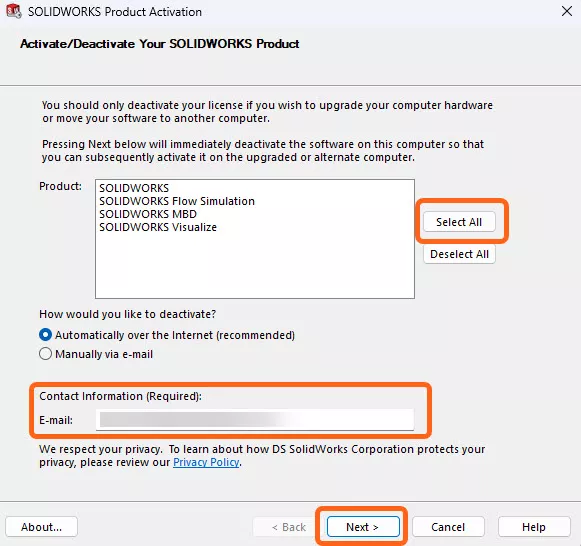
步骤 2:关闭所有 SOLIDWORKS 进程
关闭当前打开的所有 SOLIDWORKS 软件实例(包括所有相关模块及衍生程序)。
步骤 3:打开系统「添加或删除程序」设置
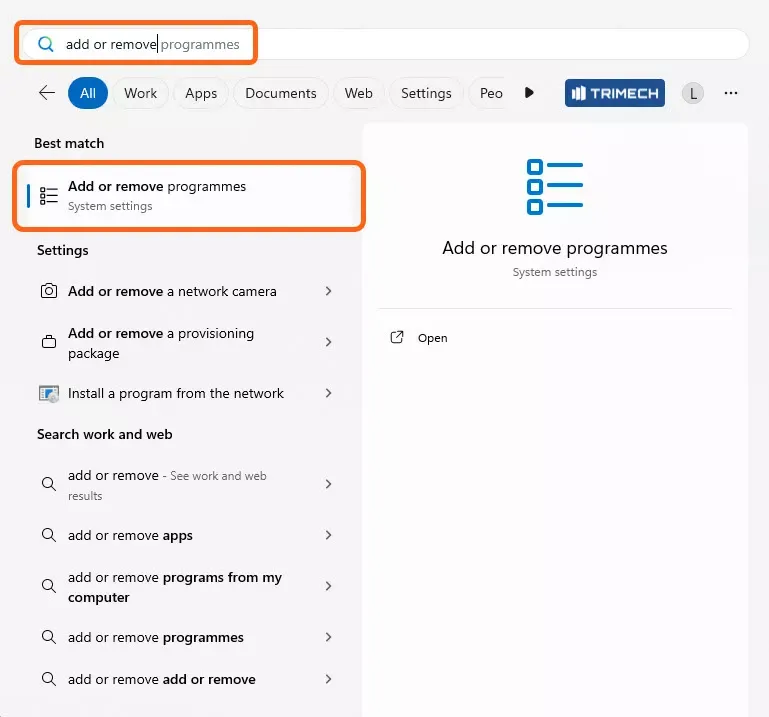
打开 Windows 开始菜单,输入「添加或删除(Add or Remove)」;从搜索结果中选择打开「添加或删除程序(Add or Remove Programs)」系统设置。
步骤 4:启动 SOLIDWORKS 安装管理器
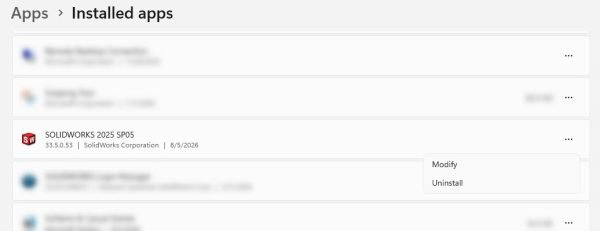
在「已安装的应用」列表中找到对应的 SOLIDWORKS 版本(如 SOLIDWORKS 2025 SP1.2);点击该版本右侧的「修改(Modify)」按钮,启动 SOLIDWORKS 安装管理器。
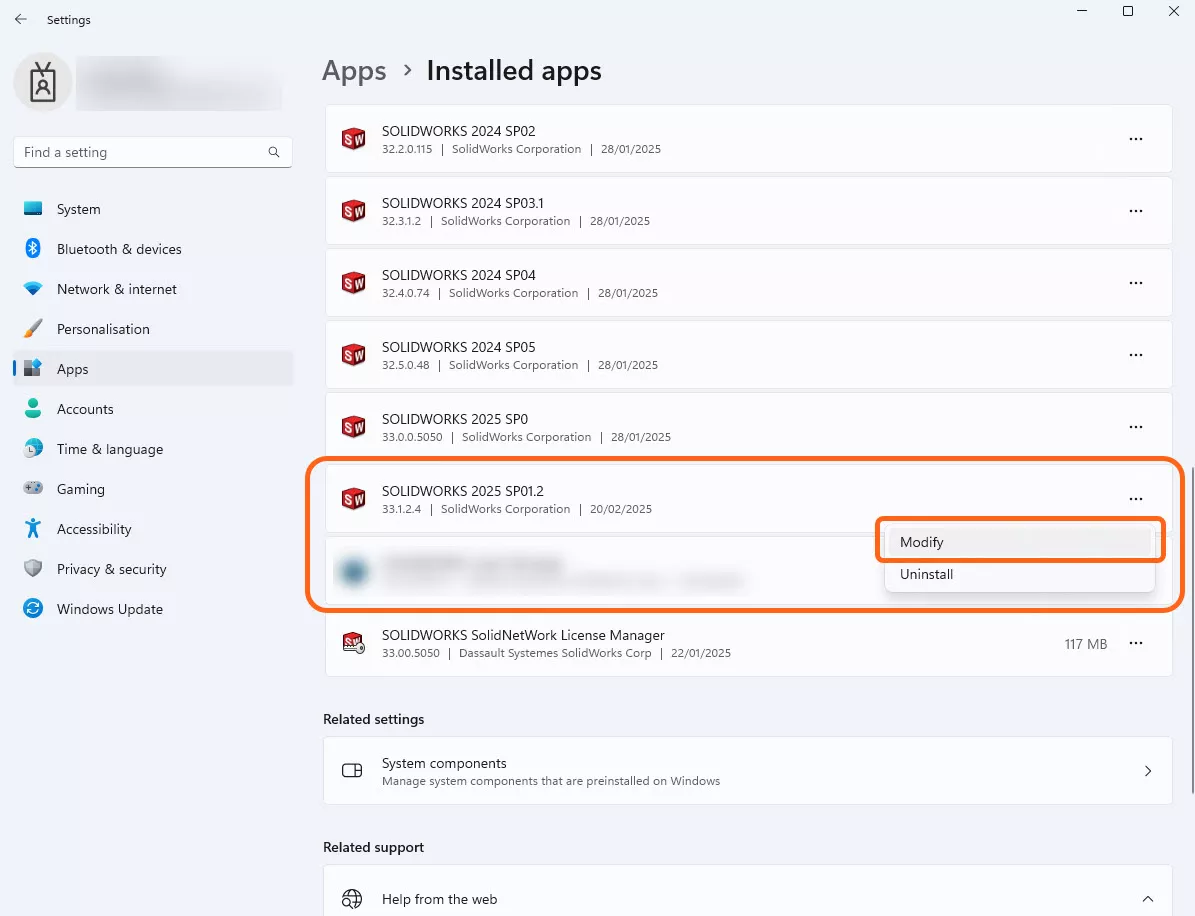
步骤 5:选择「修改安装」选项
在 SOLIDWORKS 安装管理器的初始界面中,选择「修改您的安装(Modify your installation)」,然后点击「下一步(Next)」。
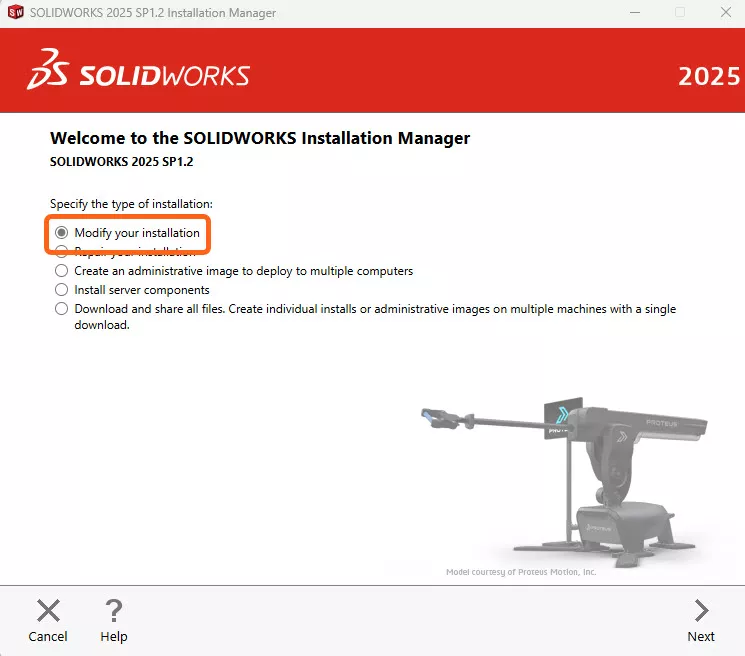
步骤 6:输入新序列号
在序列号输入页面,根据需求修改对应产品模块的序列号(如 3D 设计、仿真、CAM 等);完成序列号修改后点击「下一步(Next)」,系统将自动检测并安装所需的额外组件。
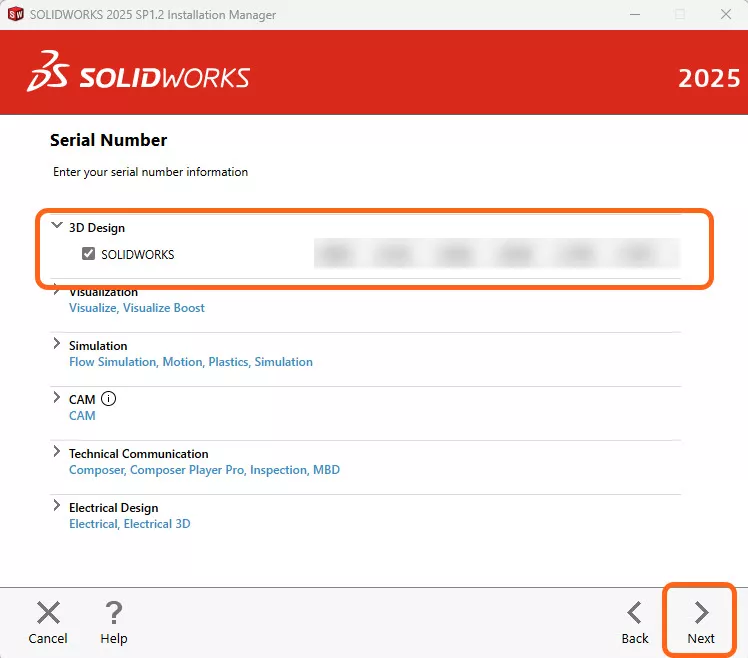
步骤 7:完成安装修改
连续点击「下一步(Next)」,直至进入最终操作页面;
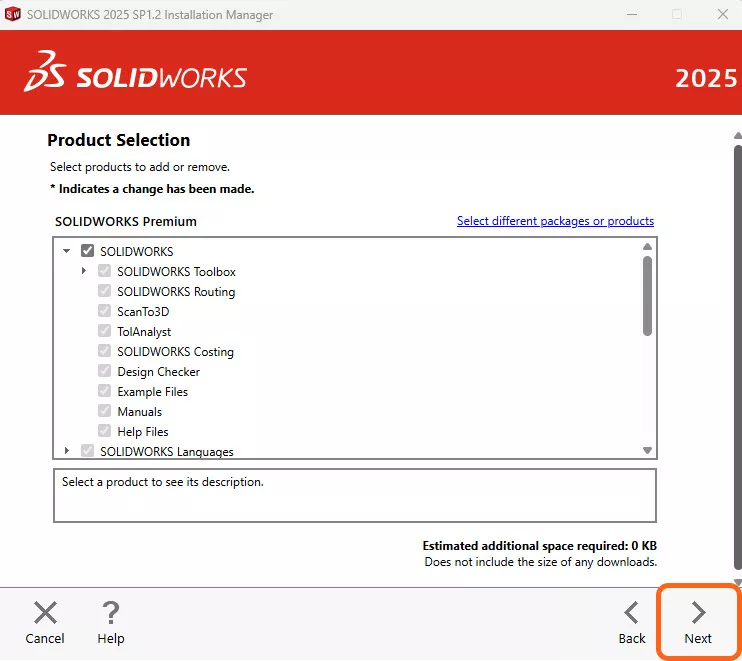
点击「立即修改(Modify Now)」,启动序列号修改后的安装流程。
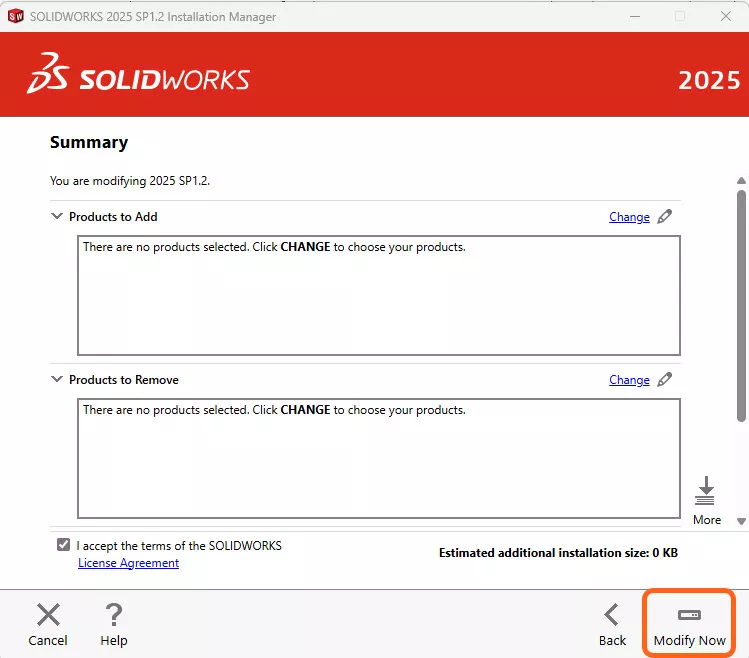
此时,该电脑所关联的 SOLIDWORKS 序列号已成功更改。本操作流程仅适用于 Windows 11 操作系统中的 SOLIDWORKS独立安装版(standalone installations)。若需处理网络许可(SNLs)或管理员镜像安装相关的序列号更改,请联系我们专业的技术支持团队获取帮助。
下一步
如果你的工作流程受到影响,或对 SOLIDWORKS 有任何疑问,请充分利用你的正版 SOLIDWORKS服务权益:可拨打我们智诚科技ICT的咨询电话 400-886-6353,或发送电子邮件,我们的专业工程师将尽快与你取得联系。
部分文章来源网络或用户投稿,如有侵权请联系本站删除!
获取SW正版免费试用,有任何疑问咨询热线:400-886-6353或 联系在线客服
未解决你的问题?请到「问答社区」反馈你遇到的问题,专业工程师为您解答!
- 相关内容
- 推荐产品
-
如何在 SOLIDWORKS工程图标题块中将注释居中?
-
SOLIDWORKS 结构系统:让复杂边角处理更高效

-
如何在现有SOLIDWORKS安装中添加 PDM客户端|修改安装完整分步教程
-
达索系统 SIMULIA 2026 新功能直通车|SPDM 2026新功能介绍

-
研发制造一体化:DELMIAWORKS三条链路,实现EBOM向MBOM业务闭环流转

-
SolidCAM产品密钥在线与离线激活方法


 SOLIDWORKS多功能插件ICTbox
智诚科技工业服务项目承接
智诚科技ICT专注机械设计、仿真分析、电气开发、PLM实施、二次开发,专业工程师团队外包落地,助力企业降本增效