
SOLIDWORKS中的CEF是什么,以及如何修复故障模块libcef.dll?
日期:2026-05-18 发布者: Matthew Kusz 浏览次数:次
智诚科技ICT通过本文将解释SOLIDWORKS中CEF的定义、缩写含义、必要性及其故障时的解决方法。SOLIDWORKS CEF如何解决故障模块libcef.dll错误?
什么是CEF?
CEF(Chromium Embedded Framework,Chromium嵌入式框架)是由SOLIDWORKS安装管理器安装的组件,用于显示SOLIDWORKS应用程序和3DEXPERIENCE平台的内容。缺少此组件将导致SOLIDWORKS无法正常运行。
CEF是一个基于Chrome的开源软件框架,被众多其他应用程序采用(例如Adobe、Spotify、Steam、Inventor、Microsoft Power BI等)。
CEF安装介质的位置
要访问CEF安装介质,请打开文件资源管理器选项卡,定位至SOLIDWORKS安装介质文件夹。文件夹名称应显示为"SOLIDWORKS 20XX"。
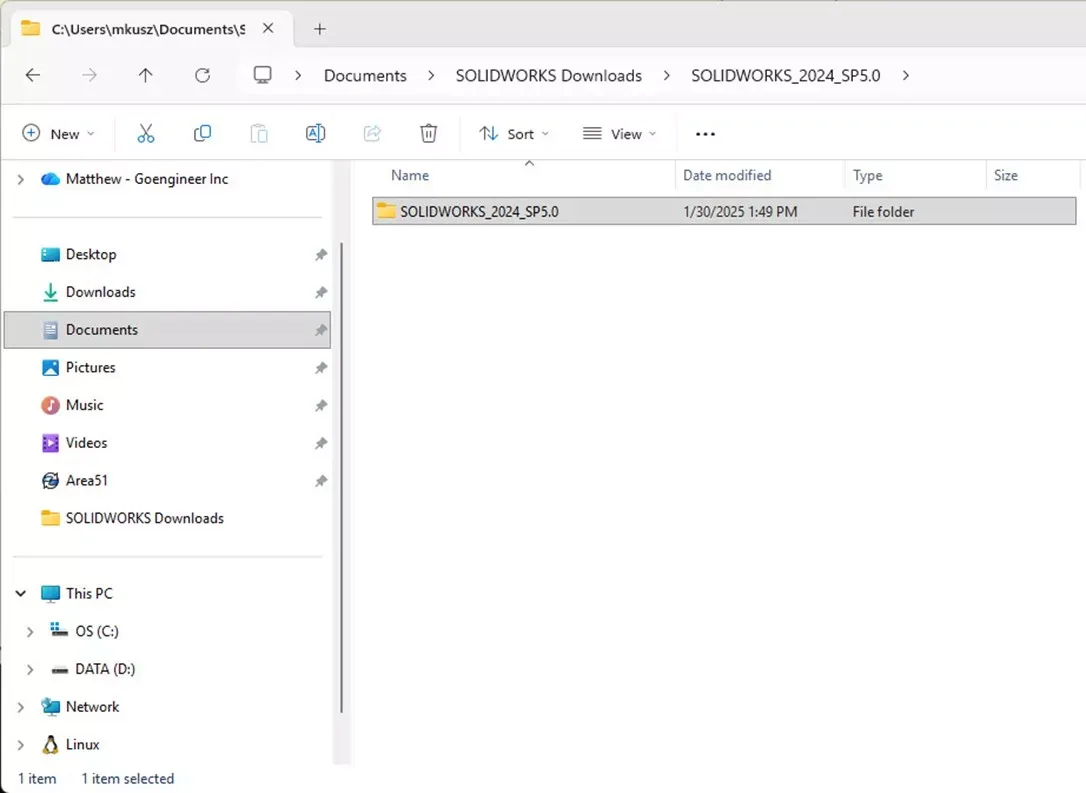
进入子文件夹"swcef":
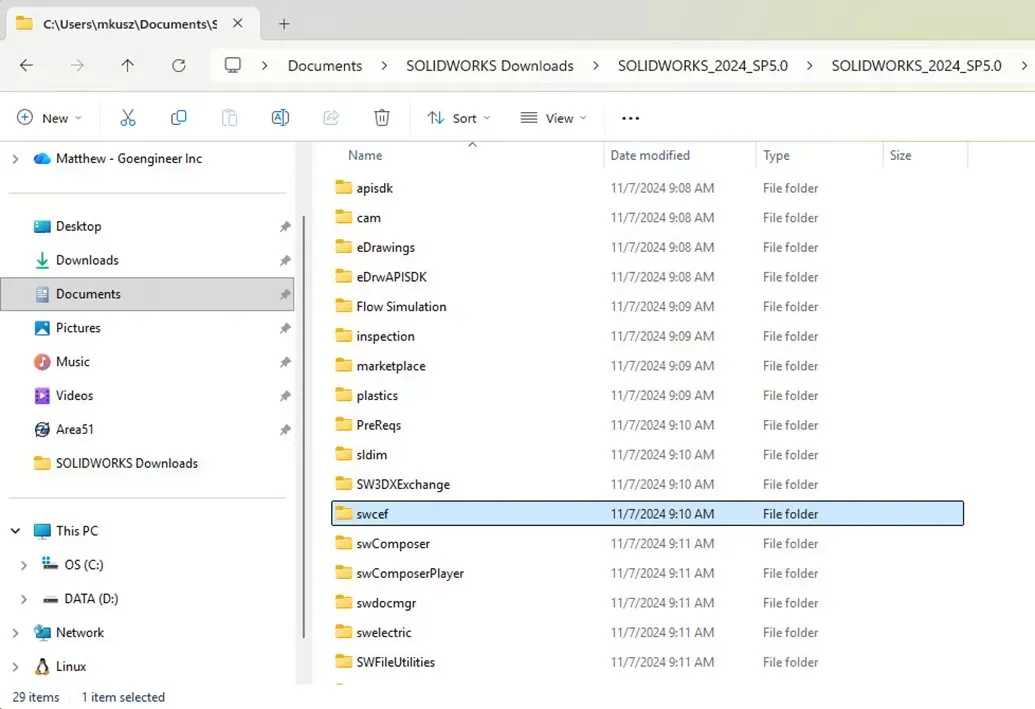
SOLIDWORKS CEF swcef子文件夹
如何安装CEF?
在swcef文件夹内,您将找到名为"CEF for SOLIDWORKS Applications.msi"的安装程序:
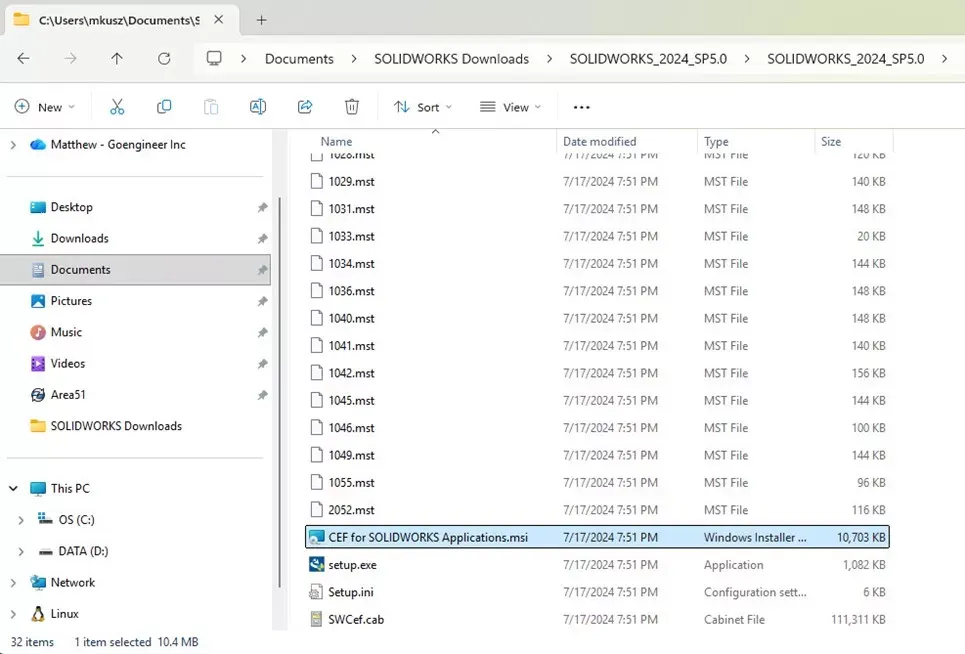
SOLIDWORKS CEF安装程序
双击该安装程序,安装向导将自动弹出。或者,在Windows 11中右键单击并选择"显示更多选项",以管理员身份运行。
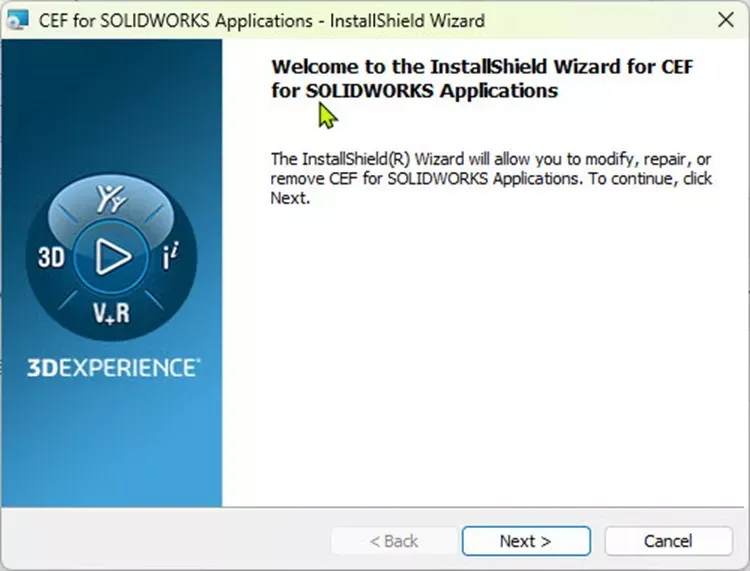
SOLIDWORKS CEF应用程序向导
依次点击"下一步",然后点击"安装"。
您可通过控制面板中的"程序和功能"确认CEF是否已成功安装。
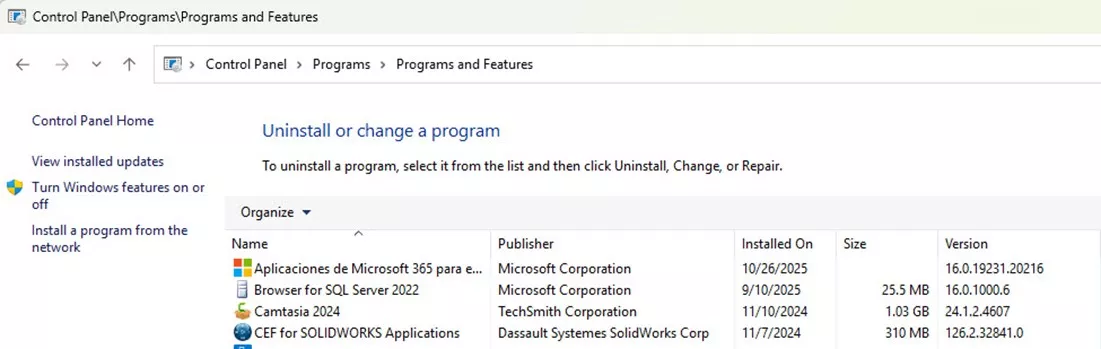
通过控制面板确认CEF安装状态
安装程序完成后,CEF即完成安装。
如何解决故障模块libcef.dll错误
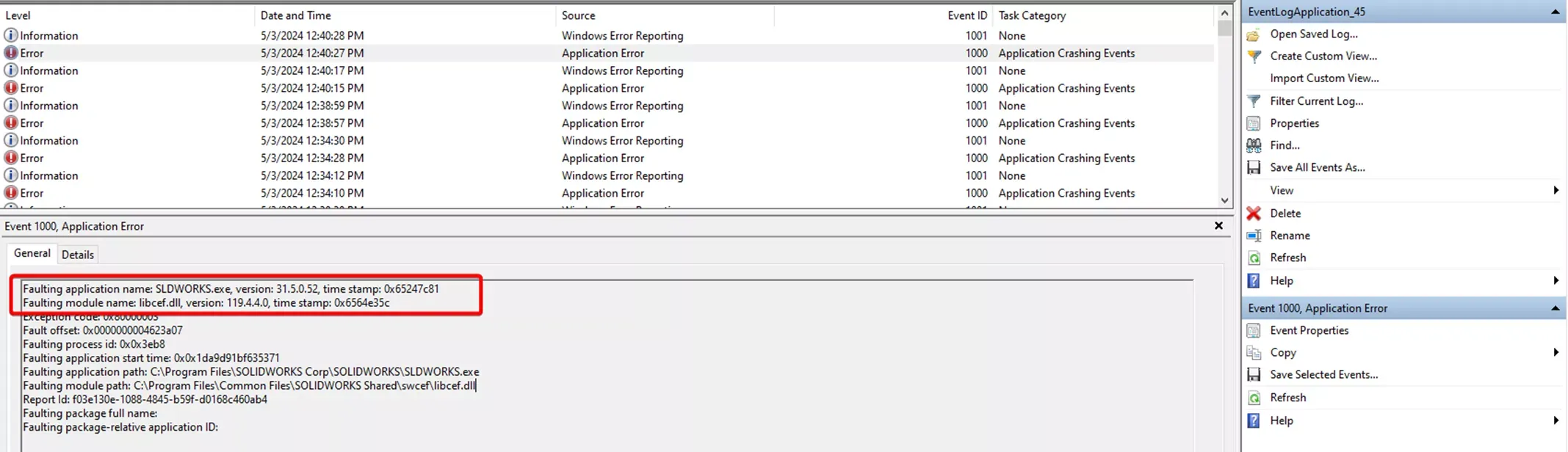
SOLIDWORKS CEF如何解决故障模块libcef.dll错误?
可通过以下三种方式解决:
选项一
1、从Windows控制面板卸载"SOLIDIDWORKS CEF for SOLIDWORKS"。
2、重启计算机。
3、导航至%temp%路径(可直接复制/粘贴或键入Windows资源管理器路径栏后按回车访问),备份后删除"swcefcache"文件夹。
4、前往SOLIDWORKS完整安装文件集或SOLIDWORKS默认下载路径(C:\Users\<用户名>\Documents\SOLIDWORKS Downloads\SOLIDWORKS 20xx SPx,其中包含已安装的最新版SOLIDWORKS)。
5、打开swcef文件夹。
6、右键单击setup.exe并选择"以管理员身份运行"。
7、完成后重启计算机。
8、测试启动SOLIDWORKS。
选项二
尝试用版本号100.0.14.0的libcef.dll文件替换现有文件。您可通过在文件资源管理器中右键单击该文件 > 属性,查看当前DLL文件版本。
1、从其他用户的计算机复制libcef.dll文件。
2、导航至C:\Program Files\Common Files\SOLIDWORKS Shared\swcef\。
3、用下载的文件替换该文件夹中的libcef.dll。
选项三
本方案将通过重命名SOLIDWORKS修复时会自动重建的文件夹,强制SOLIDWORKS重新安装所需组件。
1、导航至C:\Program Files\Common Files\SOLIDWORKS Shared\。
2、将"swcef"文件夹重命名为"swcef_old"。
3、对SOLIDWORKS执行修复操作后重启计算机。
上述解决方案同样适用于安装错误:
产品:ErrorCode:1714 消息:错误1714。无法移除旧版本的SOLIDWORKS CEF应用程序。请联系智诚科技ICT的技术支持团队。
安装Register_SWCEFComWrapper时的错误提示
若在安装、修复或修改SOLIDWORKS时遇到Register_SWCEFComWrapper相关提示,请检查控制面板 > 程序和功能中是否已安装Microsoft Visual C++ 2015-2022 Redistributable。
若已安装,请检查<SOLIDWORKS安装目录>\prereqs\VCRedist17\文件夹,确认存在以下两个Microsoft Visual C++ 2015-2022 Redistributable组件:
Microsoft Visual C++ 2015-2022 Redistributable (x64)
Microsoft Visual C++ 2015-2022 Redistributable (x86)
若未安装,可从微软帮助中心获取。
请通过控制面板 > 程序和功能卸载后重新安装这两个必备组件。
需要帮助?
若您想了解更多SOLIDWORKS相关教程?请咨询SOLIDWORKS经销商智诚科技ICT 电话:400-886-6353。
部分文章来源网络或用户投稿,如有侵权请联系本站删除!
获取SW正版免费试用,有任何疑问咨询热线:400-886-6353或 联系在线客服
未解决你的问题?请到「问答社区」反馈你遇到的问题,专业工程师为您解答!
- 相关内容
- 推荐产品
-
SOLIDWORKS 2027数据管理与协作新功能:深度打通3DEXPERIENCE平台,提升团队协同效率
-
SOLIDWORKS Visualize SP3:UV展开 ——实现无缝纹理的关键
-
SOLIDWORKS 2027 AI功能更新:AI赋能三维CAD,重塑机械设计工作流
-
SOLIDWORKS 2027 Design新功能:大型装配、变体设计与钣金管道全面升级
-
SOLIDWORKS PDM 2027新功能:强化安全认证、任务调度与流程可视化管理
-
SOLIDWORKS Simulation 2027新功能:强化非线性、注塑与流体仿真能力
-
 SOLIDWORKS Manage
产品 -
 CircuitWorks for SOLIDWORKS
产品 -
 SOLIDWORKS 3D CAD
产品 -
 3DEXPERIENCE SOLIDWORKS
产品 -
 SOLIDWORKS Simulation
产品 -
 SOLIDWORKS Plastics
产品
 SOLIDWORKS多功能插件ICTbox
智诚科技工业服务项目承接
智诚科技ICT专注机械设计、仿真分析、电气开发、PLM实施、二次开发,专业工程师团队外包落地,助力企业降本增效