
如何在SOLIDWORKS中隐藏和显示基准面?
日期:2026-05-18 发布者: Lynette Proch 浏览次数:次
草图是许多SOLIDWORKS特征(包括拉伸、切除和放样)的基础轮廓定义。为了构建特征的基础,SOLIDWORKS需要一个平面草图基准面来在三维空间中定位草图几何体。
这些基准面可以是主基准面、参考基准面,或现有实体上的平面或面。考虑到您可能使用或创建的众多基准面,掌握如何在SOLIDWORKS中隐藏和显示基准面至关重要。
SOLIDWORKS中的基准面类型
通常,SOLIDWORKS中使用两类基准面:主基准面和用户创建的参考基准面。
每个零件和装配体均以三个主基准面开始,默认命名为前视基准面(Front)、上视基准面(Top)和右视基准面(Right)。根据您的模板设置,它们可能具有不同名称,或可能可见/不可见。
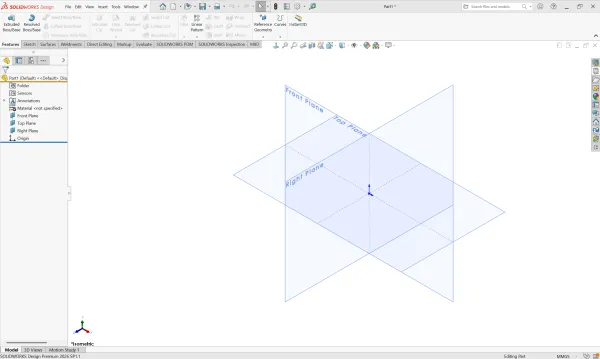
三个主SOLIDWORKS基准面
参考基准面需手动添加或通过阵列功能创建。根据添加时的选择,可调整其插入方式。
如何在SOLIDWORKS中隐藏和显示基准面
SOLIDWORKS提供多种方法隐藏或显示基准面。您可选择最熟悉的方式操作。
头部工具栏(Heads Up Toolbar)
新建零件时,主基准面在设计树中可见,但在图形区域中隐藏。头部工具栏显示在图形窗口顶部,包含用于切换设计中各部分可见性的命令。

SOLIDWORKS头部工具栏
直接点击眼睛图标可切换图形窗口中所有视觉实体的隐藏/显示状态。眼睛图标旁的下拉菜单可精细控制基准面、草图、点等元素的可见性。
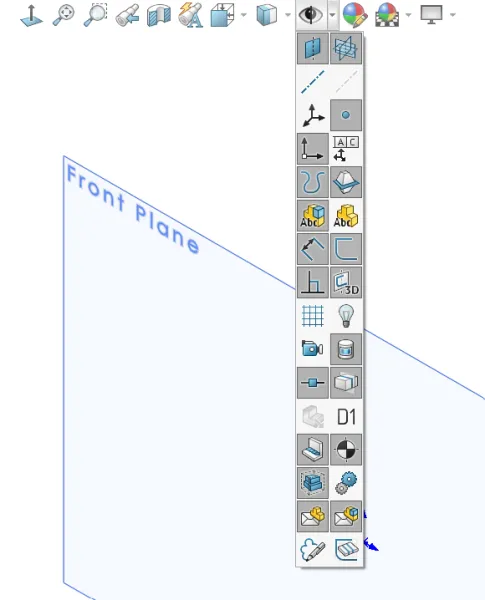
展开的眼睛图标显示可见性选项
通过此下拉菜单可隐藏和显示SOLIDWORKS基准面。这些命令不会删除或压缩基准面,仅切换其可见性。
上下文工具栏(In-Context Toolbar)
当左键单击特征或面时,上下文工具栏会显示在鼠标指针附近。该工具栏会预测常用命令并显示。
选中基准面后,上下文菜单中的眼睛图标可隐藏或显示所选对象。操作时需先从FeatureManager设计树中选择基准面,再点击上下文菜单中的眼睛图标。
右键菜单
另一处可切换基准面可见性的位置是右键菜单。右键单击基准面后,菜单顶部会出现类似的眼睛图标。根据当前状态选择此图标将隐藏或显示该基准面。
FeatureManager设计树
展开SOLIDWORKS FeatureManager设计树后,可访问常用视图工具,包括显示模式、外观和可见性。
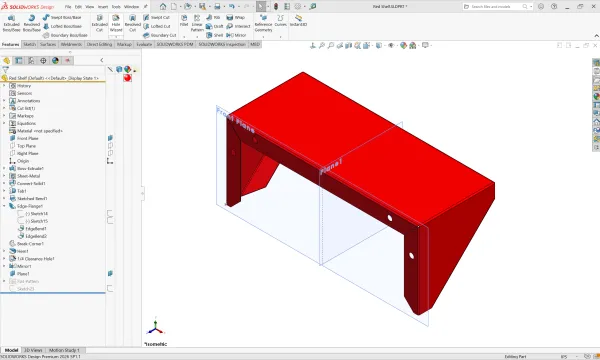
通过SOLIDWORKS FeatureManager设计树隐藏基准面
点击可见性列中的基准面图标,即可切换基准面的可见状态。
Q键
SOLIDWORKS 2022新增的Q键可快速切换参考几何体(特指基准面、原点和坐标系)在零件和装配体中的可见性。这一快捷方式避免了右键单击或遍历冗长FeatureManager设计树的操作。
更多SOLIDWORKS效率技巧
掌握如何隐藏和显示SOLIDWORKS基准面仅是提升建模效率的初步操作。鉴于存在多种切换基准面可见性的方法,理解何种方式最契合您的工作流程与需求至关重要。
三十余年来,我们智诚科技ICT的认证SOLIDWORKS专家团队持续分享技术提示,助您实现工程卓越。任何SW问题都可以咨询我们,咨询电话:400-886-6353
部分文章来源网络或用户投稿,如有侵权请联系本站删除!
获取SW正版免费试用,有任何疑问咨询热线:400-886-6353或 联系在线客服
未解决你的问题?请到「问答社区」反馈你遇到的问题,专业工程师为您解答!
- 相关内容
- 推荐产品
-
????!?? 3DEXPERIENCE SOLIDWORKS Task Host ????????
-
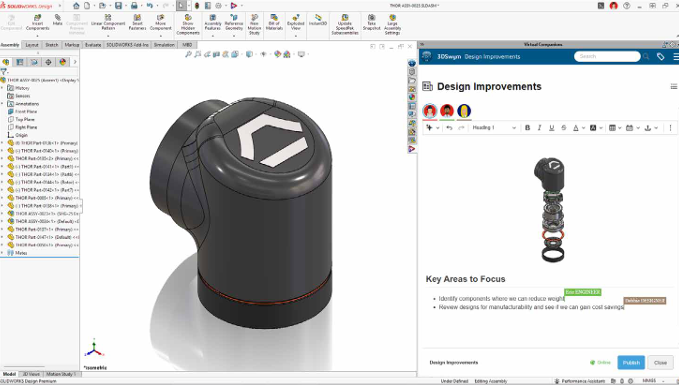
SOLIDWORKS 2027数据管理与协作新功能:深度打通3DEXPERIENCE平台,提升团队协同效率
-
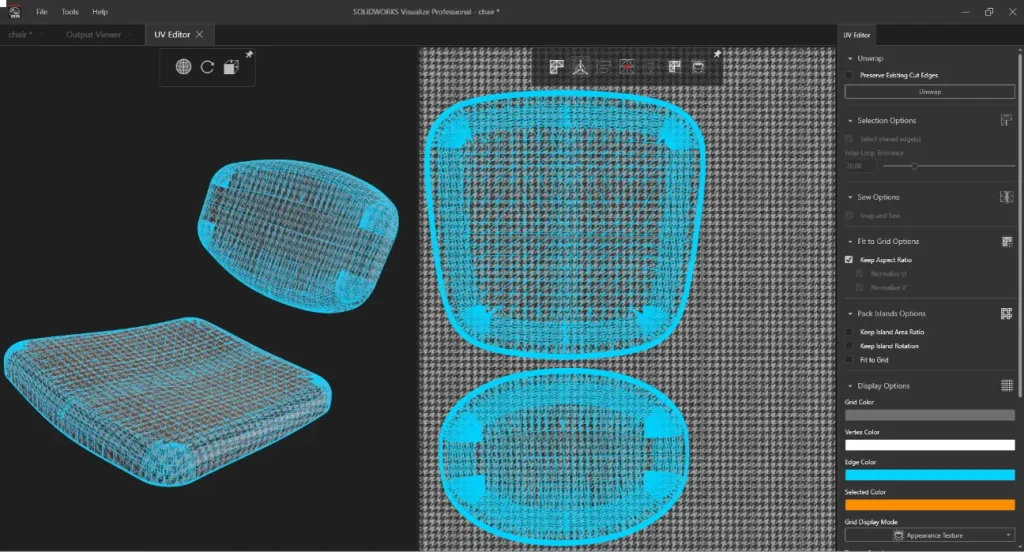
SOLIDWORKS Visualize SP3:UV展开 ——实现无缝纹理的关键
-
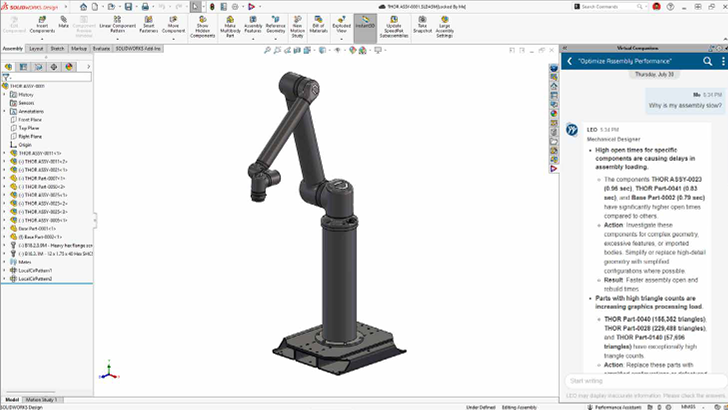
SOLIDWORKS 2027 AI功能更新:AI赋能三维CAD,重塑机械设计工作流
-
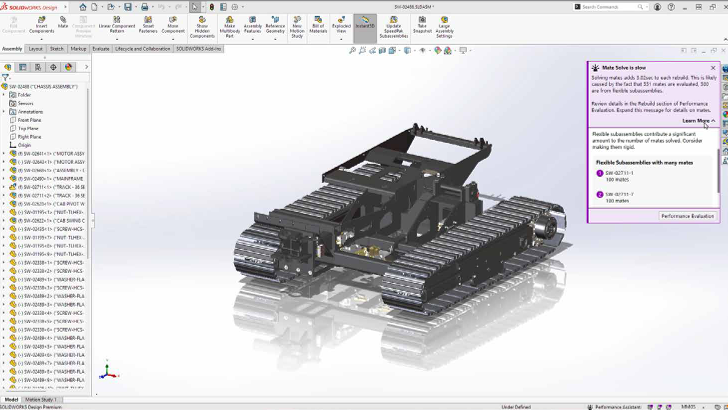
SOLIDWORKS 2027 Design新功能:大型装配、变体设计与钣金管道全面升级
-
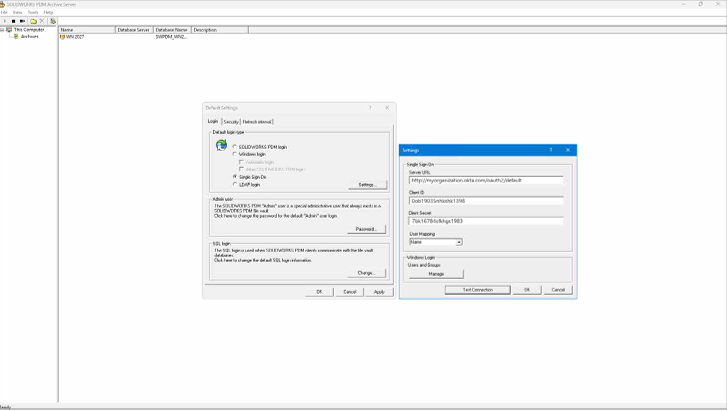
SOLIDWORKS PDM 2027新功能:强化安全认证、任务调度与流程可视化管理
-
 SOLIDWORKS Manage
产品 -
 CircuitWorks for SOLIDWORKS
产品 -
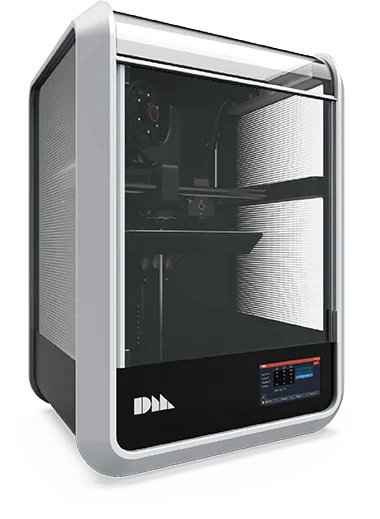 Fiber 3D打印机
产品 -
 SOLIDWORKS 3D CAD
产品 -
 3DEXPERIENCE SOLIDWORKS
产品 -
 SOLIDWORKS Simulation
产品
 SOLIDWORKS多功能插件ICTbox
智诚科技工业服务项目承接
智诚科技ICT专注机械设计、仿真分析、电气开发、PLM实施、二次开发,专业工程师团队外包落地,助力企业降本增效