
如何在SOLIDWORKS中保存旧版本文件
日期:2026-07-06 发布者: AlaaHosn 浏览次数:次
SOLIDWORKS 2024 版本推出了保存为旧版本文件的功能,旨在避免安装不同版本 SOLIDWORKS 的用户之间出现文件兼容问题。在此之前,若需向低版本用户共享文件,必须将文件导出为 STEP、IGES 等中性格式。
从 SOLIDWORKS 2024 及更高版本开始,即便与供应商、客户存在软件版本差异,也可正常开展协同工作。
什么是向后保存
过去 SOLIDWORKS 不支持任何向下版本兼容。若使用上一版本的 SP5 服务包打开高版本文件,特征树中会显示对应标识图标,提示当前打开的文档为未来版本文件。
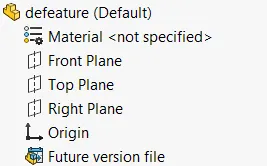
SOLIDWORKS 功能管理器显示的上一版本图标
这意味着,使用高版本 SOLIDWORKS 保存的文件,无法在低版本中进行编辑修改。当企业对接使用低版本 SOLIDWORKS 的客户,或是企业内部员工安装的 SOLIDWORKS 版本不一致时,无法向后保存的问题就会凸显。
如何在 SOLIDWORKS 中保存为旧版本文件
如今 SOLIDWORKS 支持将文档向下保存至前两个版本,保存后的文件保留完整可编辑的特征树,无需经过复杂的中间转换步骤。
另存为
对于只需单独向下保存零件或装配体、无需打包为压缩文件夹的场景,使用另存为方式更为便捷。
保存为旧版本 SOLIDWORKS 文件的操作步骤:
1、依次点击「文件」>「另存为」;
2、在文件类型下拉列表中,选择目标版本对应的「SOLIDWORKS 20XX」格式;
3、按照系统提示完成保存操作。

文件类型下拉菜单
对装配体或工程图执行另存为操作时,SOLIDWORKS 会同步将所有关联参考文件一并保存为对应旧版本。
打包
打包功能最适合需要整体向下保存的装配体文件,尤其是需要同步包含工程图、Toolbox 标准件、仿真结果、外观材质等附加数据的场景。
使用打包功能保存为旧版本的操作步骤:
1、依次点击「文件」>「打包」;
2、在打包设置界面,勾选「保存为往年版本」复选框;
3、自定义导出内容后完成保存。
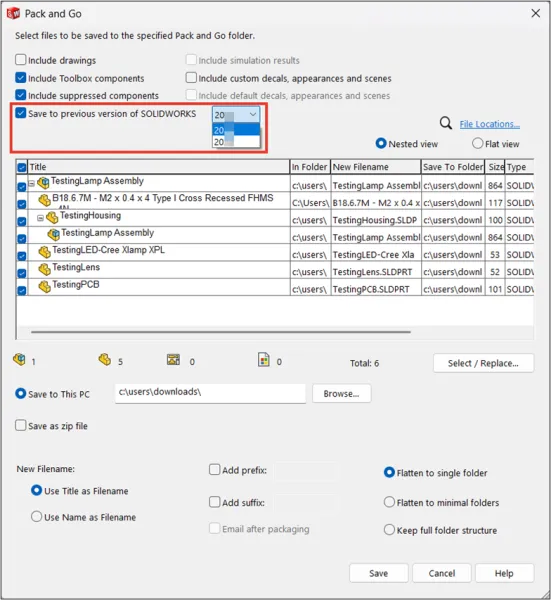
使用 打包 在 SOLIDWORKS 中保存之前版本的文件
保存为旧版本的功能限制
向后保存是 SOLIDWORKS 近年推出的实用功能之一,有效提升了与外部合作方的协同效率,但保存为旧版本时存在几项核心限制需要注意。
1、单份文档仅可执行一次向下版本保存。例如将文档从 2026 版保存为 2024 版后,无法再在 2024 版中打开该文件并继续向下保存为 2022 版。
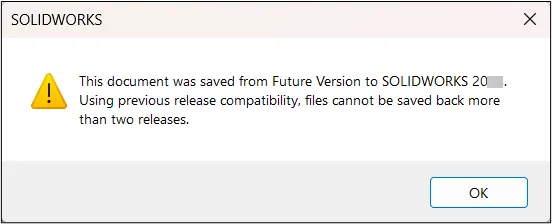
关于文件已被反向保存的警告信息
2、文档中不得包含低版本不存在的特征。若设计中包含新版新增特征,SOLIDWORKS 会在「早期版本检查」对话框中向用户发出提示。
3、必须持有有效订阅许可,才可使用该功能。
尽管存在以上限制,SOLIDWORKS 向后保存功能解决了长期困扰众多企业的协同难题。
跟进 SOLIDWORKS 最新功能升级
将 SOLIDWORKS 升级至最新版本通常流程简便,但需提前规划停机时间,确保团队做好适配新功能的准备,同时需综合考量硬件配置、文档备份、许可授权等多方面因素。
智诚科技ICT团队可提供专业指导,分享对团队效率提升最显著的 SOLIDWORKS 最新功能。
如需预约免费的 SOLIDWORKS 新功能讲解培训,可联系我们,电话:400-886-6353。
部分文章来源网络或用户投稿,如有侵权请联系本站删除!
获取SW正版免费试用,有任何疑问咨询热线:400-886-6353或 联系在线客服
未解决你的问题?请到「问答社区」反馈你遇到的问题,专业工程师为您解答!
- 相关内容
- 推荐产品
-
平台的价值:统一业务实现增长
-
为什么你的整个团队都应该参加3DEXPERIENCE World 2027

-
全新功能!使用 3DEXPERIENCE SOLIDWORKS Task Host 自动生成派生输出
-
SOLIDWORKS 2027数据管理与协作新功能:深度打通3DEXPERIENCE平台,提升团队协同效率
-
SOLIDWORKS Visualize SP3:UV展开 ——实现无缝纹理的关键
-
SOLIDWORKS 2027 AI功能更新:AI赋能三维CAD,重塑机械设计工作流
-
 SOLIDWORKS Manage
产品 -
 CircuitWorks for SOLIDWORKS
产品 -
 Fiber 3D打印机
产品 -
 SOLIDWORKS 3D CAD
产品 -
 3DEXPERIENCE SOLIDWORKS
产品 -
 SOLIDWORKS Simulation
产品
 SOLIDWORKS多功能插件ICTbox
智诚科技工业服务项目承接
智诚科技ICT专注机械设计、仿真分析、电气开发、PLM实施、二次开发,专业工程师团队外包落地,助力企业降本增效